
- 專案管理概念
- 專案管理主頁
- 基於活動的成本計算
- 敏捷專案管理
- 基礎管理技能
- 基礎質量工具
- 標杆管理流程
- 因果圖
- 變更管理流程
- 溝通障礙
- 溝通渠道
- 溝通方法
- 溝通模型
- 溝通管理
- 衝突管理
- 危機管理
- 關鍵鏈計劃法
- 關鍵路徑法
- 決策過程
- 實驗設計
- 有效的溝通技巧
- 有效的演示技巧
- 企業資源規劃
- 事件鏈方法
- 極限專案管理
- 甘特圖工具
- 準時制生產
- 知識管理
- 提前、滯後和浮動時間
- 管理最佳實踐
- 管理風格
- 目標管理
- 蒙特卡洛分析
- 激勵理論
- 談判技巧
- 組織結構
- PERT估算技術
- PRINCE2專案方法
- 帕累託圖工具
- 強大的領導力技能
- 基於流程的管理
- 採購檔案
- 採購管理
- 專案活動圖
- 專案章程
- 專案合同型別
- 專案成本控制
- 專案啟動會議
- 專案經驗教訓
- 專案管理方法論
- 專案管理辦公室
- 專案管理流程
- 專案管理工具
- 專案管理三角形
- 專案經理目標
- 專案組合管理
- 專案質量計劃
- 專案記錄管理
- 專案風險類別
- 專案風險管理
- 專案範圍定義
- 專案選擇方法
- 專案成功標準
- 專案時間管理
- 專案人力資源管理
- 專案管理軟體
- 質量控制和質量保證流程
- RACI矩陣工具
- 表彰與獎勵
- 需求收集
- 資源均衡
- 人員配備管理計劃
- 利益相關者管理
- 工作說明書 (SOW)
- 壓力管理技巧
- 結構化頭腦風暴
- 繼任計劃
- 供應鏈管理
- 團隊建設專案
- 團隊激勵
- 平衡計分卡
- 暈輪效應
- 自制或外購決策
- 七法則
- 虛擬團隊
- 全員生產維護
- 全面質量管理
- 傳統專案管理
- 工作分解結構
專案活動圖
引言
談到專案,整個專案被分解成許多相互依賴的任務。在這組任務中,任務的順序或次序非常重要。
如果順序錯誤,專案的最終結果可能與管理層的預期不符。
專案中的一些任務可以安全地與其他任務並行執行。在專案活動圖中,任務的順序只是被簡單地說明。
有很多工具可以用來繪製專案活動圖。Microsoft Project是這類工作中最流行的軟體之一。
除此之外,Microsoft Visio(適用於Windows)和Omni Graffle(適用於Mac)也可以用來繪製活動圖。
工作流程
你見過流程圖嗎?如果是的,那麼活動圖就採用相同的形狀。通常活動圖中有兩種主要的形狀,方框和箭頭。
活動圖中的方框表示任務,箭頭表示關係。通常,關係是活動中發生的順序。
以下是帶有方框中任務和箭頭表示關係的活動圖示例。
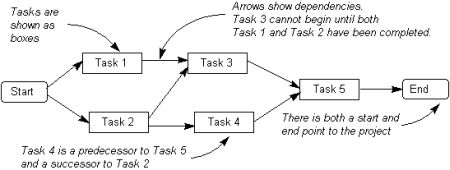
這種型別的活動圖也稱為節點活動圖。這是因為所有活動(任務)都顯示在節點(方框)上。
或者,還有另一種呈現活動圖的方式。這被稱為箭頭活動圖。在這個圖中,活動(任務)由箭頭表示。
與節點活動圖相比,箭頭活動圖會造成一些混淆。因此,在大多數情況下,人們經常使用節點活動圖。以下是一個箭頭活動圖
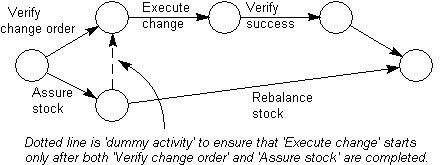
如何繪製活動圖?
建立活動圖很容易。您可以為此目的使用紙質材料,例如便利貼或軟體。無論使用何種媒介,建立活動圖的過程都相同。
以下是建立活動圖的主要步驟
步驟1
首先,確定專案中的任務。您可以為此目的使用WBS(工作分解結構),無需重複相同的內容。
同樣也使用相同任務分解來建立活動圖。如果您使用軟體建立活動圖(推薦),則為每個活動建立一個方框。
為了避免任何混淆,請以相同的大小繪製所有方框。確保所有任務的粒度相同。
步驟2
您可以向任務方框新增更多資訊,例如誰在執行任務以及時間範圍。您可以將此資訊新增到方框內,也可以新增到方框附近的某個位置。
步驟3
現在,按照專案執行期間執行的順序排列方框。早期的任務將在左側,在專案執行後期執行的任務將在右側。可以並行執行的任務應彼此並行(垂直)。
您可能需要多次調整順序才能使其正確。這就是為什麼軟體是建立活動圖的簡單工具的原因。
步驟4
現在,使用箭頭連線任務方框。這些箭頭將顯示任務的順序。有時,可以新增“開始”和“結束”方框以清楚地顯示專案開始和結束。
要了解我們在上述四個步驟中所做的工作,請參考以下活動圖
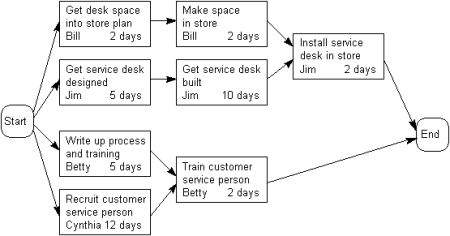
結論
活動圖可用於說明專案任務的順序。這些圖可以輕鬆建立,並使您能夠清楚地瞭解相互依賴的任務。
此外,活動圖是關鍵路徑法的輸入。