- JavaFX 教程
- JavaFX - 首頁
- JavaFX - 概述
- JavaFX 安裝和架構
- JavaFX - 環境
- JavaFX - 使用 Netbeans 安裝
- JavaFX - 使用 Eclipse 安裝
- JavaFX - 使用 Visual Studio Code 安裝
- JavaFX - 架構
- JavaFX - 應用程式
- JavaFX 二維形狀
- JavaFX - 二維形狀
- JavaFX - 繪製直線
- JavaFX - 繪製矩形
- JavaFX - 繪製圓角矩形
- JavaFX - 繪製圓形
- JavaFX - 繪製橢圓
- JavaFX - 繪製多邊形
- JavaFX - 繪製折線
- JavaFX - 繪製三次貝塞爾曲線
- JavaFX - 繪製二次貝塞爾曲線
- JavaFX - 繪製弧線
- JavaFX - 繪製 SVG 路徑
- JavaFX 二維物件的屬性
- JavaFX - 筆觸型別屬性
- JavaFX - 筆觸寬度屬性
- JavaFX - 筆觸填充屬性
- JavaFX - 筆觸屬性
- JavaFX - 筆觸連線屬性
- JavaFX - 筆觸斜接限制屬性
- JavaFX - 筆觸端點屬性
- JavaFX - 平滑屬性
- JavaFX 路徑物件
- JavaFX - 路徑物件
- JavaFX - LineTo 路徑物件
- JavaFX - HLineTo 路徑物件
- JavaFX - VLineTo 路徑物件
- JavaFX - QuadCurveTo 路徑物件
- JavaFX - CubicCurveTo 路徑物件
- JavaFX - ArcTo 路徑物件
- JavaFX 顏色和紋理
- JavaFX - 顏色
- JavaFX - 線性漸變圖案
- JavaFX - 徑向漸變圖案
- JavaFX 文字
- JavaFX - 文字
- JavaFX 效果
- JavaFX - 效果
- JavaFX - 顏色調整效果
- JavaFX - 顏色輸入效果
- JavaFX - 圖片輸入效果
- JavaFX - 混合效果
- JavaFX - 光暈效果
- JavaFX - 輝光效果
- JavaFX - 方框模糊效果
- JavaFX - 高斯模糊效果
- JavaFX - 運動模糊效果
- JavaFX - 反射效果
- JavaFX - 棕褐色效果
- JavaFX - 陰影效果
- JavaFX - 投影效果
- JavaFX - 內陰影效果
- JavaFX - 光照效果
- JavaFX - 遠光源效果
- JavaFX - 聚光燈效果
- JavaFX - 點光源效果
- JavaFX - 位移貼圖
- JavaFX - 透視變換
- JavaFX 動畫
- JavaFX - 動畫
- JavaFX - 旋轉動畫
- JavaFX - 縮放動畫
- JavaFX - 平移動畫
- JavaFX - 淡入淡出動畫
- JavaFX - 填充動畫
- JavaFX - 筆觸動畫
- JavaFX - 順序動畫
- JavaFX - 並行動畫
- JavaFX - 暫停動畫
- JavaFX - 路徑動畫
- JavaFX 圖片
- JavaFX - 圖片
- JavaFX 三維形狀
- JavaFX - 三維形狀
- JavaFX - 建立立方體
- JavaFX - 建立圓柱體
- JavaFX - 建立球體
- JavaFX 事件處理
- JavaFX - 事件處理
- JavaFX - 使用便捷方法
- JavaFX - 事件過濾器
- JavaFX - 事件處理器
- JavaFX UI 控制元件
- JavaFX - UI 控制元件
- JavaFX - 列表檢視
- JavaFX - 手風琴
- JavaFX - 按鈕欄
- JavaFX - 選擇框
- JavaFX - HTML 編輯器
- JavaFX - 選單欄
- JavaFX - 分頁
- JavaFX - 進度指示器
- JavaFX - 滾動窗格
- JavaFX - 分隔符
- JavaFX - 滑塊
- JavaFX - 微調器
- JavaFX - 分割窗格
- JavaFX - 表格檢視
- JavaFX - 標籤頁窗格
- JavaFX - 工具欄
- JavaFX - 樹檢視
- JavaFX - 標籤
- JavaFX - 複選框
- JavaFX - 單選按鈕
- JavaFX - 文字欄位
- JavaFX - 密碼欄位
- JavaFX - 檔案選擇器
- JavaFX - 超連結
- JavaFX - 工具提示
- JavaFX - 警報框
- JavaFX - 日期選擇器
- JavaFX - 文字區域
- JavaFX 圖表
- JavaFX - 圖表
- JavaFX - 建立餅圖
- JavaFX - 建立折線圖
- JavaFX - 建立面積圖
- JavaFX - 建立條形圖
- JavaFX - 建立氣泡圖
- JavaFX - 建立散點圖
- JavaFX - 建立堆疊面積圖
- JavaFX - 建立堆疊條形圖
- JavaFX 佈局面板
- JavaFX - 佈局面板
- JavaFX - HBox 佈局
- JavaFX - VBox 佈局
- JavaFX - BorderPane 佈局
- JavaFX - StackPane 佈局
- JavaFX - TextFlow 佈局
- JavaFX - AnchorPane 佈局
- JavaFX - TilePane 佈局
- JavaFX - GridPane 佈局
- JavaFX - FlowPane 佈局
- JavaFX CSS
- JavaFX - CSS
- JavaFX 多媒體
- JavaFX - 處理多媒體
- JavaFX - 播放影片
- JavaFX 有用資源
- JavaFX - 快速指南
- JavaFX - 有用資源
- JavaFX - 討論
JavaFX - 二維形狀路徑元素線
路徑元素line用於從當前位置繪製到指定座標點的一條直線。
它由名為LineTo的類表示。此類屬於javafx.scene.shape包。
此類具有兩個double資料型別的屬性:
X - 從當前位置繪製直線的點的x座標。
Y - 從當前位置繪製直線的點的y座標。
要繪製一條直線,您需要向這些屬性傳遞值。這可以透過在例項化時按相同的順序將它們傳遞給此類的建構函式來完成,如下所示:
LineTO line = new LineTo(x, y);
或者,使用它們各自的setter方法,如下所示:
setX(value);
setY(value);
繪製 PathElement 線的步驟
要在 JavaFX 中從當前位置繪製到指定點的直線,請按照以下步驟操作。
步驟 1:建立類
建立一個 Java 類並繼承javafx.application包的Application類,並實現此類的start()方法,如下所示。
public class ClassName extends Application {
   @Override
   public void start(Stage primaryStage) throws Exception {
   }
}
步驟 2:建立 Path 類物件
您可以如下所示建立 path 類物件。
//Creating a Path object
Path path = new Path();
步驟 3:設定路徑
建立MoveTo路徑元素並將XY座標設定為線的起點座標 (100, 150)。這可以使用MoveTo類的setX()和setY()方法完成,如下所示。
//Moving to the starting point
MoveTo moveTo = new MoveTo();
moveTo.setX(100.0f);
moveTo.setY(150.0f);
步驟 4:建立 LineTo 類的物件
透過例項化名為LineTo的類(屬於javafx.scene.shape包)來建立路徑元素線,如下所示。
//Creating an object of the class LineTo
LineTo lineTo = new LineTo();
步驟 5:設定線元素的屬性
指定從當前位置繪製直線的點的座標。這可以透過使用各自的setter方法設定x和y屬性來完成,如下面的程式碼塊所示。
//Setting the Properties of the line element
lineTo.setX(500.0f);
lineTo.setY(150.0f);
步驟 6:將元素新增到 Path 類的 Observable 列表
將前面步驟中建立的MoveTo和LineTo路徑元素新增到Path類的可觀察列表中,如下所示:
//Adding the path elements to Observable list of the Path class
path.getElements().add(moveTo);
path.getElements().add(lineTo);
步驟 7:建立 Group 物件
透過例項化名為Group的類(屬於javafx.scene包)來建立一個組物件。
將前面步驟中建立的 Line(節點)物件作為引數傳遞給 Group 類的建構函式。為了將其新增到組中,應該這樣做,如下所示:
Group root = new Group(line);
步驟 8:建立 Scene 物件
透過例項化名為Scene的類(屬於javafx.scene包)來建立一個場景。為此類傳遞前面步驟中建立的 Group 物件(root)。
除了 root 物件之外,您還可以傳遞兩個表示螢幕高度和寬度的雙精度引數以及 Group 類物件,如下所示。
Scene scene = new Scene(group ,600, 300);
步驟 9:設定 Stage 的標題
您可以使用stage類的setTitle()方法設定stage的標題。primaryStage是傳遞給scene類start方法作為引數的Stage物件。
使用primaryStage物件,將場景的標題設定為示例應用程式,如下所示。
primaryStage.setTitle("Sample Application");
步驟 10:將 Scene 新增到 Stage
您可以使用名為Stage的類的setScene()方法將 Scene 物件新增到 stage。使用此方法新增前面步驟中準備的 Scene 物件,如下所示:
primaryStage.setScene(scene)
步驟 11:顯示 Stage 的內容
使用名為Stage類的show()方法顯示場景的內容,如下所示。
primaryStage.show();
步驟 12:啟動應用程式
從 main 方法呼叫Application類的靜態方法launch()來啟動 JavaFX 應用程式,如下所示。
public static void main(String args[]){
   launch(args);
}
示例
以下程式演示瞭如何使用 JavaFX 的 Path 類從當前點繪製到指定位置的直線。將此程式碼儲存在名為LineToExample.java的檔案中。
import javafx.application.Application;
import javafx.scene.Group;
import javafx.scene.Scene;
import javafx.scene.shape.LineTo;
import javafx.scene.shape.MoveTo;
import javafx.scene.shape.Path;
import javafx.stage.Stage;

public class LineToExample extends Application {
   @Override
   public void start(Stage stage) {
      //Creating a Path object
      Path path = new Path();

      //Moving to the starting point
      MoveTo moveTo = new MoveTo();
      moveTo.setX(100.0f);
      moveTo.setY(150.0f);

      //Instantiating the LineTo class
      LineTo lineTo = new LineTo();

      //Setting the Properties of the line element
      lineTo.setX(500.0f);
      lineTo.setY(150.0f);

      //Adding the path elements to Observable list of the Path class
      path.getElements().add(moveTo);
      path.getElements().add(lineTo);

      //Creating a Group object
      Group root = new Group(path);

      //Creating a scene object
      Scene scene = new Scene(root, 600, 300);

      //Setting title to the Stage
      stage.setTitle("Drawing a Line");

      //Adding scene to the stage
      stage.setScene(scene);

      //Displaying the contents of the stage
      stage.show();
   }
   public static void main(String args[]){
      launch(args);
   }
}
使用以下命令從命令提示符編譯並執行儲存的 java 檔案。
javac LineToExample.java
java LineToExample
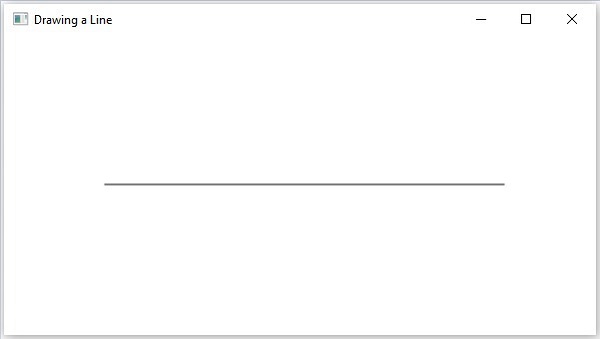
執行後,上述程式將生成一個 JavaFX 視窗,顯示從當前位置到指定點繪製的直線,如下所示。