- JavaFX 教程
- JavaFX - 首頁
- JavaFX - 概述
- JavaFX 安裝和架構
- JavaFX - 環境
- JavaFX - 使用 Netbeans 安裝
- JavaFX - 使用 Eclipse 安裝
- JavaFX - 使用 Visual Studio Code 安裝
- JavaFX - 架構
- JavaFX - 應用程式
- JavaFX 2D 形狀
- JavaFX - 2D 形狀
- JavaFX - 繪製線條
- JavaFX - 繪製矩形
- JavaFX - 繪製圓角矩形
- JavaFX - 繪製圓形
- JavaFX - 繪製橢圓
- JavaFX - 繪製多邊形
- JavaFX - 繪製折線
- JavaFX - 繪製三次貝塞爾曲線
- JavaFX - 繪製二次貝塞爾曲線
- JavaFX - 繪製弧形
- JavaFX - 繪製 SVGPath
- JavaFX 2D 物件的屬性
- JavaFX - 描邊型別屬性
- JavaFX - 描邊寬度屬性
- JavaFX - 描邊填充屬性
- JavaFX - 描邊屬性
- JavaFX - 描邊連線屬性
- JavaFX - 描邊斜接限制屬性
- JavaFX - 描邊端點屬性
- JavaFX - 平滑屬性
- JavaFX 路徑物件
- JavaFX - 路徑物件
- JavaFX - LineTo 路徑物件
- JavaFX - HLineTo 路徑物件
- JavaFX - VLineTo 路徑物件
- JavaFX - QuadCurveTo 路徑物件
- JavaFX - CubicCurveTo 路徑物件
- JavaFX - ArcTo 路徑物件
- JavaFX 顏色和紋理
- JavaFX - 顏色
- JavaFX - 線性漸變圖案
- JavaFX - 徑向漸變圖案
- JavaFX 文字
- JavaFX - 文字
- JavaFX 效果
- JavaFX - 效果
- JavaFX - 顏色調整效果
- JavaFX - 顏色輸入效果
- JavaFX - 影像輸入效果
- JavaFX - 混合效果
- JavaFX - 光暈效果
- JavaFX - 輝光效果
- JavaFX - 方框模糊效果
- JavaFX - 高斯模糊效果
- JavaFX - 運動模糊效果
- JavaFX - 反射效果
- JavaFX - 棕褐色效果
- JavaFX - 陰影效果
- JavaFX - 投影效果
- JavaFX - 內陰影效果
- JavaFX - 照明效果
- JavaFX - Light.Distant 效果
- JavaFX - Light.Spot 效果
- JavaFX - Point.Spot 效果
- JavaFX - 位移對映
- JavaFX - 透視變換
- JavaFX 動畫
- JavaFX - 動畫
- JavaFX - 旋轉過渡
- JavaFX - 縮放過渡
- JavaFX - 平移過渡
- JavaFX - 淡入淡出過渡
- JavaFX - 填充過渡
- JavaFX - 描邊過渡
- JavaFX - 順序過渡
- JavaFX - 並行過渡
- JavaFX - 暫停過渡
- JavaFX - 路徑過渡
- JavaFX 影像
- JavaFX - 影像
- JavaFX 3D 形狀
- JavaFX - 3D 形狀
- JavaFX - 建立長方體
- JavaFX - 建立圓柱體
- JavaFX - 建立球體
- 3D 物件的屬性
- JavaFX - 剔除面屬性
- JavaFX - 繪製模式屬性
- JavaFX - 材質屬性
- JavaFX 事件處理
- JavaFX - 事件處理
- JavaFX - 使用便捷方法
- JavaFX - 事件過濾器
- JavaFX - 事件處理程式
- JavaFX UI 控制元件
- JavaFX - UI 控制元件
- JavaFX - ListView
- JavaFX - Accordion
- JavaFX - ButtonBar
- JavaFX - ChoiceBox
- JavaFX - HTMLEditor
- JavaFX - MenuBar
- JavaFX - Pagination
- JavaFX - ProgressIndicator
- JavaFX - ScrollPane
- JavaFX - Separator
- JavaFX - Slider
- JavaFX - Spinner
- JavaFX - SplitPane
- JavaFX - TableView
- JavaFX - TabPane
- JavaFX - ToolBar
- JavaFX - TreeView
- JavaFX - Label
- JavaFX - CheckBox
- JavaFX - RadioButton
- JavaFX - TextField
- JavaFX - PasswordField
- JavaFX - FileChooser
- JavaFX - Hyperlink
- JavaFX - Tooltip
- JavaFX - Alert
- JavaFX - DatePicker
- JavaFX - TextArea
- JavaFX 圖表
- JavaFX - 圖表
- JavaFX - 建立餅圖
- JavaFX - 建立折線圖
- JavaFX - 建立面積圖
- JavaFX - 建立條形圖
- JavaFX - 建立氣泡圖
- JavaFX - 建立散點圖
- JavaFX - 建立堆疊面積圖
- JavaFX - 建立堆疊條形圖
- JavaFX 佈局面板
- JavaFX - 佈局面板
- JavaFX - HBox 佈局
- JavaFX - VBox 佈局
- JavaFX - BorderPane 佈局
- JavaFX - StackPane 佈局
- JavaFX - TextFlow 佈局
- JavaFX - AnchorPane 佈局
- JavaFX - TilePane 佈局
- JavaFX - GridPane 佈局
- JavaFX - FlowPane 佈局
- JavaFX CSS
- JavaFX - CSS
- JavaFX 中的媒體
- JavaFX - 處理媒體
- JavaFX - 播放影片
- JavaFX 有用資源
- JavaFX - 快速指南
- JavaFX - 有用資源
- JavaFX - 討論
JavaFX - 事件處理程式
事件處理程式使您能夠在事件處理的事件冒泡階段處理事件。
事件路由的冒泡階段是一個事件從目標節點到舞臺節點傳播的階段。與事件過濾器類似,節點可以有一個或多個處理程式,或者根本沒有處理程式來處理事件。如果節點不包含處理程式,則事件到達根節點,並且過程完成。否則,如果事件分派鏈中的節點包含處理程式,則執行該處理程式。
單個處理程式可用於多個節點和多種事件型別。如果子節點的事件處理程式不使用該事件,則父節點的事件處理程式使父節點能夠在子節點處理該事件後對其進行操作,併為多個子節點提供通用的事件處理。
新增和刪除事件處理程式
要向節點新增事件處理程式,需要使用Node類的addEventHandler()方法註冊此處理程式,如下所示。
//Creating the mouse event handler
EventHandler<javafx.scene.input.MouseEvent> eventHandler =
   new EventHandler<javafx.scene.input.MouseEvent>() {

   @Override
   public void handle(javafx.scene.input.MouseEvent e) {
      System.out.println("Hello World");
      circle.setFill(Color.DARKSLATEBLUE);
   }
};
//Adding the event handler
circle.addEventHandler(javafx.scene.input.MouseEvent.MOUSE_CLICKED, eventHandler);
同樣,可以使用removeEventHandler()方法刪除事件處理程式,如下所示 -
circle.removeEventHandler(MouseEvent.MOUSE_CLICKED, eventHandler);
示例
以下程式是一個示例,演示了使用事件處理程式在 JavaFX 中進行事件處理。
將此程式碼儲存在名為EventHandlersExample.java的檔案中。
import javafx.animation.RotateTransition;
import javafx.application.Application;
import javafx.event.EventHandler;

import javafx.scene.Group;
import javafx.scene.PerspectiveCamera;
import javafx.scene.Scene;
import javafx.scene.control.TextField;
import javafx.scene.input.KeyEvent;
import javafx.scene.paint.Color;
import javafx.scene.paint.PhongMaterial;

import javafx.scene.shape.Box;
import javafx.scene.text.Font;
import javafx.scene.text.FontWeight;
import javafx.scene.text.Text;
import javafx.scene.transform.Rotate;
import javafx.stage.Stage;
import javafx.util.Duration;

public class EventHandlersExample extends Application {

   @Override
   public void start(Stage stage) {
      //Drawing a Box
      Box box = new Box();

      //Setting the properties of the Box
      box.setWidth(150.0);
      box.setHeight(150.0);
      box.setDepth(100.0);

      //Setting the position of the box
      box.setTranslateX(350);
      box.setTranslateY(150);
      box.setTranslateZ(50);

      //Setting the text
      Text text = new Text("Type any letter to rotate the box,
         and click on the box to stop the rotation");

      //Setting the font of the text
      text.setFont(Font.font(null, FontWeight.BOLD, 15));

      //Setting the color of the text
      text.setFill(Color.CRIMSON);

      //setting the position of the text
      text.setX(20);
      text.setY(50);

      //Setting the material of the box
      PhongMaterial material = new PhongMaterial();
      material.setDiffuseColor(Color.DARKSLATEBLUE);

      //Setting the diffuse color material to box
      box.setMaterial(material);

      //Setting the rotation animation to the box
      RotateTransition rotateTransition = new RotateTransition();

      //Setting the duration for the transition
      rotateTransition.setDuration(Duration.millis(1000));

      //Setting the node for the transition
      rotateTransition.setNode(box);

      //Setting the axis of the rotation
      rotateTransition.setAxis(Rotate.Y_AXIS);

      //Setting the angle of the rotation
      rotateTransition.setByAngle(360);

      //Setting the cycle count for the transition
      rotateTransition.setCycleCount(50);

      //Setting auto reverse value to false
      rotateTransition.setAutoReverse(false);

      //Creating a text filed
      TextField textField = new TextField();

      //Setting the position of the text field
      textField.setLayoutX(50);
      textField.setLayoutY(100);

      //Handling the key typed event
      EventHandler<KeyEvent> eventHandlerTextField = new EventHandler<KeyEvent>() {
         @Override
         public void handle(KeyEvent event) {
            //Playing the animation
            rotateTransition.play();
         }
      };
      //Adding an event handler to the text feld
      textField.addEventHandler(KeyEvent.KEY_TYPED, eventHandlerTextField);

      //Handling the mouse clicked event(on box)
      EventHandler<javafx.scene.input.MouseEvent> eventHandlerBox =
         new EventHandler<javafx.scene.input.MouseEvent>() {

         @Override
         public void handle(javafx.scene.input.MouseEvent e) {
            rotateTransition.stop();
         }
      };
      //Adding the event handler to the box
      box.addEventHandler(javafx.scene.input.MouseEvent.MOUSE_CLICKED, eventHandlerBox);

      //Creating a Group object
      Group root = new Group(box, textField, text);

      //Creating a scene object
      Scene scene = new Scene(root, 600, 300);

      //Setting camera
      PerspectiveCamera camera = new PerspectiveCamera(false);
      camera.setTranslateX(0);
      camera.setTranslateY(0);
      camera.setTranslateZ(0);
      scene.setCamera(camera);

      //Setting title to the Stage
      stage.setTitle("Event Handlers Example");

      //Adding scene to the stage
      stage.setScene(scene);

      //Displaying the contents of the stage
      stage.show();
   }
   public static void main(String args[]){
      launch(args);
   }
}
使用以下命令從命令提示符編譯並執行儲存的 java 檔案。
javac --module-path %PATH_TO_FX% --add-modules javafx.controls EventHandlersExample.java
java --module-path %PATH_TO_FX% --add-modules javafx.controls EventHandlersExample
輸出
執行後,上述程式生成一個 JavaFX 視窗,顯示一個文字欄位和一個 3D 盒,如下所示 -
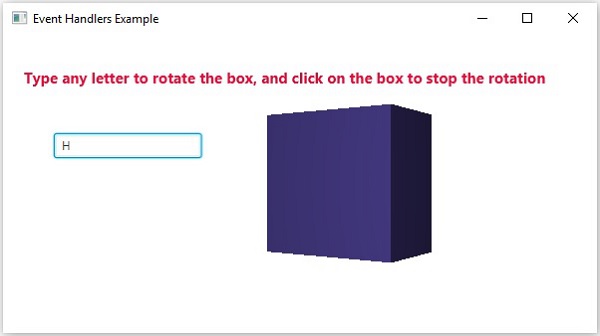
在這裡,如果您在文字欄位中鍵入一個字母,則 3D 盒開始沿 x 軸旋轉。如果您再次單擊該框,則旋轉停止。
示例
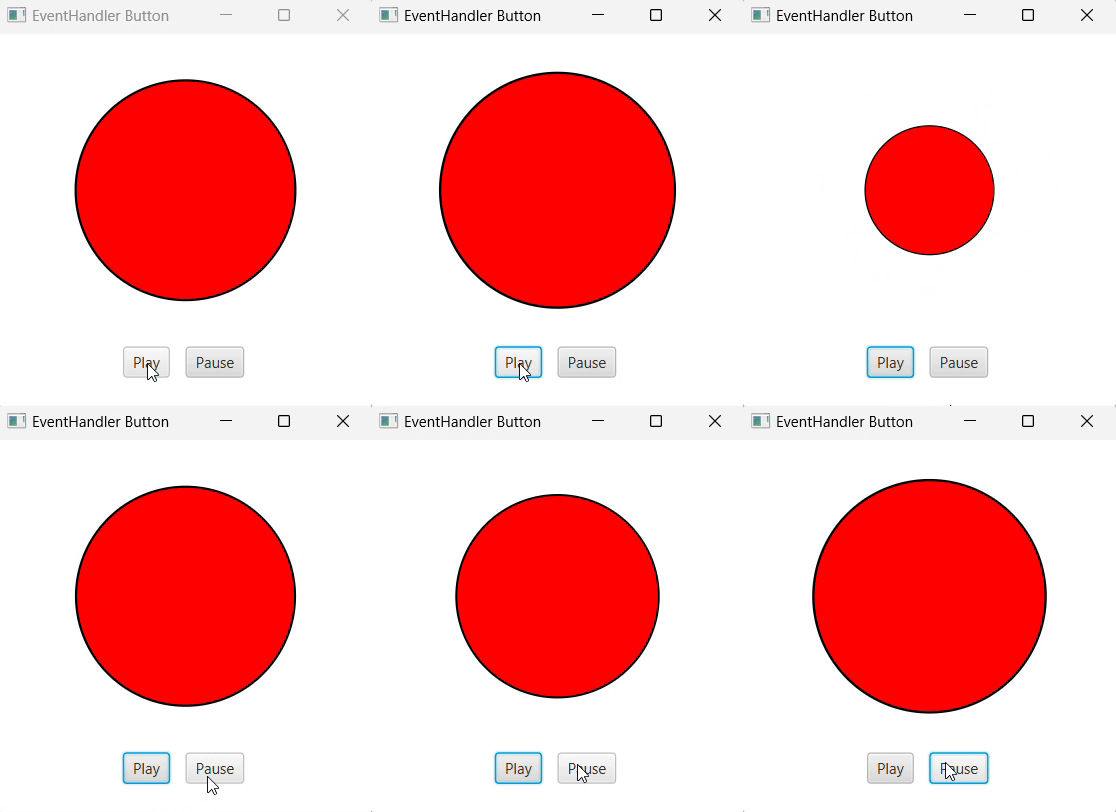
讓我們看看另一個可以使用事件處理程式的場景。在此示例中,我們正在建立一個 JavaFX 物件(例如圓形),並在其上應用淡入淡出過渡。使用事件處理程式,我們指定何時需要播放過渡以及何時需要暫停;即透過單擊按鈕。
將此程式碼儲存在名為EventHandlersButton.java的檔案中。
import javafx.animation.ScaleTransition;
import javafx.application.Application;
import javafx.event.EventHandler;
import javafx.scene.Group;
import javafx.scene.Scene;
import javafx.scene.control.Button;
import javafx.scene.input.MouseEvent;
import javafx.scene.paint.Color;
import javafx.scene.shape.Circle;
import javafx.stage.Stage;
import javafx.util.Duration;

public class EventHandlerButton extends Application{
@Override
   public void start(Stage primaryStage) throws Exception {
      // TODO Auto-generated method stub
      //Creating Circle and setting the color and stroke in the circle
      Circle c = new Circle(150, 125, 50);
      c.setFill(Color.RED);
      c.setStroke(Color.BLACK);

      //creating play button and setting coordinates for the button
      Button btn = new Button("Play");
      btn.setTranslateX(100);
      btn.setTranslateY(250);

      // creating pause button and setting coordinate for the pause button
      Button btn1 = new Button("Pause");
      btn1.setTranslateX(150);
      btn1.setTranslateY(250);

      //Instantiating TranslateTransition class to create the animation
      ScaleTransition st = new ScaleTransition();

      //setting attributes for the TranslateTransition
      st.setNode(c);
      st.setDuration(Duration.millis(1000));
      st.setByX(1);
      st.setByY(1);
      st.setAutoReverse(true);

      st.setCycleCount(50);

      //Creating EventHandler
      EventHandler<MouseEvent> handler = new EventHandler() {
         @Override
         public void handle(MouseEvent event) {
            // TODO Auto-generated method stub
            if(event.getSource()==btn) {
               st.play(); //animation will be played when the play button is clicked
            }
            if(event.getSource()==btn1) {
               st.pause(); //animation will be paused when the pause button is clicked
            }
            event.consume();
         }

      };

      //Adding Handler for the play and pause button
      btn.setOnMouseClicked(handler);
      btn1.setOnMouseClicked(handler);

      // Creating Group Object
      Group root = new Group();
      root.getChildren().addAll(c, btn, btn1);

      // Creating Scene Object
      Scene scene = new Scene(root, 300, 300);
      primaryStage.setScene(scene);

	  // Adding Title to Application
      primaryStage.setTitle("EventHandler Button");
      primaryStage.show();
   }
   public static void main(String[] args) {
      launch(args);
   }
}
使用以下命令從命令提示符編譯並執行儲存的 java 檔案。
javac --module-path %PATH_TO_FX% --add-modules javafx.controls EventHandlersButton.java
java --module-path %PATH_TO_FX% --add-modules javafx.controls EventHandlersButton
輸出
執行後,上述程式生成一個 JavaFX 視窗,顯示一個帶有淡入淡出過渡的圓形。