
- JavaFX 教程
- JavaFX - 首頁
- JavaFX - 概述
- JavaFX 安裝和架構
- JavaFX - 環境
- JavaFX - 使用Netbeans安裝
- JavaFX - 使用Eclipse安裝
- JavaFX - 使用Visual Studio Code安裝
- JavaFX - 架構
- JavaFX - 應用程式
- JavaFX 二維圖形
- JavaFX - 二維圖形
- JavaFX - 繪製直線
- JavaFX - 繪製矩形
- JavaFX - 繪製圓角矩形
- JavaFX - 繪製圓形
- JavaFX - 繪製橢圓
- JavaFX - 繪製多邊形
- JavaFX - 繪製折線
- JavaFX - 繪製三次貝塞爾曲線
- JavaFX - 繪製二次貝塞爾曲線
- JavaFX - 繪製弧形
- JavaFX - 繪製SVG路徑
- JavaFX 二維物件的屬性
- JavaFX - 描邊型別屬性
- JavaFX - 描邊寬度屬性
- JavaFX - 描邊填充屬性
- JavaFX - 描邊屬性
- JavaFX - 描邊線連線屬性
- JavaFX - 描邊斜接限制屬性
- JavaFX - 描邊線端點屬性
- JavaFX - 平滑屬性
- JavaFX 路徑物件
- JavaFX - 路徑物件
- JavaFX - LineTo路徑物件
- JavaFX - HLineTo路徑物件
- JavaFX - VLineTo路徑物件
- JavaFX - QuadCurveTo路徑物件
- JavaFX - CubicCurveTo路徑物件
- JavaFX - ArcTo路徑物件
- JavaFX 顏色和紋理
- JavaFX - 顏色
- JavaFX - 線性漸變圖案
- JavaFX - 徑向漸變圖案
- JavaFX 文字
- JavaFX - 文字
- JavaFX 效果
- JavaFX - 效果
- JavaFX - 顏色調整效果
- JavaFX - 顏色輸入效果
- JavaFX - 圖片輸入效果
- JavaFX - 混合效果
- JavaFX - 光暈效果
- JavaFX - 輝光效果
- JavaFX - 方框模糊效果
- JavaFX - 高斯模糊效果
- JavaFX - 運動模糊效果
- JavaFX - 反射效果
- JavaFX - 棕褐色效果
- JavaFX - 陰影效果
- JavaFX - 投影陰影效果
- JavaFX - 內陰影效果
- JavaFX - 照明效果
- JavaFX - 平行光源效果
- JavaFX - 聚光燈效果
- JavaFX - 點光源效果
- JavaFX - 位移貼圖
- JavaFX - 透視變換
- JavaFX 動畫
- JavaFX - 動畫
- JavaFX - 旋轉轉換
- JavaFX - 縮放轉換
- JavaFX - 平移轉換
- JavaFX - 淡入淡出轉換
- JavaFX - 填充轉換
- JavaFX - 描邊轉換
- JavaFX - 順序轉換
- JavaFX - 並行轉換
- JavaFX - 暫停轉換
- JavaFX - 路徑轉換
- JavaFX 圖片
- JavaFX - 圖片
- JavaFX 三維圖形
- JavaFX - 三維圖形
- JavaFX - 建立長方體
- JavaFX - 建立圓柱體
- JavaFX - 建立球體
- JavaFX 事件處理
- JavaFX - 事件處理
- JavaFX - 使用便捷方法
- JavaFX - 事件過濾器
- JavaFX - 事件處理器
- JavaFX UI控制元件
- JavaFX - UI控制元件
- JavaFX - 列表檢視
- JavaFX - 手風琴
- JavaFX - 按鈕欄
- JavaFX - 選擇框
- JavaFX - HTML編輯器
- JavaFX - 選單欄
- JavaFX - 分頁
- JavaFX - 進度指示器
- JavaFX - 滾動窗格
- JavaFX - 分隔符
- JavaFX - 滑塊
- JavaFX - 微調器
- JavaFX - 分割窗格
- JavaFX - 表格檢視
- JavaFX - 標籤頁窗格
- JavaFX - 工具欄
- JavaFX - 樹檢視
- JavaFX - 標籤
- JavaFX - 複選框
- JavaFX - 單選按鈕
- JavaFX - 文字欄位
- JavaFX - 密碼欄位
- JavaFX - 檔案選擇器
- JavaFX - 超連結
- JavaFX - 工具提示
- JavaFX - 警報框
- JavaFX - 日期選擇器
- JavaFX - 文字區域
- JavaFX 圖表
- JavaFX - 圖表
- JavaFX - 建立餅圖
- JavaFX - 建立折線圖
- JavaFX - 建立面積圖
- JavaFX - 建立條形圖
- JavaFX - 建立氣泡圖
- JavaFX - 建立散點圖
- JavaFX - 建立堆疊面積圖
- JavaFX - 建立堆疊條形圖
- JavaFX 佈局面板
- JavaFX - 佈局面板
- JavaFX - HBox佈局
- JavaFX - VBox佈局
- JavaFX - BorderPane佈局
- JavaFX - StackPane佈局
- JavaFX - TextFlow佈局
- JavaFX - AnchorPane佈局
- JavaFX - TilePane佈局
- JavaFX - GridPane佈局
- JavaFX - FlowPane佈局
- JavaFX CSS
- JavaFX - CSS
- JavaFX中的媒體
- JavaFX - 處理媒體
- JavaFX - 播放影片
- JavaFX 有用資源
- JavaFX - 快速指南
- JavaFX - 有用資源
- JavaFX - 討論
JavaFX - 使用Eclipse安裝
Eclipse是一個用於Java程式設計的整合開發環境(IDE)。它包含一個工作區和一個可擴充套件的外掛系統,用於自定義環境。您也可以將JavaFX與Eclipse一起使用。
本章介紹在Eclipse IDE中建立JavaFX應用程式的步驟。我們將使用最新版本的JavaFX SDK和Eclipse。
在Eclipse中安裝JavaFX
Eclipse IDE中提供了一個名為**e(fx)clipse**的外掛來支援JavaFX。您可以按照以下步驟在Eclipse中設定JavaFX。首先,確保您的系統中已安裝Eclipse。如果沒有,請下載並安裝Eclipse。
要安裝Eclipse IDE,請按照以下步驟操作:
**步驟1** - 訪問eclipse.org網站。
單擊名為**eclipse-inst-jre-win64.exe**檔案的下載按鈕進行下載。
執行下載的eclipse安裝檔案以開始安裝。
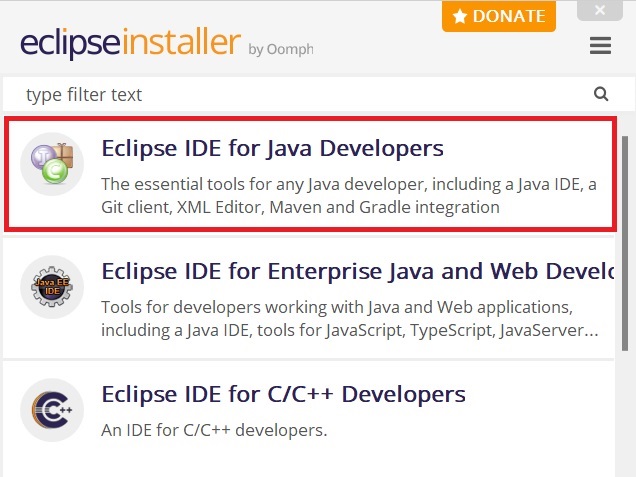
**步驟2** - 選擇下圖中突出顯示的選項以開始安裝。
**步驟3** - 單擊安裝按鈕以安裝選擇的Eclipse IDE版本。
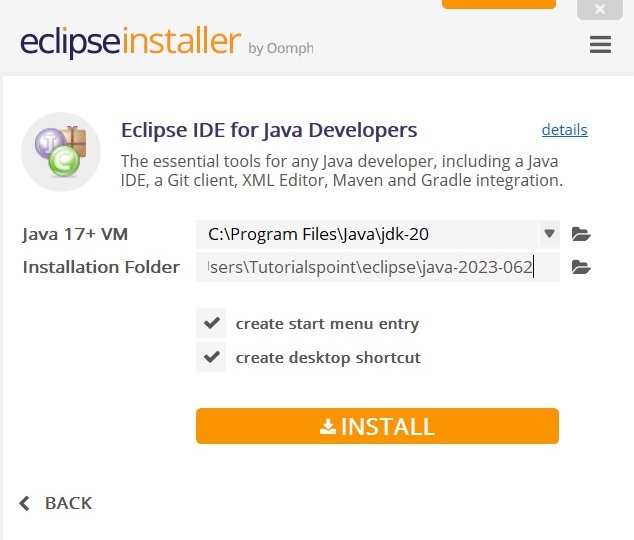
**步驟4** - 此步驟將啟動Eclipse IDE的安裝,可能需要一段時間。
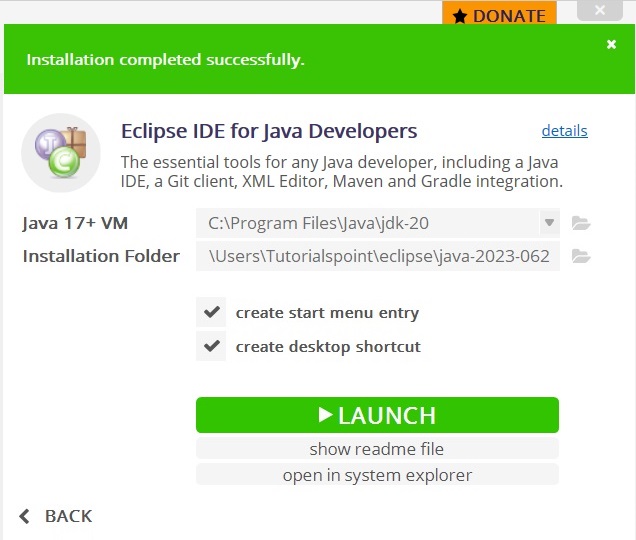
**步驟5** - 最後,啟動應用程式以檢視歡迎頁面。
安裝JavaFX外掛
安裝Eclipse後,請按照以下步驟在您的系統中安裝**e(fx)clipse**外掛。
**步驟1** - 在Eclipse中開啟**幫助**選單,然後選擇**Eclipse Marketplace**選項,如下所示。
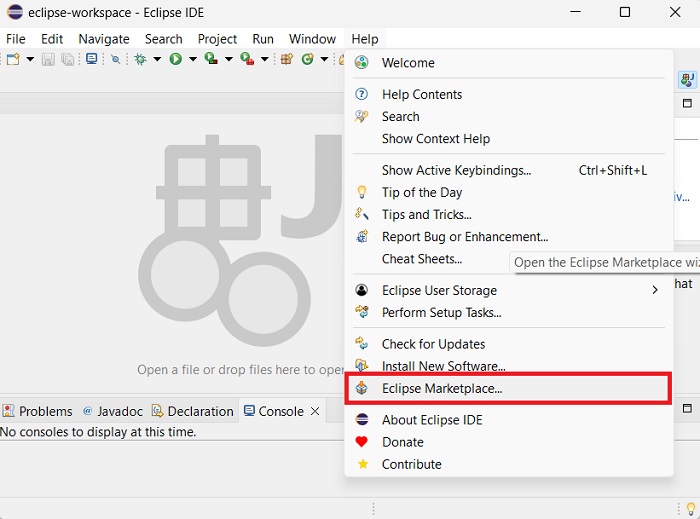
單擊後,將顯示包含所有外掛的新視窗,如下面的螢幕截圖所示。
**步驟2** - 在“查詢”文字框中,使用“fx”關鍵字搜尋**e(fx)clipse**外掛。
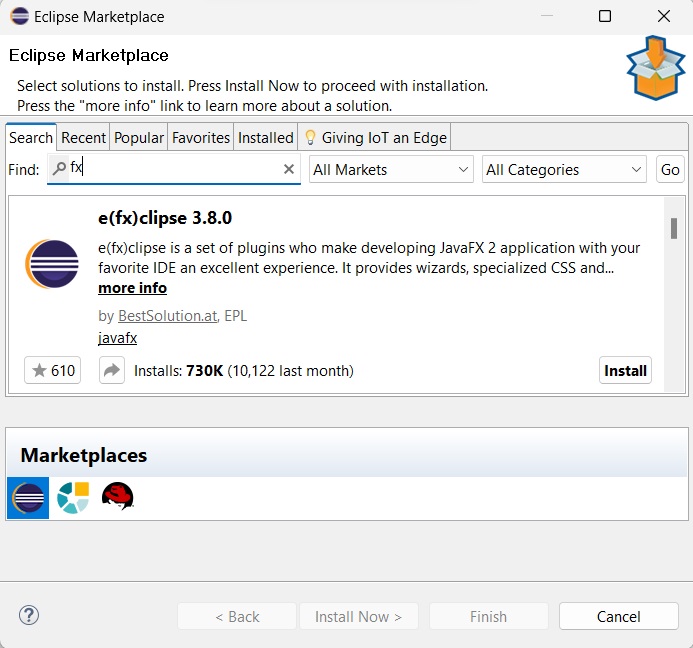
**步驟3** - 檢索後,單擊**安裝**按鈕以在Eclipse中安裝JavaFX外掛。
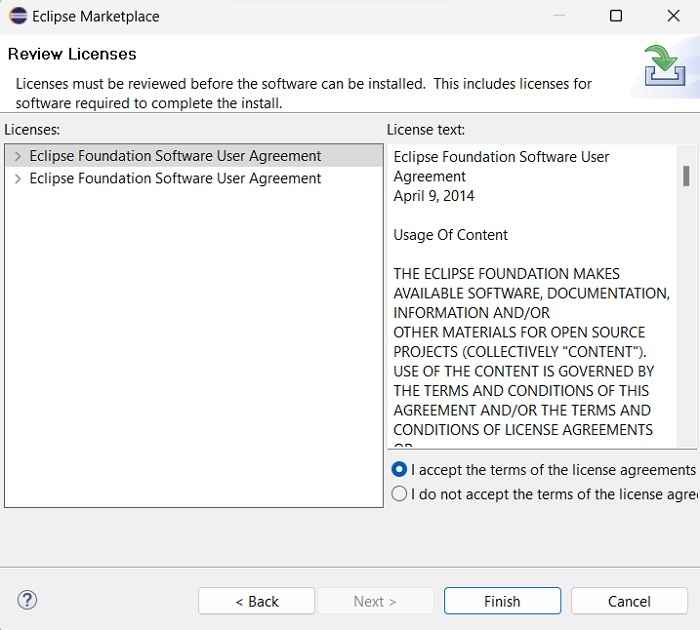
**步驟4** - 在下一個視窗中,您將看到JavaFX的許可協議,您必須同意該協議。選擇“我同意”並單擊“完成”。
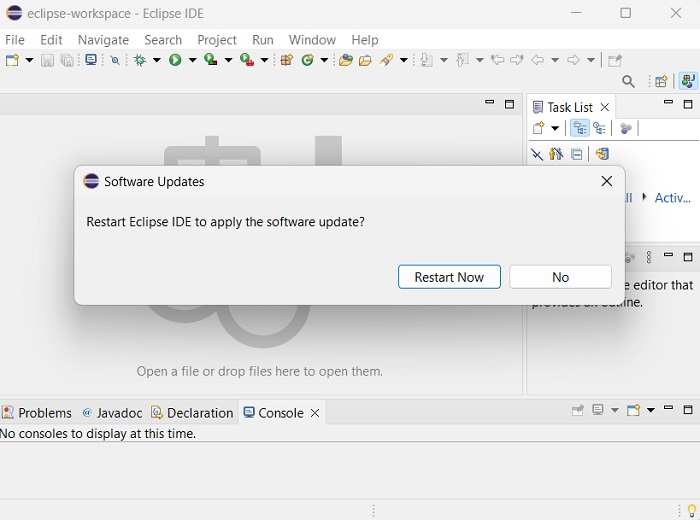
**步驟5** - 安裝外掛後,需要重新啟動eclipse。因此,請單擊下面的重新啟動選項。
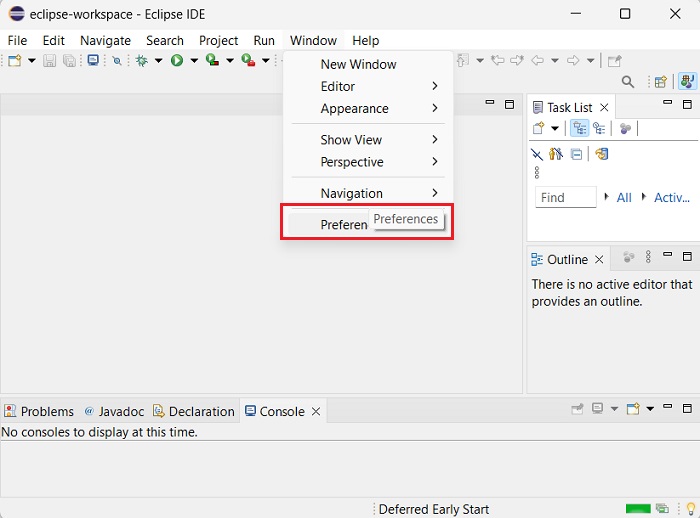
**步驟6** - 您必須透過指向JavaFX的安裝目錄來設定首選項。為此,在“視窗”選單中,單擊“首選項”,如下所示。
**步驟7** - 單擊“JavaFX”選項,然後指向JavaFX SDK的“lib”目錄,如螢幕截圖所示。如果您已安裝“Scenebuilder”,則也可以指向Scenebuilder的安裝目錄,如下所示。
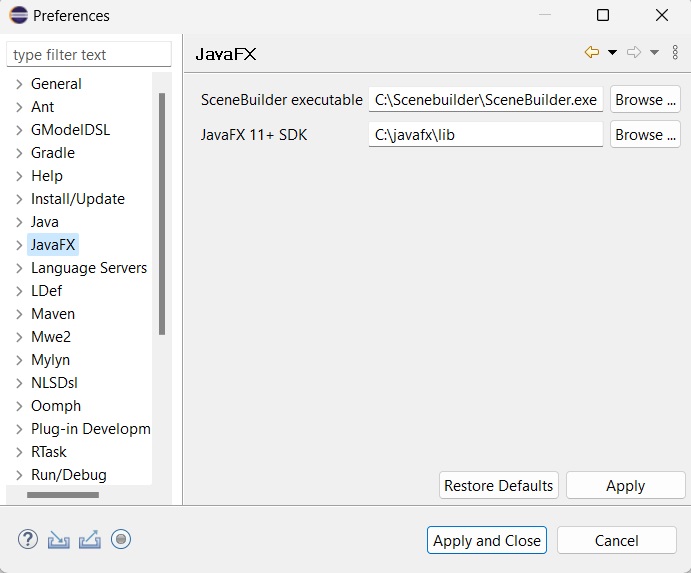
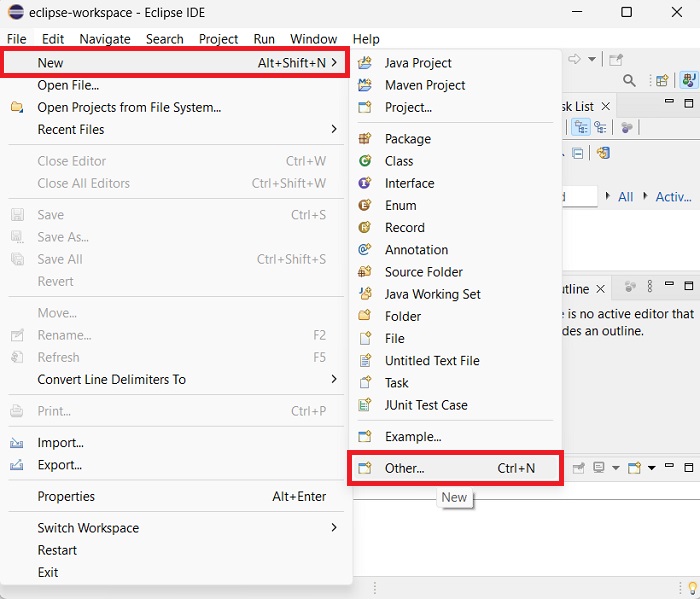
**步驟8** - 現在JavaFX首選項已設定,您可以建立新的JavaFX專案了。轉到“檔案 -> 新建 -> 其他”。
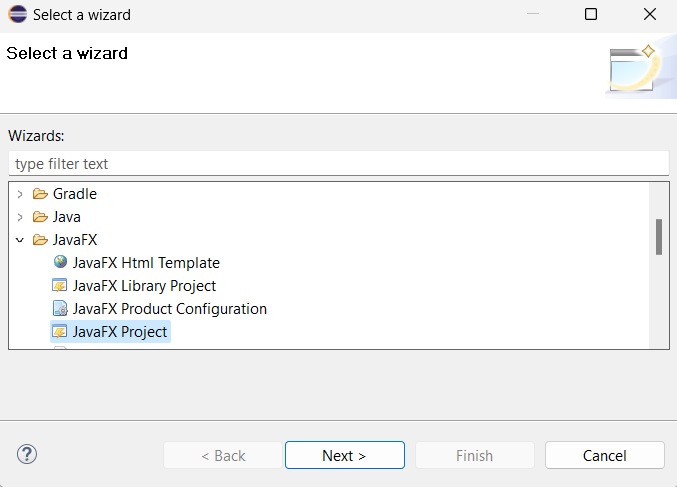
**步驟9** - 然後,您將看到一個視窗,其中包含Eclipse提供的用於建立專案的嚮導列表。展開**JavaFX**嚮導,選擇**JavaFX專案**,然後單擊**下一步**按鈕,如下面的螢幕截圖所示。
**步驟10** - 單擊**下一步**後,將開啟“新建專案”嚮導。在這裡,您可以鍵入所需的專案名稱,然後單擊**完成**。
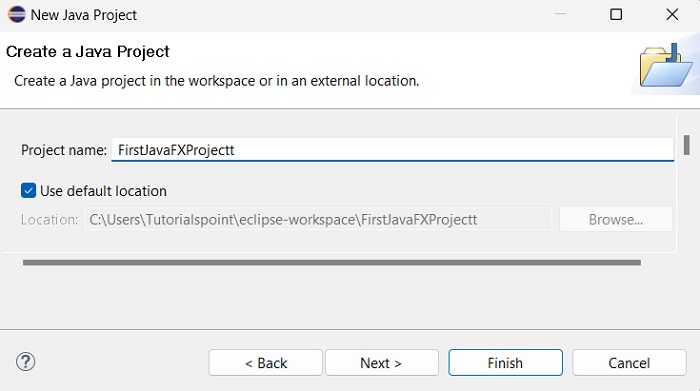
**步驟11** - 單擊**完成**後,將建立一個具有給定名稱(FirstJavaFXProjectt)的應用程式。還會自動建立一個**module_info.java**檔案,為了避免執行專案時出現錯誤,需要刪除該檔案。
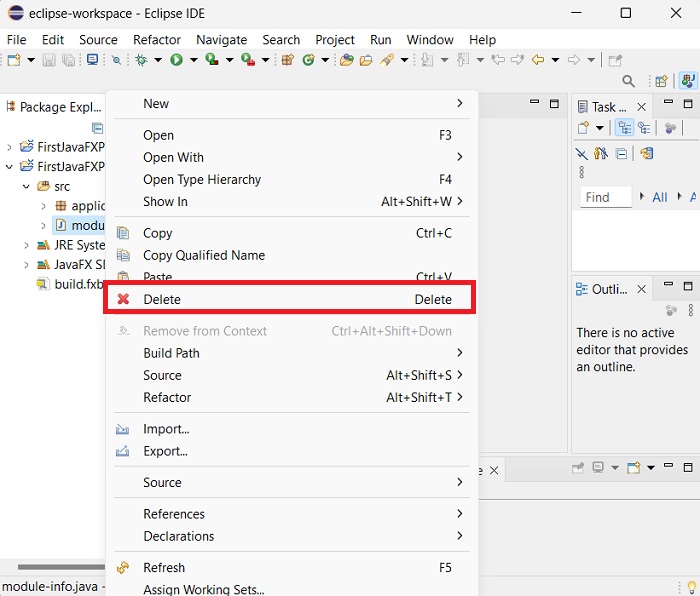
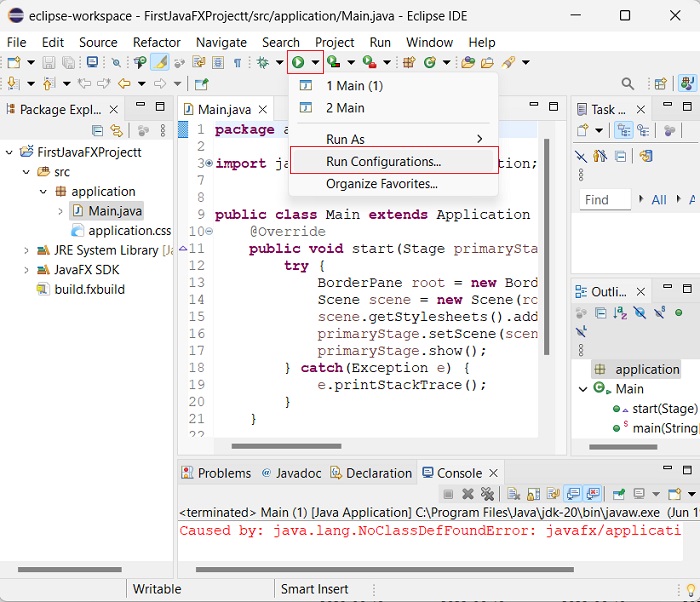
**步驟12** - 在名為**application**的子包中,將建立一個名為**Main.java**的程式,如下所示。在執行此檔案之前,我們必須新增VM引數。為此,請轉到“執行”符號,然後單擊“執行配置”,如下面的螢幕截圖所示。
**步驟13** - 在“引數”選項卡中,新增以下VM引數:
在Windows中
--module-path "\path\to\javafx-sdk-20\lib" --add-modules javafx.controls,javafx.fxml
在Linux中
--module-path /path/to/javafx-sdk-20/lib --add-modules javafx.controls,javafx.fxml
請檢視下面的螢幕截圖:
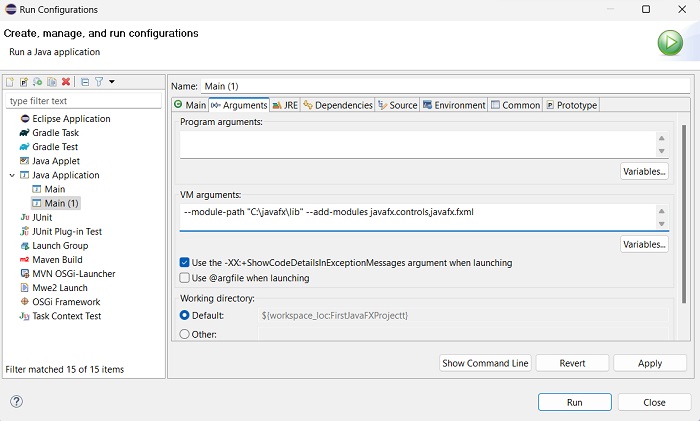
新增後,單擊“應用”和“關閉”。
**步驟14** - 現在,執行Main.java檔案後,將彈出一個新視窗,其中包含給定的標籤。
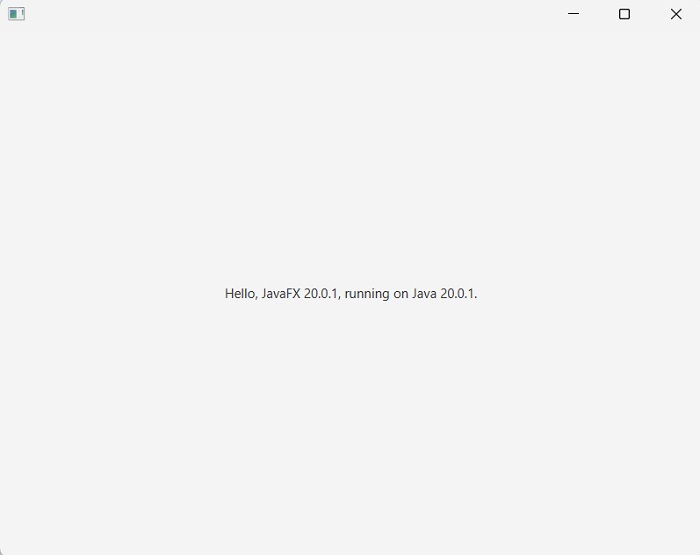
**注意** - 我們將在後面的章節中學習程式碼。