- JavaFX 教程
- JavaFX - 首頁
- JavaFX - 概覽
- JavaFX 安裝和架構
- JavaFX - 環境
- JavaFX - 使用 Netbeans 安裝
- JavaFX - 使用 Eclipse 安裝
- JavaFX - 使用 Visual Studio Code 安裝
- JavaFX - 架構
- JavaFX - 應用程式
- JavaFX 2D 形狀
- JavaFX - 2D 形狀
- JavaFX - 繪製直線
- JavaFX - 繪製矩形
- JavaFX - 繪製圓角矩形
- JavaFX - 繪製圓形
- JavaFX - 繪製橢圓
- JavaFX - 繪製多邊形
- JavaFX - 繪製折線
- JavaFX - 繪製三次貝塞爾曲線
- JavaFX - 繪製二次貝塞爾曲線
- JavaFX - 繪製弧線
- JavaFX - 繪製 SVGPath
- JavaFX 2D 物件的屬性
- JavaFX - 描邊型別屬性
- JavaFX - 描邊寬度屬性
- JavaFX - 描邊填充屬性
- JavaFX - 描邊屬性
- JavaFX - 描邊連線屬性
- JavaFX - 描邊斜接限制屬性
- JavaFX - 描邊端點屬性
- JavaFX - 平滑屬性
- JavaFX 路徑物件
- JavaFX - 路徑物件
- JavaFX - LineTo 路徑物件
- JavaFX - HLineTo 路徑物件
- JavaFX - VLineTo 路徑物件
- JavaFX - QuadCurveTo 路徑物件
- JavaFX - CubicCurveTo 路徑物件
- JavaFX - ArcTo 路徑物件
- JavaFX 顏色和紋理
- JavaFX - 顏色
- JavaFX - 線性漸變圖案
- JavaFX - 徑向漸變圖案
- JavaFX 文字
- JavaFX - 文字
- JavaFX 特效
- JavaFX - 特效
- JavaFX - 顏色調整特效
- JavaFX - 顏色輸入特效
- JavaFX - 影像輸入特效
- JavaFX - 混合特效
- JavaFX - 輝光特效
- JavaFX - 發光特效
- JavaFX - 方框模糊特效
- JavaFX - 高斯模糊特效
- JavaFX - 運動模糊特效
- JavaFX - 反射特效
- JavaFX - 棕褐色特效
- JavaFX - 陰影特效
- JavaFX - 投影陰影特效
- JavaFX - 內部陰影特效
- JavaFX - 照明特效
- JavaFX - Light.Distant 特效
- JavaFX - Light.Spot 特效
- JavaFX - Point.Spot 特效
- JavaFX - 位移對映
- JavaFX - 透視變換
- JavaFX 動畫
- JavaFX - 動畫
- JavaFX - 旋轉過渡
- JavaFX - 縮放過渡
- JavaFX - 平移過渡
- JavaFX - 淡入淡出過渡
- JavaFX - 填充過渡
- JavaFX - 描邊過渡
- JavaFX - 順序過渡
- JavaFX - 並行過渡
- JavaFX - 暫停過渡
- JavaFX - 路徑過渡
- JavaFX 影像
- JavaFX - 影像
- JavaFX 3D 形狀
- JavaFX - 3D 形狀
- JavaFX - 建立長方體
- JavaFX - 建立圓柱體
- JavaFX - 建立球體
- 3D 物件的屬性
- JavaFX - 剔除面屬性
- JavaFX - 繪製模式屬性
- JavaFX - 材質屬性
- JavaFX 事件處理
- JavaFX - 事件處理
- JavaFX - 使用便捷方法
- JavaFX - 事件過濾器
- JavaFX - 事件處理程式
- JavaFX UI 控制元件
- JavaFX - UI 控制元件
- JavaFX - 列表檢視
- JavaFX - 手風琴
- JavaFX - 按鈕欄
- JavaFX - 選擇框
- JavaFX - HTML 編輯器
- JavaFX - 選單欄
- JavaFX - 分頁
- JavaFX - 進度指示器
- JavaFX - 滾動窗格
- JavaFX - 分隔符
- JavaFX - 滑塊
- JavaFX - 微調器
- JavaFX - 分割窗格
- JavaFX - 表格檢視
- JavaFX - 選項卡窗格
- JavaFX - 工具欄
- JavaFX - 樹檢視
- JavaFX - 標籤
- JavaFX - 複選框
- JavaFX - 單選按鈕
- JavaFX - 文字欄位
- JavaFX - 密碼欄位
- JavaFX - 檔案選擇器
- JavaFX - 超連結
- JavaFX - 工具提示
- JavaFX - 警報
- JavaFX - 日期選擇器
- JavaFX - 文字區域
- JavaFX 圖表
- JavaFX - 圖表
- JavaFX - 建立餅圖
- JavaFX - 建立折線圖
- JavaFX - 建立面積圖
- JavaFX - 建立條形圖
- JavaFX - 建立氣泡圖
- JavaFX - 建立散點圖
- JavaFX - 建立堆疊面積圖
- JavaFX - 建立堆疊條形圖
- JavaFX 佈局窗格
- JavaFX - 佈局窗格
- JavaFX - HBox 佈局
- JavaFX - VBox 佈局
- JavaFX - BorderPane 佈局
- JavaFX - StackPane 佈局
- JavaFX - TextFlow 佈局
- JavaFX - AnchorPane 佈局
- JavaFX - TilePane 佈局
- JavaFX - GridPane 佈局
- JavaFX - FlowPane 佈局
- JavaFX CSS
- JavaFX - CSS
- JavaFX 中的媒體
- JavaFX - 處理媒體
- JavaFX - 播放影片
- JavaFX 有用資源
- JavaFX - 快速指南
- JavaFX - 有用資源
- JavaFX - 討論
JavaFX - 日期選擇器
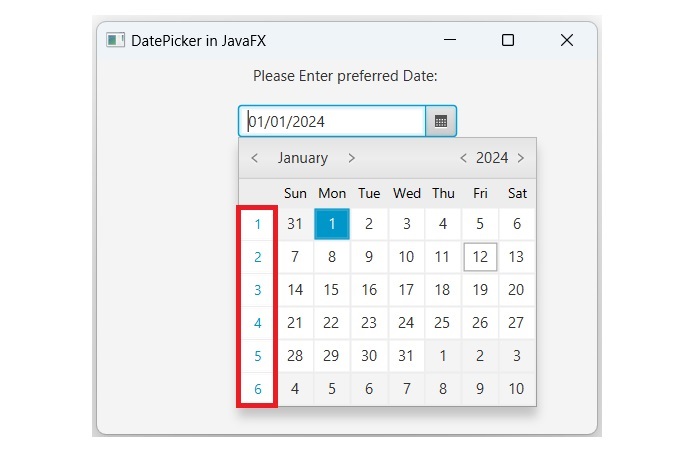
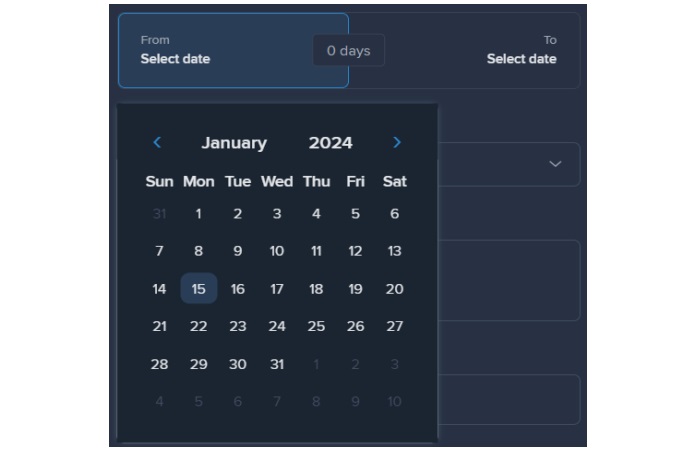
日期選擇器 是一種控制元件,允許使用者從圖形日曆中選擇日期。它可以自定義以顯示不同的日期格式,限制可選擇日期的範圍,以及處理與日期選擇相關的各種事件。下圖顯示了一個典型的日期選擇器 -
在 JavaFX 中建立 DatePicker
在 JavaFX 中,日期選擇器由名為 DatePicker 的類表示。此類屬於 javafx.scene.control 包。透過例項化此類,我們可以在 JavaFX 中建立日期選擇器。DatePicker 類的建構函式列出如下 -
DatePicker() - 這是預設建構函式,它構造一個沒有任何預定義日期的日期選擇器。
DatePicker(LocalDate date) - 它建立一個具有指定日期的新日期選擇器。
我們可以使用上述任何一個建構函式將 DatePicker 嵌入到 JavaFX 應用程式中。最常用的 DatePicker 類的預設建構函式,它不接受任何引數。一旦我們例項化此類,我們的下一步將是設定初始日期值。之後,例項化任何佈局窗格以容納 DatePicker。最後,設定場景和舞臺以在螢幕上顯示日期選擇器。
示例
以下 JavaFX 程式演示瞭如何在 JavaFX 應用程式中建立日期選擇器。將此程式碼儲存在名為 DatepickerDemo.java 的檔案中。
import javafx.application.Application;
import javafx.scene.Scene;
import javafx.scene.control.DatePicker;
import javafx.scene.layout.VBox;
import javafx.stage.Stage;
import java.time.LocalDate;
import javafx.scene.control.Label;
import javafx.scene.paint.Color;
import javafx.geometry.Pos;
public class DatepickerDemo extends Application {
   @Override
   public void start(Stage stage) {
      // Creating a Label
      Label label = new Label("Please Enter preferred Date: ");
      // Create a DatePicker and set its initial value
      DatePicker datePicker = new DatePicker();
      datePicker.setValue(LocalDate.of(2020, 1, 1));
      // Create a Label to display the selection
      Label selectLabel = new Label();
      selectLabel.setTextFill(Color.RED);
      // Add a listener to the value property of the DatePicker
      datePicker.valueProperty().addListener((observable, oldValue, newValue) -> {
         // Print the selected date
         selectLabel.setText("You selected: " + newValue);
      });
      // Creating a VBox to hold all controls
      VBox root = new VBox();
      root.setAlignment(Pos.CENTER);
      root.setSpacing(10);
      root.getChildren().addAll(label, datePicker, selectLabel);
      // Create a Scene and set it to the Stage
      Scene scene = new Scene(root, 400, 300);
      stage.setTitle("DatePicker in JavaFX");
      stage.setScene(scene);
      stage.show();
   }
   public static void main(String[] args) {
      launch(args);
   }
}
要從命令提示符編譯和執行儲存的 Java 檔案,請使用以下命令 -
javac --module-path %PATH_TO_FX% --add-modules javafx.controls DatepickerDemo.java
java --module-path %PATH_TO_FX% --add-modules javafx.controls DatepickerDemo
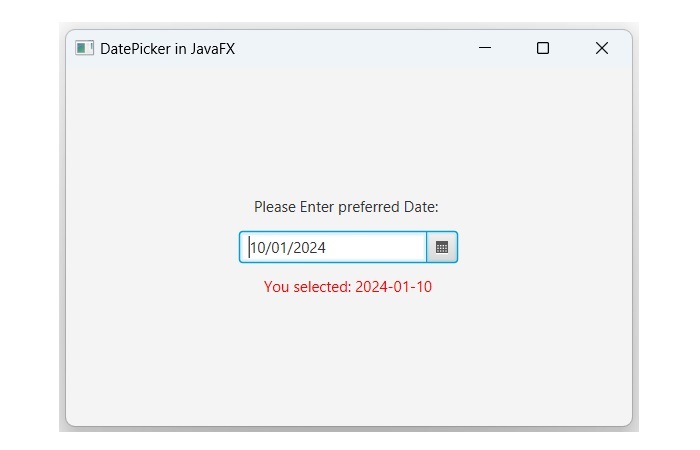
輸出
當我們執行上述程式碼時,它將生成以下輸出。
在日期選擇器中顯示星期數
預設情況下,DatePicker 不會在日曆中顯示星期數。但是,如果需要顯示日期以及星期數,那麼我們可以將 setShowWeekNumbers() 方法設定為 true,如下一示例所示。將此程式碼儲存在名為 DatepickerDemo.java 的檔案中。
示例
import javafx.application.Application;
import javafx.scene.Scene;
import javafx.scene.control.DatePicker;
import javafx.scene.layout.VBox;
import javafx.stage.Stage;
import java.time.LocalDate;
import javafx.scene.control.Label;
import javafx.scene.paint.Color;
import javafx.geometry.Pos;
public class DatepickerDemo extends Application {
   @Override
   public void start(Stage stage) {
      // Creating a Label
      Label label = new Label("Please Enter preferred Date: ");
      // Create a DatePicker and set its initial value
      DatePicker datePicker = new DatePicker();
      datePicker.setValue(LocalDate.of(2024, 1, 1));
      datePicker.setShowWeekNumbers(true);
      // Create a Label to display the selection
      Label selectLabel = new Label();
      selectLabel.setTextFill(Color.RED);
      // Add a listener to the value property of the DatePicker
      datePicker.valueProperty().addListener((observable, oldValue, newValue) -> {
         // Print the selected date
         selectLabel.setText("You selected: " + newValue);
      });
      // Creating a VBox to hold all controls
      VBox root = new VBox();
      root.setAlignment( Pos.BASELINE_CENTER);
      root.setSpacing(10);
      root.getChildren().addAll(label, datePicker, selectLabel);
      // Create a Scene and set it to the Stage
      Scene scene = new Scene(root, 400, 300);
      stage.setTitle("DatePicker in JavaFX");
      stage.setScene(scene);
      stage.show();
   }
   public static void main(String[] args) {
      launch(args);
   }
}
使用以下命令從命令提示符編譯和執行儲存的 Java 檔案 -
javac --module-path %PATH_TO_FX% --add-modules javafx.controls DatepickerDemo.java
java --module-path %PATH_TO_FX% --add-modules javafx.controls DatepickerDemo
輸出
執行後,上述程式將生成一個 JavaFX 視窗,其中顯示帶有星期數的 DatePicker,如下所示 -