
- Excel 資料分析教程
- Excel 資料分析 - 首頁
- 資料分析 - 概述
- 資料分析 - 流程
- Excel 資料分析 - 概述
- 使用區域名稱
- 表格
- 使用文字函式清理資料
- 清理包含日期值的資料
- 處理時間值
- 條件格式
- 排序
- 篩選
- 使用區域的小計
- 快速分析
- 查詢函式
- 資料透視表
- 資料視覺化
- 資料驗證
- 財務分析
- 處理多個工作表
- 公式稽核
- 查詢
- 高階資料分析
- 高階資料分析 - 概述
- 資料合併
- 假設分析
- 使用資料表進行假設分析
- 假設分析方案管理器
- 使用目標求解進行假設分析
- 使用 Excel 求解器進行最佳化
- 將資料匯入 Excel
- 資料模型
- 使用資料透視表探索資料
- 使用 PowerPivot 探索資料
- 使用 Power View 探索資料
- 探索 Power View 圖表資料
- 探索 Power View 地圖資料
- 探索 Power View 多圖資料
- 探索 Power View 磁貼資料
- 使用層次結構探索資料
- 美觀的 Power View 報表
- 關鍵績效指標
- Excel 資料分析資源
- Excel 資料分析 - 快速指南
- Excel 資料分析 - 資源
- Excel 資料分析 - 討論
將資料匯入 Excel
您可能需要使用來自各種來源的資料進行分析。在 Excel 中,您可以從不同的資料來源匯入資料。一些資料來源如下所示:
- Microsoft Access 資料庫
- 網頁
- 文字檔案
- SQL Server 表
- SQL Server 分析多維資料集
- XML 檔案
您可以同時從資料庫匯入任意數量的表。
從 Microsoft Access 資料庫匯入資料
我們將學習如何從 MS Access 資料庫匯入資料。請按照以下步驟操作:
步驟 1 - 在 Excel 中開啟一個新的空白工作簿。
步驟 2 - 單擊功能區上的“資料”選項卡。
步驟 3 - 單擊“獲取外部資料”組中的“來自 Access”。將出現“選擇資料來源”對話方塊。

步驟 4 - 選擇要匯入的 Access 資料庫檔案。Access 資料庫檔案的副檔名為 .accdb。

將出現“選擇表”對話方塊,顯示在 Access 資料庫中找到的表。您可以一次匯入資料庫中的所有表,也可以根據您的資料分析需求僅匯入選定的表。
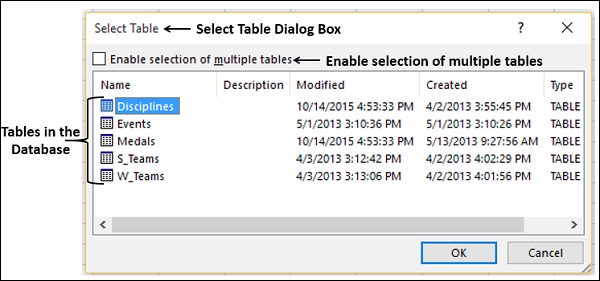
步驟 5 - 選擇“啟用多表選擇”框並選擇所有表。

步驟 6 - 單擊“確定”。將出現“匯入資料”對話方塊。

正如您所看到的,您可以使用以下選項在工作簿中檢視您正在匯入的資料:
- 表格
- 資料透視表報表
- 資料透視圖表
- Power View 報表
您還有一個選項 - 僅建立連線。此外,預設情況下會選擇資料透視表報表。
Excel 還提供了在工作簿中放置資料的選項:
- 現有工作表
- 新工作表
您會發現另一個被選中並停用的複選框 - 將此資料新增到資料模型。每當您將資料表匯入工作簿時,它們都會自動新增到工作簿中的資料模型。您將在後面的章節中學習有關資料模型的更多資訊。
您可以嘗試每個選項來檢視您正在匯入的資料,並檢查資料在工作簿中的顯示方式:
如果您選擇“表格”,“現有工作表”選項將被停用,“新工作表”選項將被選中,Excel 將建立與您從資料庫匯入的表數量一樣多的工作表。Excel 表將顯示在這些工作表中。
匯入的資料表對應的 Excel 表不會出現在工作簿中。但是,您會在資料透視表字段列表中找到所有資料表以及每個表中的欄位。
如果您選擇“資料透視表報表”,Excel 將將表匯入工作簿,並建立一個空的資料透視表以分析匯入表中的資料。您可以選擇在現有工作表或新工作表中建立資料透視表。
如果您選擇“資料透視圖表”,Excel 將將表匯入工作簿,並建立一個空的資料透視圖表以顯示匯入表中的資料。您可以選擇在現有工作表或新工作表中建立資料透視圖表。
匯入的資料表對應的 Excel 表不會出現在工作簿中。但是,您會在資料透視圖表欄位列表中找到所有資料表以及每個表中的欄位。
如果您選擇“Power View 報表”,Excel 將將表匯入工作簿,並在新工作表中建立一個 Power View 報表。您將在後面的章節中學習如何使用 Power View 報表分析資料。
匯入的資料表對應的 Excel 表不會出現在工作簿中。但是,您會在 Power View 報表欄位列表中找到所有資料表以及每個表中的欄位。
如果您選擇“僅建立連線”選項,則將在資料庫和工作簿之間建立資料連線。工作簿中不會出現任何表或報表。但是,預設情況下,匯入的表會新增到工作簿中的資料模型。
您需要根據匯入資料進行資料分析的目的選擇這些選項中的任何一個。正如您上面所看到的,無論您選擇了哪個選項,資料都會被匯入並新增到工作簿中的資料模型。
從網頁匯入資料
有時,您可能需要使用在網站上更新的資料。您可以將網站上表格中的資料匯入到 Excel 中。
步驟 1 - 在 Excel 中開啟一個新的空白工作簿。
步驟 2 - 單擊功能區上的“資料”選項卡。
步驟 3 - 單擊“獲取外部資料”組中的“來自 Web”。將出現“新建 Web 查詢”對話方塊。
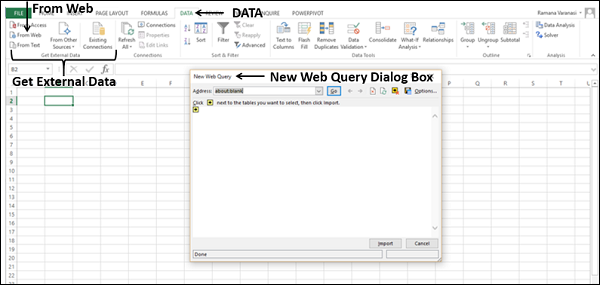
步驟 4 - 在“地址”旁邊的框中輸入要從中匯入資料的網站的 URL,然後單擊“轉到”。

步驟 5 - 網站上的資料將出現。可以在可匯入的表格資料旁邊找到黃色箭頭圖示。

步驟 6 - 單擊黃色圖示以選擇要匯入的資料。這將把黃色圖示變成帶有複選標記的綠色框,如下面的螢幕截圖所示。
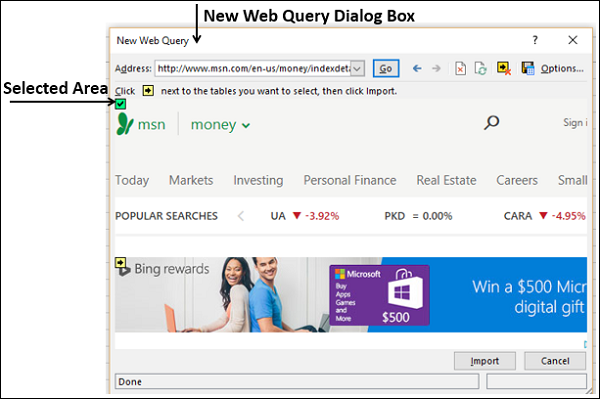
步驟 7 - 選擇所需內容後,單擊“匯入”按鈕。

將出現“匯入資料”對話方塊。
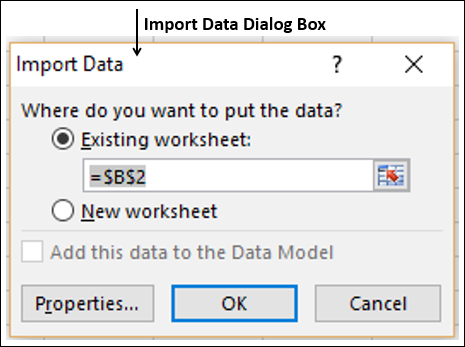
步驟 8 - 指定要放置資料的位置,然後單擊“確定”。
步驟 9 - 組織資料以進行進一步分析和/或演示。

從 Web 複製貼上資料
從網頁獲取資料的另一種方法是複製和貼上所需的資料。
步驟 1 - 插入一個新的工作表。
步驟 2 - 從網頁複製資料並將其貼上到工作表上。
步驟 3 - 使用貼上的資料建立一個表。

從文字檔案匯入資料
如果您的資料位於.txt 或.csv 或.prn 檔案中,您可以將這些檔案視為文字檔案並從中匯入資料。請按照以下步驟操作:
步驟 1 - 在 Excel 中開啟一個新的工作表。
步驟 2 - 單擊功能區上的“資料”選項卡。
步驟 3 - 單擊“獲取外部資料”組中的“來自文字”。將出現“匯入文字檔案”對話方塊。

您可以看到接受.prn、.txt 和 .csv 副檔名的文字檔案。
步驟 4 - 選擇檔案。選定的檔名將出現在“檔名”框中。“開啟”按鈕將變為“匯入”按鈕。

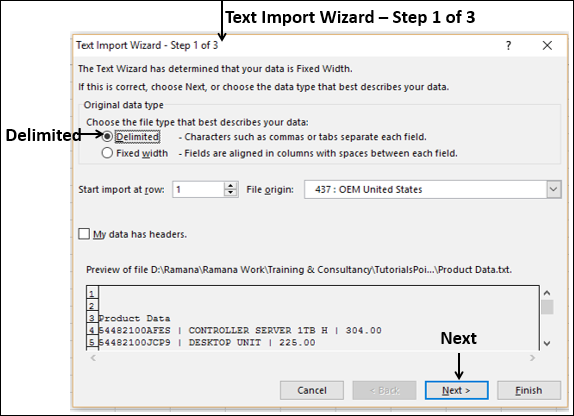
步驟 5 - 單擊“匯入”按鈕。將出現“文字匯入嚮導 - 步驟 1/3”對話方塊。
步驟 6 - 單擊“分隔”選項以選擇檔案型別,然後單擊“下一步”。
將出現“文字匯入嚮導 - 步驟 2/3”對話方塊。
步驟 7 - 在“分隔符”下,選擇“其他”。
步驟 8 - 在“其他”旁邊的框中,鍵入 |(這就是您正在匯入的文字檔案中的分隔符)。
步驟 9 - 單擊“下一步”。

將出現“文字匯入嚮導 - 步驟 3/3”對話方塊。
步驟 10 - 在此對話方塊中,您可以為每一列設定列資料格式。

步驟 11 - 完成列的資料格式設定後,單擊“完成”。將出現“匯入資料”對話方塊。

您將看到以下內容:
選擇“表格”進行檢視,並且呈灰色顯示。“表格”是您在這種情況下唯一的檢視選項。
您可以將資料放入現有工作表或新工作表中。
您可以選中或不選中“將此資料新增到資料模型”複選框。
做出選擇後,單擊“確定”。
資料將出現在您指定的工作表上。您已將資料從文字檔案匯入到 Excel 工作簿中。
從另一個工作簿匯入資料
您可能需要將另一個 Excel 工作簿中的資料用於您的資料分析,但其他人可能維護另一個工作簿。
要獲取另一個工作簿中的最新資料,請與該工作簿建立資料連線。
步驟 1 - 單擊功能區上“連線”組中的“資料 > 連線”。
將出現“工作簿連線”對話方塊。

步驟 2 - 單擊“工作簿連線”對話方塊中的“新增”按鈕。將出現“現有連線”對話方塊。

步驟 3 - 單擊“瀏覽更多...”按鈕。將出現“選擇資料來源”對話方塊。

步驟 4 - 單擊“新建源”按鈕。將出現“資料連線嚮導”對話方塊。

步驟 5 - 在資料來源列表中選擇“其他/高階”,然後單擊“下一步”。將出現“資料鏈接屬性”對話方塊。

步驟 6 - 設定資料鏈接屬性如下:
單擊“連線”選項卡。
單擊“使用資料來源名稱”。
單擊向下箭頭,然後從下拉列表中選擇“Excel 檔案”。
單擊“確定”。
將出現“選擇工作簿”對話方塊。

步驟 7 - 瀏覽到要匯入的工作簿所在的位置。單擊“確定”。
將出現帶有“選擇資料庫和表”的“資料連線嚮導”對話方塊。
注意 - 在這種情況下,Excel 將每個要匯入的工作表視為一個表。表名將是工作表名。因此,為了獲得有意義的表名,請適當地命名/重新命名工作表。
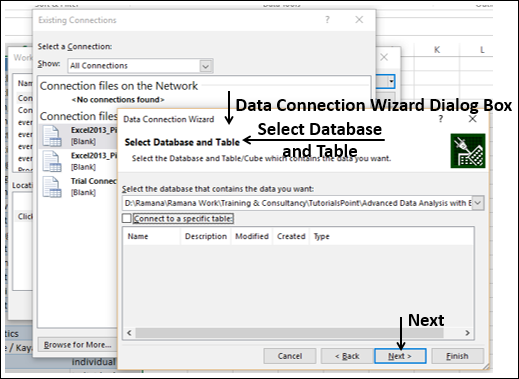
步驟 8 − 點選“下一步”。將出現資料連線嚮導對話方塊,其中包含“儲存資料連線檔案”和“完成”按鈕。

步驟 9 − 點選“完成”按鈕。將出現選擇表格對話方塊。

正如您所看到的,“Name”是作為 TABLE 型別匯入的工作表名稱。點選“確定”。
將建立與您選擇的工作簿的資料連線。
從其他來源匯入資料
Excel 提供了多種其他資料來源選項。您可以通過幾個步驟從這些資料來源匯入資料。
步驟 1 - 在 Excel 中開啟一個新的空白工作簿。
步驟 2 - 單擊功能區上的“資料”選項卡。
步驟 3 − 點選“獲取外部資料”組中的從其他來源。

將出現包含各種資料來源的下拉選單。

您可以將資料從任何這些資料來源匯入到 Excel 中。
使用現有連線匯入資料
在前面部分,您已經建立了與工作簿的資料連線。
現在,您可以使用該現有連線匯入資料。
步驟 1 − 點選功能區上的“資料”選項卡。
步驟 2 − 點選“獲取外部資料”組中的現有連線。將出現“現有連線”對話方塊。
步驟 3 − 選擇要從中匯入資料的連線,然後點選“開啟”。

重新命名資料連線
如果工作簿中的資料連線具有有意義的名稱,則便於理解和定位,這將非常有用。
步驟 1 − 在功能區上轉到資料 > 連線。將出現工作簿連線對話方塊。
步驟 2 − 選擇要重新命名的連線,然後點選“屬性”。

將出現連線屬性對話方塊。“連線名稱”框中顯示當前名稱 −
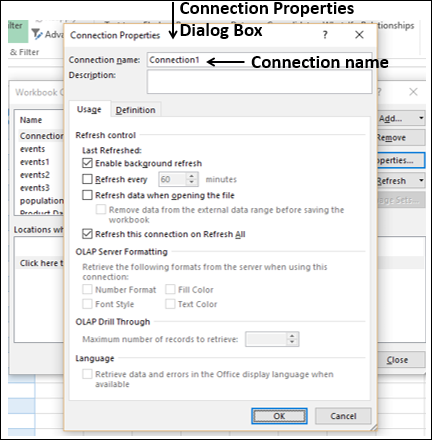
步驟 3 − 編輯“連線名稱”,然後點選“確定”。資料連線將具有您提供的新的名稱。
重新整理外部資料連線
當您將 Excel 工作簿連線到外部資料來源時,正如您在上述部分中所看到的,您希望保持工作簿中的資料最新,以反映對外部資料來源所做的更改。
您可以透過重新整理與這些資料來源建立的資料連線來實現此目的。每當您重新整理資料連線時,您都會看到來自該資料來源的最新資料更改,包括任何新增、修改或已刪除的內容。
您可以只重新整理選定的資料,也可以一次重新整理工作簿中的所有資料連線。
步驟 1 − 點選功能區上的“資料”選項卡。
步驟 2 − 點選“連線”組中的全部重新整理。

正如您所看到的,下拉列表中包含兩個命令 – “重新整理”和“全部重新整理”。
如果您點選重新整理,則會更新工作簿中的選定資料。
如果您點選全部重新整理,則會更新工作簿的所有資料連線。
更新工作簿中的所有資料連線
您的工作簿中可能有多個數據連線。您需要定期更新它們,以便您的工作簿可以訪問最新資料。
步驟 1 − 點選包含匯入資料檔案連結的表格中的任何單元格。
步驟 2 − 點選功能區上的“資料”選項卡。
步驟 3 − 點選“連線”組中的“全部重新整理”。

步驟 4 − 從下拉列表中選擇“全部重新整理”。工作簿中的所有資料連線都將更新。

開啟工作簿時自動重新整理資料
每當開啟工作簿時,您可能希望訪問工作簿資料連線中的最新資料。
步驟 1 − 點選包含匯入資料檔案連結的表格中的任何單元格。
步驟 2 − 點選“資料”選項卡。
步驟 3 − 點選“連線”組中的“連線”。
將出現“工作簿連線”對話方塊。
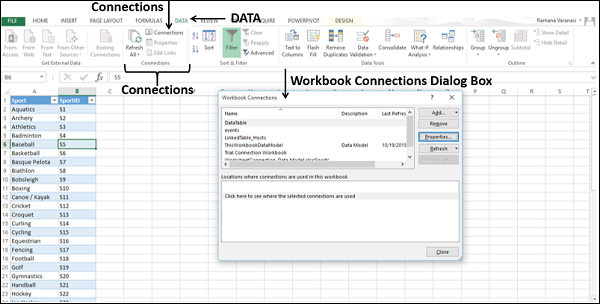
步驟 4 − 點選“屬性”按鈕。將出現“連線屬性”對話方塊。

步驟 5 − 點選“用法”選項卡。

步驟 6 − 選中“開啟檔案時重新整理資料”選項。
您還有另一個選項 –儲存工作簿前從外部資料區域中刪除資料。您可以使用此選項儲存包含查詢定義但不包含外部資料的工作簿。
步驟 7 − 點選“確定”。每當您開啟工作簿時,最新資料都將載入到您的工作簿中。
定期自動重新整理資料
您可能正在使用您的工作簿,並將其開啟較長時間。在這種情況下,您可能希望定期重新整理資料,而無需任何干預。
步驟 1 − 點選包含匯入資料檔案連結的表格中的任何單元格。
步驟 2 − 點選功能區上的“資料”選項卡。
步驟 3 − 點選“連線”組中的“連線”。
將出現“工作簿連線”對話方塊。

步驟 4 − 點選“屬性”按鈕。
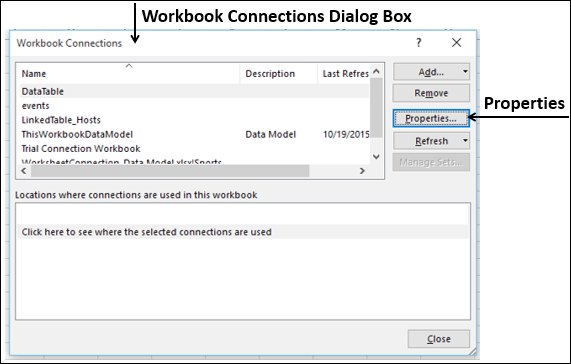
將出現“連線屬性”對話方塊。按如下方式設定屬性 −
點選用法選項卡。
選中每隔選項。
輸入 60 作為每次重新整理操作之間以分鐘為單位的間隔時間,然後點選“確定”。

您的資料將每 60 分鐘(即每小時)自動重新整理一次。
啟用後臺重新整理
對於非常大的資料集,請考慮執行後臺重新整理。這會將 Excel 的控制權返回給您,而不是讓您等待幾分鐘或更長時間才能完成重新整理。當您在後臺執行查詢時,可以使用此選項。但是,在此期間,您無法對任何檢索資料模型資料的連線型別執行查詢。
點選包含匯入資料檔案連結的表格中的任何單元格。
點選“資料”選項卡。
點選“連線”組中的“連線”。將出現“工作簿連線”對話方塊。

點選“屬性”按鈕。

將出現“連線屬性”對話方塊。點選“用法”選項卡。“重新整理控制”選項將出現。

- 點選“啟用後臺重新整理”。
- 點選“確定”。工作簿的後臺重新整理已啟用。