
- Excel 資料分析教程
- Excel 資料分析 - 首頁
- 資料分析 - 概述
- 資料分析 - 流程
- Excel 資料分析 - 概述
- 使用區域名稱
- 表格
- 使用文字函式清理資料
- 清理包含日期值的資料
- 使用時間值
- 條件格式
- 排序
- 篩選
- 使用區域的小計
- 快速分析
- 查詢函式
- 資料透視表
- 資料視覺化
- 資料驗證
- 財務分析
- 使用多個工作表
- 公式稽核
- 查詢
- 高階資料分析
- 高階資料分析 - 概述
- 資料合併
- 假設分析
- 使用資料表的假設分析
- 假設分析方案管理器
- 使用目標求解的假設分析
- 使用 Excel Solver 進行最佳化
- 將資料匯入 Excel
- 資料模型
- 使用資料透視表探索資料
- 使用 Power Pivot 探索資料
- 使用 Power View 探索資料
- 探索 Power View 圖表資料
- 探索 Power View 地圖資料
- 探索 Power View 多重資料
- 探索 Power View 磁貼資料
- 使用層次結構探索資料
- 美觀的 Power View 報表
- 關鍵績效指標
- Excel 資料分析資源
- Excel 資料分析 - 快速指南
- Excel 資料分析 - 資源
- Excel 資料分析 - 討論
Excel 資料分析 - 篩選
篩選允許您從給定的區域或表格中提取滿足已定義條件的資料。這是一種快速顯示您所需資訊的便捷方法。
您可以在區域、表格或資料透視表中篩選資料。
您可以按以下方式篩選資料:
- 選定值
- 如果所選列包含文字,則使用文字篩選器
- 如果所選列包含日期,則使用日期篩選器
- 如果所選列包含數字,則使用數字篩選器
- 如果所選列包含數字,則使用數字篩選器
- 如果所選列包含帶顏色的字型,則使用字型顏色
- 如果所選列包含單元格圖示,則使用單元格圖示
- 高階篩選
- 使用切片器
在表格中,列標題會自動標記為篩選器,稱為**自動篩選**。**自動篩選**由列標題旁邊的箭頭 表示。每個**自動篩選**都具有基於該列中資料型別的篩選選項。例如,如果列包含數字,則單擊列標題旁邊的箭頭時,將會出現**數字篩選器選項**。
當您單擊篩選器選項或單擊篩選器選項末尾顯示的**自定義篩選器**時,將會出現**自定義自動篩選**對話方塊,您可以在其中自定義篩選器選項。
對於區域,您可以在區域的第一行提供列標題,然後單擊“**開始**”選項卡上的“**編輯**”組中的篩選器。這將為區域啟用**自動篩選**。您可以刪除資料中已有的篩選器。您還可以在資料發生更改時重新應用篩選器。
按選定值篩選
您可以透過單擊列標題旁邊的箭頭並選擇列中的值來選擇要顯示的資料。只有在所選列中包含所選值的那些行才會顯示。
考慮以下資料:

如果您只想顯示 Position = High 的資料,請單擊 Position 旁邊的箭頭。將出現一個下拉框,其中包含 Position 列中的所有值。預設情況下,將選擇所有值。

- 單擊“全選”。所有框都將被清除。
- 選擇 High,如下圖所示。
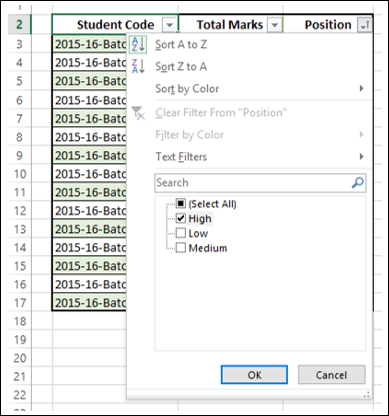
單擊“確定”。只有 Position 值為 High 的行才會顯示。

按文字篩選
考慮以下資料:

您可以篩選此資料,以便僅顯示標題為“經理”的行。
單擊列標題“Title”旁邊的箭頭。在下拉列表中,單擊**文字篩選器**。將出現文字篩選器選項。

從可用選項中選擇**包含**。“**自定義自動篩選**”對話方塊將開啟。在“包含”旁邊的框中鍵入 Manager。

單擊“確定”。只有標題包含 Manager 的行才會顯示。

按日期篩選
您可以進一步篩選此資料,以便僅顯示標題為“經理”且 HireDate 早於 2011 年的行。這意味著您將顯示所有自 2011 年之前加入組織的經理的員工資訊。
單擊列標題“HireDate”旁邊的箭頭。在下拉列表中,單擊**日期篩選器**。將出現日期篩選器選項。從下拉列表中選擇**早於**。

“**自定義自動篩選**”對話方塊將開啟。在“早於”旁邊的框中鍵入 1/1/2011。您也可以從框旁邊的日期選擇器中選擇日期。

單擊“確定”。只有標題包含 Manager 且 HireDate 早於 1/1/2011 的行才會顯示。

按數字篩選
考慮以下資料:
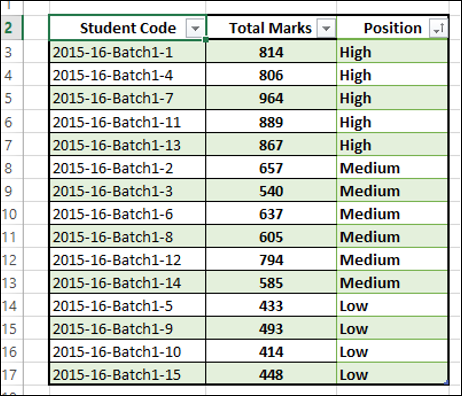
您可以篩選此資料,以便僅顯示 Total Marks > 850 的行。
單擊列標題“Total Marks”旁邊的箭頭。在下拉列表中,單擊**數字篩選器**。將出現數字篩選器選項。

單擊**大於**。“**自定義自動篩選**”對話方塊將開啟。在“大於”旁邊的框中鍵入 850。

單擊“確定”。只有總分大於 850 的行才會顯示。
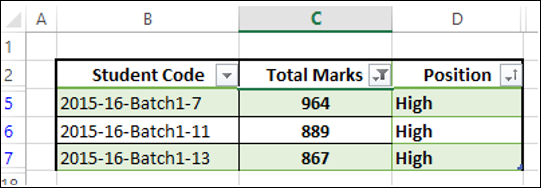
按單元格顏色篩選
如果資料具有不同的單元格顏色或條件格式,則可以按表格中顯示的顏色進行篩選。
考慮以下資料。列“Total Marks”具有使用不同單元格顏色的條件格式。

單擊“Total Marks”標題中的箭頭。在下拉列表中,單擊**按顏色篩選**。將出現**按單元格顏色篩選**選項。

選擇綠色並單擊“確定”。只有“Total Marks”列具有綠色單元格的行才會顯示。
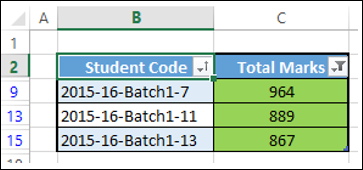
按字型顏色篩選
如果資料具有不同的字型顏色或條件格式,則可以按表格中顯示的顏色進行篩選。
考慮以下資料。“Total Marks”列應用了條件格式和字型顏色。

單擊“Total Marks”標題中的箭頭。在下拉列表中,**單擊按顏色篩選。按字型顏色篩選**選項將出現。

選擇綠色並單擊“確定”。只有“Total Marks”列具有綠色字型的行才會顯示。

按單元格圖示篩選
如果資料具有不同的圖示或條件格式,則可以按表格中顯示的圖示進行篩選。
考慮以下資料。“Total Marks”列應用了條件格式和圖示。

單擊“Total Marks”標題中的箭頭。在下拉列表中,選擇**按顏色篩選**。將出現**按單元格圖示篩選**選項。
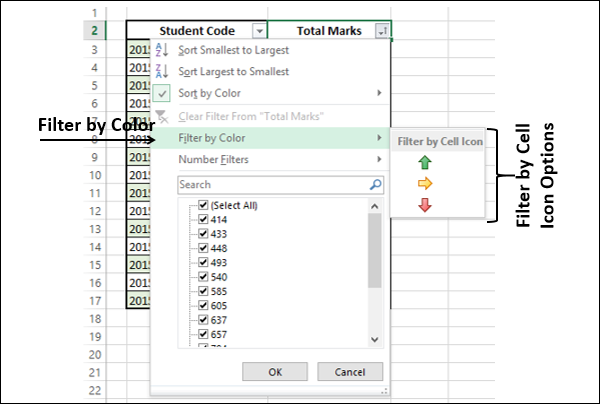
選擇圖示 並單擊“確定”。
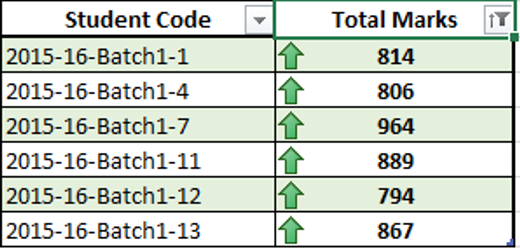
只有“Total Marks”列具有圖示的行才會顯示。
清除篩選器
在 Excel 中,刪除篩選器稱為**清除篩選器**。
您可以刪除:
- 特定列中的篩選器,或
- 工作表中的所有篩選器。
要刪除特定列中的篩選器,請單擊該列的表標題中的箭頭。在下拉選單中,單擊“**從“<特定列名稱>”清除篩選器**”。

該列中的篩選器將被刪除。要刪除整個工作表中的篩選器,請選擇 **清除**,位置在:
“**開始**”選項卡上的“**編輯**”組中,或
“**資料**”選項卡上的“**排序和篩選**”組中。
工作表中的所有篩選器將一次性刪除。如果您錯誤地刪除了篩選器,請單擊“**撤消顯示全部**” 。
。
重新應用篩選器
當資料發生更改時,請單擊“**資料**”選項卡上的“**排序和篩選**”組中的“**重新應用**”。定義的篩選器將再次應用於修改後的資料。
高階篩選
如果您想要篩選多列的資料,可以使用高階篩選。
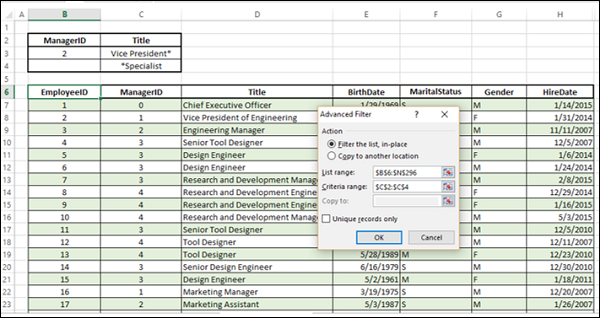
您需要將篩選條件定義為一個區域。假設您想要顯示那些是專家或 EmployeeID 為 2 的員工的資訊,請按如下方式定義條件:

接下來,單擊“**資料**”選項卡上的“**排序和篩選**”組中的“**高階**”。將出現“**高階篩選**”對話方塊。
指定**列表區域**和**條件區域**。
您可以選擇**篩選列表**(就地篩選)或複製到其他位置。
在下面的篩選中,選擇了**就地篩選資料**。

將顯示 ManagerID = 2 **或** Title = “*Specialist” 的員工資訊。

假設您想顯示關於專家和副總裁的資訊。您可以按如下方式定義條件和篩選:
您應用的條件是 Title = “*Specialist” 或 Title = “副總裁”。將顯示專家和副總裁的員工資訊。

您可以**將篩選後的資料複製到其他位置**。您還可以選擇僅包含在複製操作中的幾列。
將 EmployeedID、Title 和 SalariedFlag 複製到單元格 Q2、R2、S2。這將是篩選資料的首行。
單擊“高階”,在“高階篩選”對話方塊中,單擊“複製到其他位置”。在“複製到”框中,指定您在其他位置複製的標題的引用,即 Q2:S2。

指定**列表區域**和**條件區域**後,單擊“確定”。篩選資料中選擇的列將複製到您指定的位置。

使用切片器篩選
在 Excel 2010 中引入了用於篩選資料透視表中的資料的**切片器**。在 Excel 2013 中,您也可以使用**切片器**來篩選表格中的資料。
考慮以下表格中的資料。

- 單擊表格。
- 單擊功能區上顯示的**表格工具**。
- 將出現“**設計**”功能區。
- 單擊“**插入切片器**”。
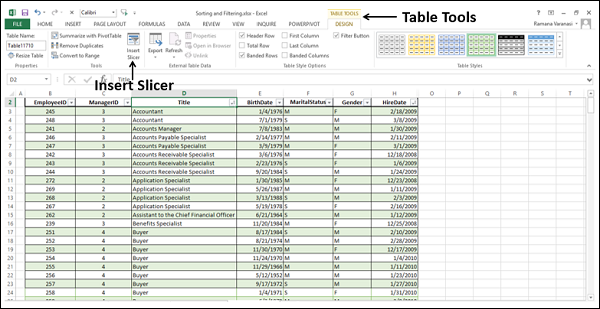
將出現“**插入切片器**”對話方塊,如下圖所示。
在“**插入切片器**”對話方塊中,您將找到所有列標題,包括隱藏的列。
選中“Title”和“HireDate”框。**單擊“確定”**。

將為“**插入切片器**”對話方塊中選中的每個表標題顯示一個**切片器**。在每個**切片器**中,該列的所有值都將突出顯示。

在“職稱”切片器中,單擊第一個值。只有該值會被高亮顯示,其餘值將被取消選擇。此外,您會發現“入職日期”切片器中與“職稱”切片器中該值對應的值也會被高亮顯示。
在表格中,只有選定的值才會顯示。

您可以選擇/取消選擇切片器中的值,您會發現表格中的資料會自動更新。要選擇多個值,請按住Ctrl鍵,然後選擇要顯示的值。
從兩個切片器中選擇屬於會計部門的職稱值和2015年的入職日期值。

您可以透過單擊切片器標題右下角的“清除篩選器”來清除任何切片器中的選擇。