- Excel 資料分析教程
- Excel 資料分析 - 首頁
- 資料分析 - 概述
- 資料分析 - 流程
- Excel 資料分析 - 概述
- 使用單元格區域名稱
- 表格
- 使用文字函式清理資料
- 清理包含日期值的資料
- 使用時間值
- 條件格式
- 排序
- 篩選
- 使用區域的小計
- 快速分析
- 查詢函式
- 資料透視表
- 資料視覺化
- 資料驗證
- 財務分析
- 使用多個工作表
- 公式稽核
- 查詢
- 高階資料分析
- 高階資料分析 - 概述
- 資料合併
- 假設分析
- 使用資料表的假設分析
- 假設分析場景管理器
- 使用目標求解的假設分析
- 使用 Excel Solver 進行最佳化
- 將資料匯入 Excel
- 資料模型
- 使用資料透視表探索資料
- 使用 PowerPivot 探索資料
- 使用 Power View 探索資料
- 探索 Power View 圖表資料
- 探索 Power View 地圖資料
- 探索 Power View 多圖資料
- 探索 Power View 磁貼資料
- 使用層次結構探索資料
- 美觀的 Power View 報表
- 關鍵績效指標
- Excel 資料分析資源
- Excel 資料分析 - 快速指南
- Excel 資料分析 - 資源
- Excel 資料分析 - 討論
Excel 資料分析 - 快速分析
在 Microsoft Excel 2013 中,**快速分析**工具使您可以快速輕鬆地使用不同的 Excel 工具分析資料。
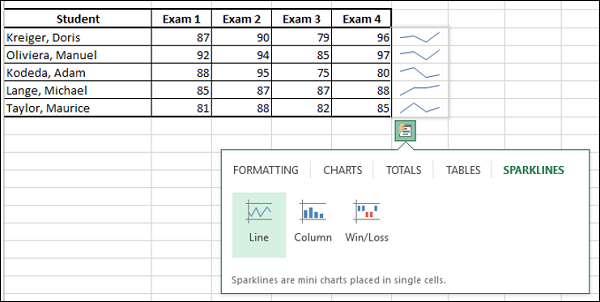
您可以將**快速分析**與資料區域或資料表一起使用。要訪問**快速訪問**工具,請選擇包含要分析資料的單元格。**快速分析**工具按鈕  將出現在所選資料的右下角。

單擊**快速分析** 按鈕。快速分析工具欄將顯示以下選項:**格式設定、圖表、合計、表格、迷你圖**。

**快速分析**工具方便快捷,因為它可以在您選擇所需選項之前預覽不同的應用效果。
格式設定
**條件格式**允許您透過新增資料條、顏色等來突出顯示資料的一部分。這使您可以快速直觀地檢視資料中的值。
您已在本教程的條件格式章節中學習了有關格式規則的內容。不同之處在於,您可以快速預覽並選擇所需的選項。但是,如果您想使用**條件格式**的所有功能,最好透過功能區的選單進行操作。**快速分析**工具中的所有選項也同樣如此。
單擊**快速分析**工具欄上的**格式設定**。條件格式選項將顯示在工具欄中。將滑鼠移動到選項上。您將看到預覽。然後,您可以透過單擊來選擇所需的選項。

圖表
**圖表**用於以圖形方式描繪資料。有幾種型別的**圖表**適合不同型別的資料。
如果您單擊**快速分析**工具欄上的**圖表**,則將顯示您所選資料的推薦圖表。如果您想轉到功能區上的主要**圖表**,可以隨時選擇**更多圖表**選項。
將滑鼠懸停在選項上。您將看到預覽。然後,您可以透過單擊來選擇所需的選項。

合計
**合計**可用於計算列和行中的數字。您將可以使用求和、平均值、計數等函式。
我們將在本章後面詳細介紹如何使用**快速分析**工具和**合計**。您可以同樣輕鬆地使用**快速分析**中的其他選項,正如您所觀察到的那樣。
表格
正如您已經在**表格**章節中學習的那樣,**表格**可以幫助您篩選、排序和彙總資料。在**快速分析**工具中,**表格**和**資料透視表**選項都位於**表格**下。但是,您可以預覽表格,但對於**資料透視表**,則沒有預覽,因為單擊後您將得到一個空的**資料透視表**,需要您使用資料填充。

迷你圖
**迷你圖**是您可以顯示在單個單元格中資料旁邊的微型圖表。它們提供了一種快速檢視趨勢的方法。
使用合計的快速分析
單擊**快速分析**工具欄中的**合計**。
在使用**合計**的**快速分析**中,您可以分析
按行 
按列 
對於按行計算,請確保所選資料下方有一行空行。
示例
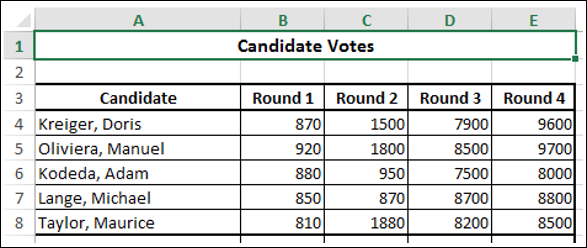
我們將分析五位候選人在選舉中獲得的投票資料。計票分四個輪次進行。以下是資料。
求和
選擇資料並單擊**合計**下**快速分析**工具欄上的  。
。
確保資料下方的那一行是空的。否則,您將收到一條訊息,提示此處已存在資料,並且您只有兩個選項,要麼替換現有資料,要麼取消操作。
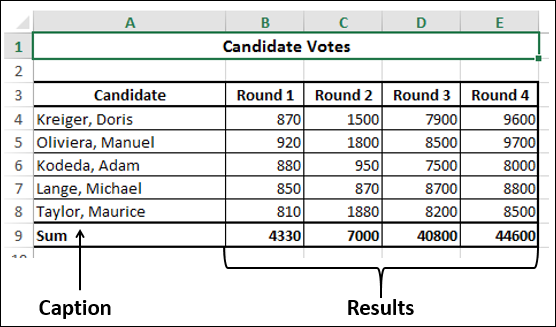
在所選資料下方的行中,將顯示資料每列的和。標題**求和**也會自動提供。這意味著將顯示所有候選人在每一輪中的總投票數。
平均值
選擇資料並單擊**合計**下**快速分析**工具欄上的  。
。
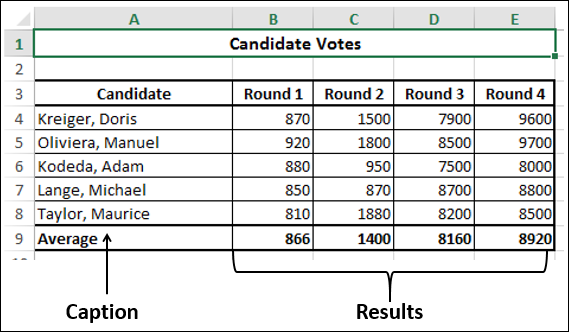
資料每列的平均值將顯示在資料下方的行中。標題**平均值**也會自動提供。將顯示每一輪獲得的平均投票數。
計數
選擇資料並單擊**合計**下**快速分析**工具欄上的  。
。
資料每列的計數將顯示在資料下方的行中。標題**計數**也會自動提供。這意味著將顯示每一輪候選人的數量。

%合計
選擇資料並單擊**合計**下**快速分析**工具欄上的  。
。
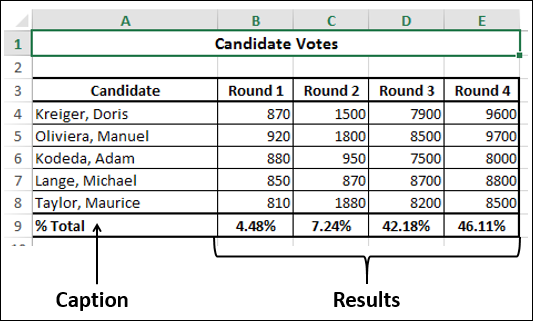
資料每列的**%合計**將顯示在資料下方的行中。標題**%合計**也會自動提供。這意味著將顯示每一輪的**%合計**投票數。
執行總計
選擇資料並單擊**合計**下**快速分析**工具欄上的  。
。
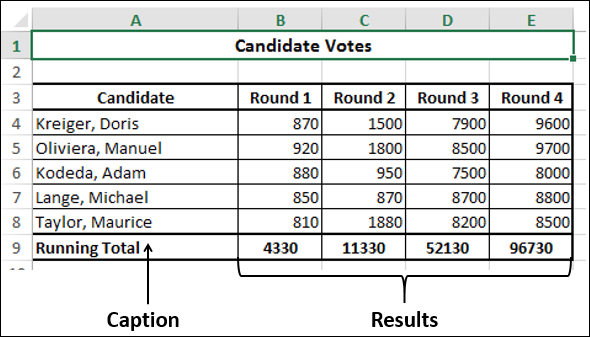
資料每列的執行總計將顯示在資料下方的行中。標題**執行總計**也會自動提供。這意味著將顯示各輪的執行總計投票數。
列的和
選擇資料並單擊**合計**下**快速分析**工具欄上的  。
。
確保資料旁邊的列是空的。否則,您將收到一條訊息,提示此處已存在資料,並且您只有兩個選項,要麼替換現有資料,要麼取消操作。
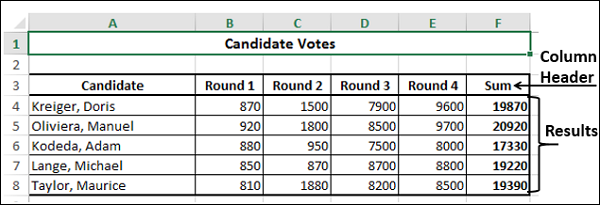
在所選資料旁邊的列中,將顯示資料每行的和。列標題**求和**也會自動提供。這意味著將顯示所有輪次中每位候選人獲得的總票數。