
- Excel資料分析教程
- Excel資料分析 - 首頁
- 資料分析 - 概述
- 資料分析 - 流程
- Excel資料分析 - 概覽
- 使用區域名稱
- 表格
- 使用文字函式清理資料
- 清理包含日期值的資料
- 使用時間值
- 條件格式設定
- 排序
- 篩選
- 使用區域的小計
- 快速分析
- 查詢函式
- 資料透視表
- 資料視覺化
- 資料驗證
- 財務分析
- 使用多個工作表
- 公式審計
- 查詢
- 高階資料分析
- 高階資料分析 - 概述
- 資料合併
- 假設分析
- 使用資料表的假設分析
- 假設分析方案管理器
- 使用目標求解的假設分析
- 使用Excel Solver進行最佳化
- 將資料匯入Excel
- 資料模型
- 使用資料透視表探索資料
- 使用Power Pivot探索資料
- 使用Power View探索資料
- 探索Power View圖表資料
- 探索Power View地圖資料
- 探索Power View多圖資料
- 探索Power View磁貼資料
- 使用層次結構探索資料
- 美觀的Power View報表
- 關鍵績效指標
- Excel資料分析資源
- Excel資料分析 - 快速指南
- Excel資料分析 - 資源
- Excel資料分析 - 討論
使用文字函式清理資料
從不同來源獲得的資料可能並非以適合分析的形式存在。在本節中,您將瞭解如何準備以文字形式存在的資料以進行分析。
首先,您需要清理資料。資料清理包括從文字中刪除不需要的字元。接下來,您需要將資料結構化為進一步分析所需的格式。您可以透過以下方式做到這一點:
- 使用文字函式查詢所需的文字模式。
- 從文字中提取資料值。
- 使用文字函式格式化資料。
- 使用文字函式執行資料操作。
從文字中刪除不需要的字元
當您從其他應用程式匯入資料時,它可能包含不可列印字元和/或多餘空格。多餘的空格可以是:
- 前導空格,和/或
- 單詞之間的額外空格。
如果您對這樣的資料進行排序或分析,將會得到錯誤的結果。
請考慮以下示例:
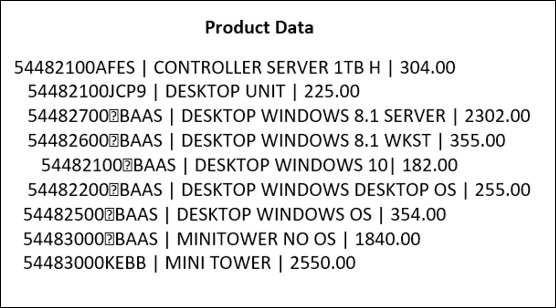
這是您獲得的產品資訊原始資料,包含產品 ID、產品描述和價格。字元“|”分隔每一行中的欄位。
當您將此資料匯入 Excel 工作表時,它看起來如下所示:

如您所見,所有資料都在一列中。您需要構造此資料以執行資料分析。但是,首先您需要清理資料。
您需要刪除資料中可能存在的任何不可列印字元和多餘空格。您可以為此目的使用 CLEAN 函式和 TRIM 函式。
| 序號 | 函式和描述 |
|---|---|
| 1. | CLEAN 刪除文字中的所有不可列印字元 |
| 2. | TRIM 刪除文字中的空格 |
- 選擇單元格 C3 – C11。
- 鍵入 =TRIM (CLEAN (B3)),然後按 CTRL + Enter。
公式填充到單元格 C3 – C11 中。
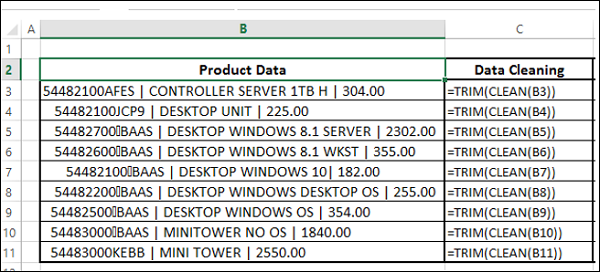
結果將如下所示:

使用文字函式查詢所需的文字模式
要構造您的資料,您可能需要進行某些基於文字模式匹配的操作,您可以根據這些模式提取資料值。一些為此目的有用的文字函式是:
| 序號 | 函式和描述 |
|---|---|
| 1. | EXACT 檢查兩個文字值是否相同 |
| 2. | FIND 在一個文字值中查詢另一個文字值(區分大小寫) |
| 3. | SEARCH 在一個文字值中查詢另一個文字值(不區分大小寫) |
從文字中提取資料值
您需要從文字中提取所需的資料才能構造相同的資料。在上面的示例中,假設您需要將資料放置在三列中 - ProductID、Product_Description 和 Price。
您可以透過以下方式之一提取資料:
- 使用“將文字轉換為列”嚮導提取資料值
- 使用文字函式提取資料值
- 使用快速填充提取資料值
使用“將文字轉換為列”嚮導提取資料值
如果您要提取的資料欄位:
- 由某個字元分隔,或
- 在列中對齊,欄位之間有空格。
在上面的示例中,欄位由字元“|”分隔。因此,您可以使用“將文字轉換為列”嚮導。
選擇資料。
複製並貼上到同一位置。否則,“將文字轉換為列”將把函式而不是資料本身作為輸入。

選擇資料。
在功能區的“資料”選項卡上的“資料工具”組中,單擊“分列”。
**步驟 1** - “將文字轉換為列”嚮導 - 步驟 1/3 出現。
- 選擇“分隔符號”。
- 單擊“下一步”。

**步驟 2** - “將文字轉換為列”嚮導 - 步驟 2/3 出現。
在“分隔符”下,選擇“其他”。
在“其他”旁邊的框中,鍵入字元“|”。
單擊“下一步”。
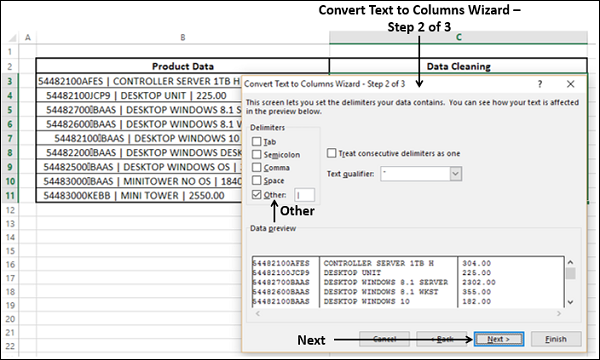
**步驟 3** - “將文字轉換為列”嚮導 - 步驟 3/3 出現。
在此螢幕上,您可以在嚮導中選擇資料的每一列,併為該列設定格式。
對於“目標”,選擇單元格 D3。
您可以單擊“高階”,並在出現的“高階文字匯入設定”對話方塊中設定“小數點分隔符”和“千位分隔符”。
單擊“完成”。

您轉換為列的資料將顯示在三列中 - D、E 和 F。
- 將列標題命名為 ProductID、Product_Description 和 Price。

使用文字函式提取資料值
假設您的資料中的欄位既沒有由字元分隔,也沒有在列中對齊,欄位之間有空格,您可以使用文字函式提取資料值。即使在欄位已分隔的情況下,您仍然可以使用文字函式提取資料。
一些為此目的有用的文字函式是:
| 序號 | 函式和描述 |
|---|---|
| 1. | LEFT 返回文字值中最左邊的字元 |
| 2. | RIGHT 返回文字值中最右邊的字元 |
| 3. | MID 從您指定的起始位置開始,返回文字字串中特定數量的字元 |
| 4. | LEN 返回文字字串中的字元數 |
您還可以根據手頭的資料組合兩個或多個這些文字函式,以提取所需的資料值。例如,使用 LEFT、RIGHT 和 VALUE 函式的組合,或使用 FIND、LEFT、LEN 和 MID 函式的組合。
在上面的示例中,
第一個 | 左側的所有字元都構成名稱 ProductID。
第二個 | 右側的所有字元都構成名稱 Price。
第一個 | 和第二個 | 之間的所有字元都構成名稱 Product_Description。
每個 | 前後都有一個空格。
觀察此資訊,您可以按照以下步驟提取資料值:
查詢第一個 | 的位置 - **第一個 | 位置**
您可以使用 FIND 函式
查詢第二個 | 的位置 - **第二個 | 位置**
您可以再次使用 FIND 函式
文字的開始到(**第一個 | 位置** – 2)個字元構成 ProductID
您可以使用 LEFT 函式
文字的(**第一個 | 位置** + 2)到(**第二個 | 位置** - 2)個字元構成 Product_Description
您可以使用 MID 函式
文字的(**第二個 | 位置** + 2)到結尾的字元構成 Price
您可以使用 RIGHT 函式

結果將如下所示:

您可以觀察到價格列中的值為文字值。要對這些值執行計算,您必須設定相應單元格的格式。您可以檢視下面給出的部分以瞭解文字格式設定。
使用快速填充提取資料值
使用 Excel **快速填充** 是從文字中提取資料值的另一種方法。但是,這僅在 Excel 能夠在資料中找到模式時才有效。
**步驟 1** - 在資料旁邊建立三列用於 ProductID、Product_Description 和 Price。

**步驟 2** - 從 B3 複製並貼上 C3、D3 和 E3 的值。

**步驟 3** - 選擇單元格 C3,然後在“資料”選項卡上的“資料工具”組中單擊“快速填充”。ProductID 的所有值都將填充。

**步驟 4** - 對 Product_Description 和 Price 重複上述步驟。資料已填充。

使用文字函式格式化資料
Excel 有幾個內建的文字函式,您可以使用它們來格式化包含文字的資料。這些包括:
**根據您的需要格式化文字的函式**:
| 序號 | 函式和描述 |
|---|---|
| 1. | LOWER 將文字轉換為小寫 |
| 序號 | 函式和描述 |
|---|---|
| 1. | UPPER 將文字轉換為大寫 |
| 2. | PROPER 將文字值中每個單詞的首字母大寫 |
**將數字轉換為文字和/或格式化數字的函式**:
| 序號 | 函式和描述 |
|---|---|
| 1. | DOLLAR 使用 $(美元)貨幣格式將數字轉換為文字 |
| 2. | FIXED 將數字格式化為具有固定小數位數的文字 |
| 3. | TEXT 格式化數字並將其轉換為文字 |
**將文字轉換為數字的函式**:
| 序號 | 函式和描述 |
|---|---|
| 1. | VALUE 將文字引數轉換為數字 |
使用文字函式執行資料操作
您可能需要對資料執行某些文字操作。例如,如果組織中員工的登入 ID 更改為新格式,則根據格式更改,可能需要進行文字替換。
以下文字函式可幫助您對包含文字的資料執行文字操作:
| 序號 | 函式和描述 |
|---|---|
| 1. | REPLACE 替換文字中的字元 |
| 2. | SUBSTITUTE 用新文字替換文字字串中的舊文字 |
| 3. | CONCATENATE 將多個文字項連線成一個文字項 |
| 4. | CONCAT 合併來自多個區域和/或字串的文字,但它不提供分隔符或 IgnoreEmpty 引數。 |
| 5. | TEXTJOIN 將多個區域和/或字串中的文字組合在一起,並在每個要組合的文字值之間包含您指定的定界符。如果定界符為空文字字串,則此函式將有效地連線這些區域。 |
| 6. | REPT 將文字重複指定次數 |