
- Excel 資料分析教程
- Excel 資料分析 - 首頁
- 資料分析 - 概述
- 資料分析 - 流程
- Excel 資料分析 - 概述
- 使用區域名稱
- 表格
- 使用文字函式清理資料
- 清理包含日期值的資料
- 使用時間值
- 條件格式
- 排序
- 篩選
- 使用區域計算小計
- 快速分析
- 查詢函式
- 資料透視表
- 資料視覺化
- 資料驗證
- 財務分析
- 使用多個工作表
- 公式審計
- 查詢
- 高階資料分析
- 高階資料分析 - 概述
- 資料合併
- 假設分析
- 使用資料表進行假設分析
- 假設分析方案管理器
- 使用目標求解進行假設分析
- 使用 Excel 求解器進行最佳化
- 將資料匯入 Excel
- 資料模型
- 使用資料透視表探索資料
- 使用 Power Pivot 探索資料
- 使用 Power View 探索資料
- 探索 Power View 圖表資料
- 探索 Power View 地圖資料
- 探索 Power View 多重資料
- 探索 Power View 磁貼資料
- 使用層次結構探索資料
- 美觀 Power View 報表
- 關鍵績效指標
- Excel 資料分析資源
- Excel 資料分析 - 快速指南
- Excel 資料分析 - 資源
- Excel 資料分析 - 討論
Excel 資料分析 - 排序
資料排序是資料分析中不可或缺的一部分。您可以按字母順序排列姓名列表,按從高到低排列銷售額列表,或按顏色或圖示對行進行排序。資料排序可以幫助您快速視覺化和更好地理解資料,組織和查詢所需的資料,並最終做出更有效的決策。
您可以按列或按行排序。您使用的大多數排序將是列排序。
您可以按以下方式對一列或多列資料進行排序:
- 文字(A 到 Z 或 Z 到 A)
- 數字(從小到大或從大到小)
- 日期和時間(從舊到新和從新到舊)
- 自定義列表(例如,大、中、小)
- 格式,包括單元格顏色、字型顏色或圖示集
表格的排序條件將與工作簿一起儲存,以便您每次開啟工作簿時都可以重新應用該表格的排序。單元格區域的排序條件不會儲存。對於多列排序或建立時間較長的排序,您可以將區域轉換為表格。然後,您可以在開啟工作簿時重新應用排序。
在以下各節中的所有示例中,您只會找到表格,因為對錶格進行排序更有意義。
按文字排序
您可以使用包含文字的列對錶格進行排序。
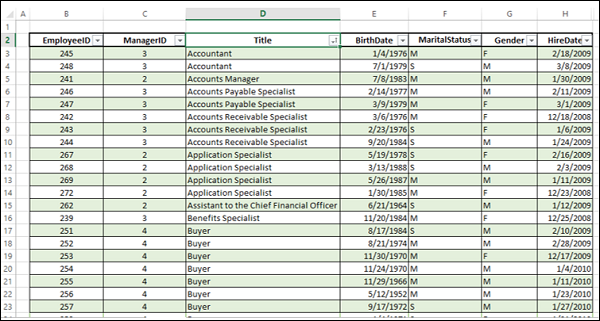
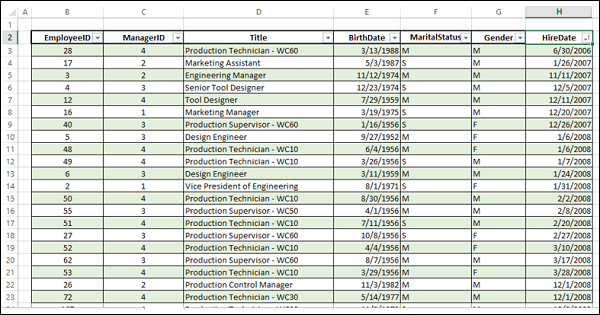
下表包含有關組織中員工的資訊(您只能看到資料中的前幾行)。

要按包含文字的列標題對錶格進行排序,請單擊該列的標題 - **職稱**。
單擊“**資料**”選項卡。
在“**排序和篩選**”組中,單擊“**升序**”。

表格將按“職稱”列以升序字母數字順序排序。
**注意** - 您可以透過單擊“**降序**”以降序字母數字順序排序。您還可以使用區分大小寫的選項進行排序。請參閱下面給出的“按自定義列表排序”部分。
按數字排序
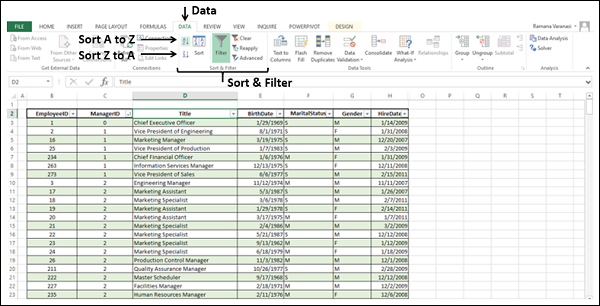
要按包含數字的 ManagerID 列對錶格進行排序,請按照以下步驟操作 -
單擊“ManagerID”列的標題。
單擊“**資料**”選項卡。
在“**排序和篩選**”組中,單擊“**升序**”。
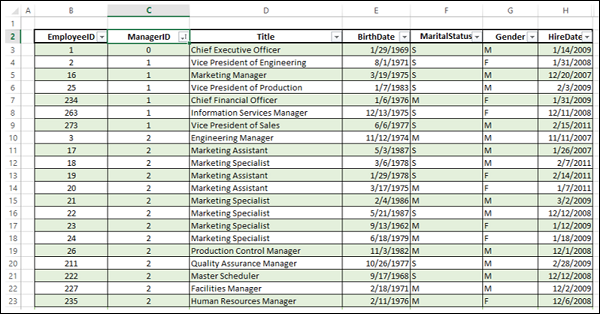
“ManagerID”列將按升序數字順序排序。您可以透過單擊“降序”以降序數字順序排序。
按日期或時間排序
要按包含日期的 HireDate 列對錶格進行排序,請按照以下步驟操作 -
單擊“HireDate”列的標題。
單擊“**資料**”選項卡。
在“**排序和篩選**”組中,單擊“**升序**”,如下面的螢幕截圖所示 -
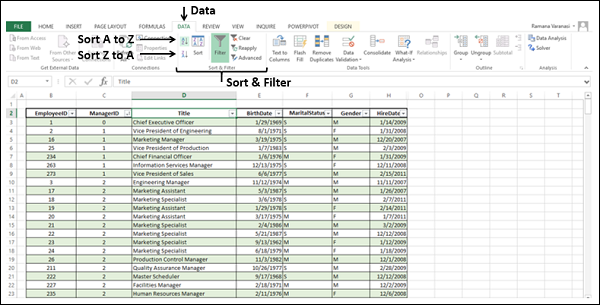
“HireDate”列將按從舊到新的日期順序排序。您可以透過單擊“**降序**”按從新到舊的日期順序排序。
按單元格顏色排序
要按包含彩色單元格(條件格式)的“總分”列對錶格進行排序 -
單擊“總分”列的標題。
單擊“**資料**”選項卡。
在“**排序和篩選**”組中,單擊“**排序**”。將出現“排序”對話方塊。

選擇“**排序依據**”為“總分”、“**排序內容**”為“單元格顏色”,並在“**順序**”中指定綠色。單擊“新增級別”。
選擇“**排序依據**”為“總分”、“**排序內容**”為“單元格顏色”,並在“**順序**”中指定黃色。單擊“新增級別”。
選擇“**排序依據**”為“總分”、“**排序內容**”為“單元格顏色”,並在“**順序**”中指定紅色。
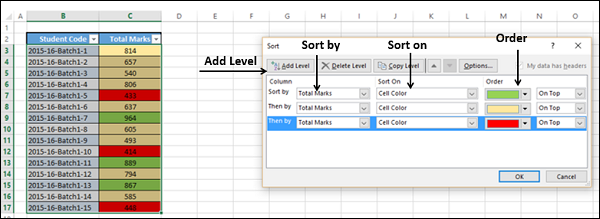
“總分”列將按“順序”中指定的單元格顏色排序。

按字型顏色排序
要對錶格中包含字型顏色(條件格式)的“總分”列進行排序 -
單擊“總分”列的標題。
單擊“**資料**”選項卡。
在“**排序和篩選**”組中,單擊“**排序**”。將出現“排序”對話方塊。
選擇“**排序依據**”為“總分”、“**排序內容**”為“字型顏色”,並在“**順序**”中指定綠色。單擊“新增級別”。
選擇“**排序依據**”為“總分”、“**排序內容**”為“字型顏色”,並在“**順序**”中指定黃色。單擊“新增級別”。
選擇“**排序依據**”為“總分”、“**排序內容**”為“字型顏色”,並在“**順序**”中指定紅色。

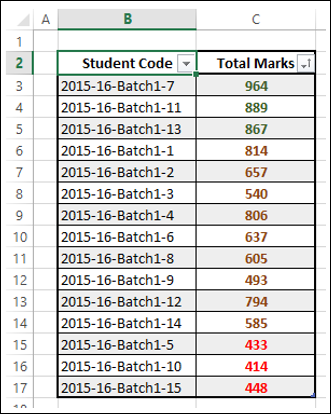
“總分”列將按“順序”中指定的字型顏色排序。
按單元格圖示排序
要按包含單元格圖示(條件格式)的“總分”列對錶格進行排序,請按照以下步驟操作 -
單擊“總分”列的標題。
單擊“**資料**”選項卡。
在“**排序和篩選**”組中,單擊“**排序**”。將出現“排序”對話方塊。
選擇“**排序依據**”為“總分”、“**排序內容**”為“單元格圖示”,並在“**順序**”中指定
 。單擊“新增級別”。
選擇“**排序依據**”為“總分”、“**排序內容**”為“單元格圖示”,並在“**順序**”中指定
 。單擊“新增級別”。
選擇“**排序依據**”為“總分”、“**排序內容**”為“單元格圖示”,並在“**順序**”中指定
 。
。
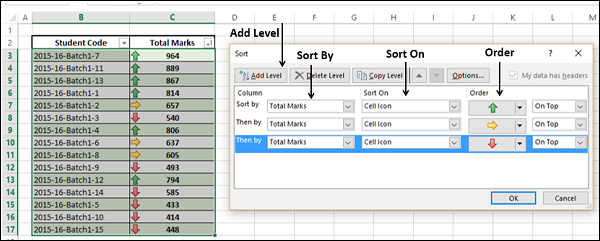
“總分”列將按“順序”中指定的單元格圖示排序。

按自定義列表排序
您可以建立自定義列表並按自定義列表對錶格進行排序。
在下表中,您會找到一個標題為“職位”的指示符列。它根據總分相對於整個範圍的位置具有高、中和低的值。

現在,假設您想對“職位”列進行排序,使所有“高”值位於頂部,所有“低”值位於底部,所有“中”值位於中間。這意味著您想要的順序是低、中和高。使用“**升序**”,您將獲得高、低和中的順序。另一方面,使用“**降序**”,您將獲得中、低和高的順序。
您可以透過建立自定義列表來解決此問題。
在單元格區域中定義自定義列表的順序為高、中和低,如下所示。
選擇該區域。

單擊“**檔案**”選項卡。
單擊“**選項**”。在“**Excel 選項**”對話方塊中,單擊“**高階**”。
滾動到“**常規**”。
單擊“**編輯自定義列表**”。
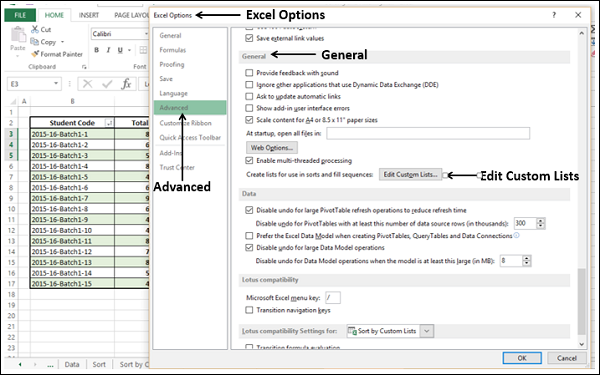
將出現“**編輯自定義列表**”對話方塊。工作表中選定的區域將顯示在“**從單元格匯入列表**”框中。單擊“**匯入**”。

您的自定義列表將新增到“**自定義列表**”中。單擊“確定”。

下一步是使用此自定義列表對錶格進行排序。
單擊“職位”列。單擊“**排序**”。在“**排序**”對話方塊中,確保“**排序依據**”為“職位”、“**排序內容**”為“值”。
單擊“**順序**”。選擇“**自定義列表**”。將出現“自定義列表”對話方塊。
單擊“高、中、低”自定義列表。單擊“確定”。
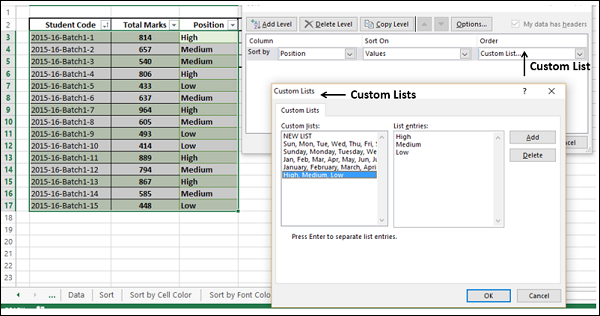
在“**排序**”對話方塊的“**順序**”框中,“高、中、低”將顯示。單擊“確定”。

表格將按定義的順序 - 高、中、低排序。

您可以根據以下值建立自定義列表 -
- 文字
- 數字
- 日期
- 時間
您不能根據格式建立自定義列表,即按單元格/字型顏色或單元格圖示。
按行排序
您也可以按行對錶格進行排序。請按照以下步驟操作 -
單擊要對資料進行排序的行。
單擊“**排序**”。
在“**排序**”對話方塊中,單擊“**選項**”。將開啟“**排序選項**”對話方塊。
在“**方向**”下,單擊“**從左到右排序**”。單擊“確定”。

單擊“**排序依據**”行。選擇該行。
為“**排序內容**”和“**順序**”選擇“從大到小”。

資料將按選定行的降序排序。

按多列或多行排序
您可以按多列或多行對錶格進行排序。
單擊表格。
單擊“**排序**”。
在“**排序**”對話方塊中,指定要首先按其排序的列。
在下面給出的螢幕截圖中,選擇了“**排序依據**”職稱、“**排序內容**”值為、“**順序**”為 A - Z。
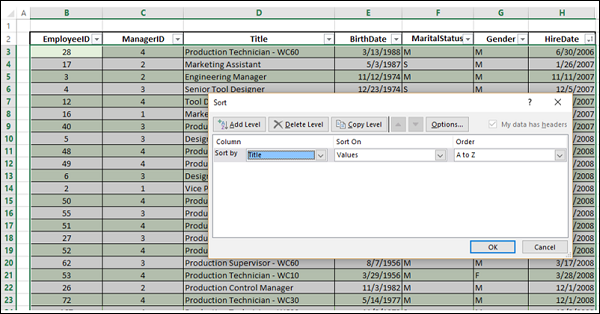
在“**排序**”對話方塊中單擊“**新增級別**”。將出現“**然後依據**”對話方塊。
指定要接下來按其排序的列。
在下面給出的螢幕截圖中,選擇了“**然後依據**”HireDate、“**排序內容**”值為、“**順序**”為從舊到新。
單擊“確定”。

資料將按職稱升序字母數字順序排序,然後按 HireDate 排序。您將看到員工資料按職稱排序,並且在每個職稱類別中,按資歷順序排序。
