
- Excel 資料分析教程
- Excel 資料分析 - 首頁
- 資料分析 - 概述
- 資料分析 - 流程
- Excel 資料分析 - 概述
- 使用單元格區域名稱
- 表格
- 使用文字函式清理資料
- 清理包含日期值的資料
- 使用時間值
- 條件格式化
- 排序
- 篩選
- 使用區域計算小計
- 快速分析
- 查詢函式
- 資料透視表
- 資料視覺化
- 資料驗證
- 財務分析
- 使用多個工作表
- 公式審計
- 查詢
- 高階資料分析
- 高階資料分析 - 概述
- 資料合併
- 模擬分析
- 使用資料表進行模擬分析
- 模擬分析方案管理器
- 使用目標求解進行模擬分析
- 使用 Excel Solver 進行最佳化
- 將資料匯入 Excel
- 資料模型
- 使用資料透視表探索資料
- 使用 PowerPivot 探索資料
- 使用 Power View 探索資料
- 探索 Power View 圖表資料
- 探索 Power View 地圖資料
- 探索 Power View 多個數據
- 探索 Power View 磁貼資料
- 使用層次結構探索資料
- 美觀的 Power View 報表
- 關鍵績效指標
- Excel 資料分析資源
- Excel 資料分析 - 快速指南
- Excel 資料分析 - 資源
- Excel 資料分析 - 討論
高階資料分析 - 資料模型
資料模型在 Excel 2013 及更高版本中可用。在 Excel 中,您可以使用資料模型來整合當前工作簿中多個表的資料和/或匯入的資料和/或透過資料連線連線到工作簿的資料來源的資料。
使用資料模型,您可以在表之間建立關係。資料模型在資料透視表、資料透視圖表、PowerPivot 和 Power View 報表中透明地使用。
匯入資料時建立資料模型
當您從包含多個相關表的關聯資料庫(如 Microsoft Access 資料庫)匯入資料時,如果您一次匯入多個表,則會自動建立資料模型。
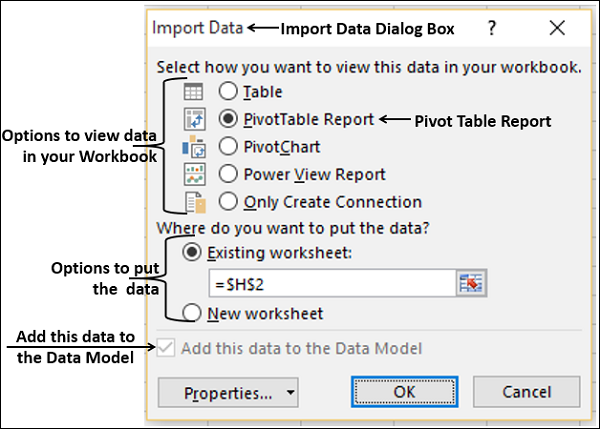
您可以選擇性地將表新增到資料模型,當您從以下資料來源匯入資料時 -
- 關係資料庫,每次一個表
- 文字檔案
- Excel 工作簿
例如,當您從 Excel 工作簿匯入資料時,您可以觀察到將此資料新增到資料模型選項,並選中該複選框。

如果要將正在匯入的資料新增到資料模型,請選中該複選框。
從 Excel 表格建立資料模型
您可以使用 PowerPivot 命令從 Excel 表格建立資料模型。您將在後面的章節中詳細瞭解 PowerPivot。
所有資料模型命令都可以在功能區的 PowerPivot 選項卡下找到。您可以使用這些命令將 Excel 表格新增到資料模型。
考慮以下銷售資料工作簿,其中您有一個“產品目錄”工作表,其中包含“產品”、“產品 ID”和“價格”。您有四個工作表用於 4 個地區的銷售額 - 東部、北部、南部和西部。
這四個工作表中的每一個都包含每個產品在每個月的銷售數量和總金額。您需要計算每個產品在每個地區的總金額以及每個地區的總銷售額。
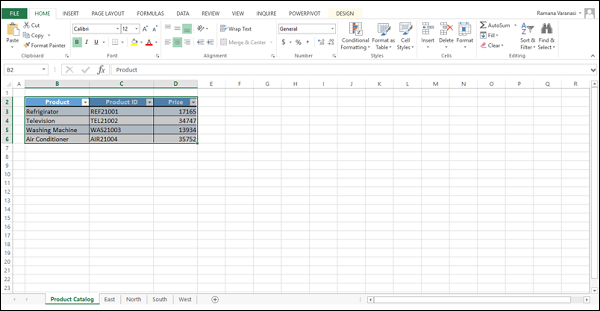
以下步驟使您能夠獲得所需的結果 -
- 從建立資料模型開始。
- 單擊“產品目錄”工作表。
- 單擊功能區上的 POWERPIVOT 選項卡。
- 單擊“新增到資料模型”。將出現“建立表”對話方塊。
- 選擇表格區域。
- 選中“我的表格包含標題”複選框。單擊“確定”。

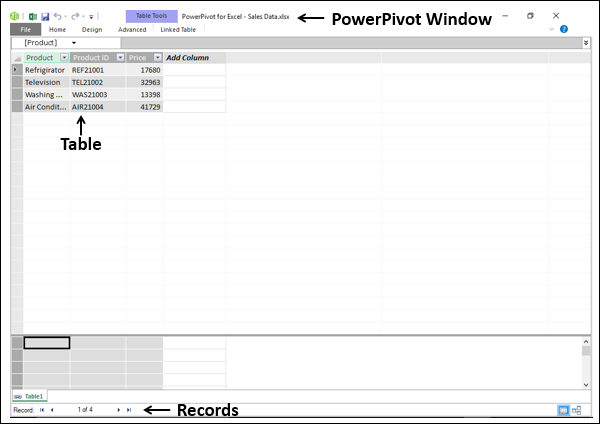
將出現一個新視窗 - Excel 的 PowerPivot - <您的 Excel 檔名>。
以下訊息出現在空白視窗的中央 -

您新增到資料模型的“產品積壓”表作為工作表顯示在 PowerPivot 視窗中。表中的每一行都是一條記錄,您可以使用視窗底部的左右箭頭按鈕來回切換記錄。
- 單擊 PowerPivot 視窗中的“連結表”選項卡。
- 單擊“轉到 Excel 表格”。

Excel 資料窗口出現。
- 單擊工作表選項卡 - 東部。
- 單擊功能區上的 POWERPIVOT 選項卡。
- 單擊“新增到資料模型”。
PowerPivot 視窗中將出現另一個工作表,顯示“東部”表。
對“北部”、“南部”和“西部”工作表重複此操作。總共,您已將五個表新增到資料模型。您的 PowerPivot 視窗如下所示 -

在表之間建立關係
如果要跨表進行計算,則必須首先定義它們之間的關係。
單擊 PowerPivot 視窗中功能區的“主頁”選項卡。如您所見,表顯示在“資料檢視”中。
單擊“圖表檢視”。

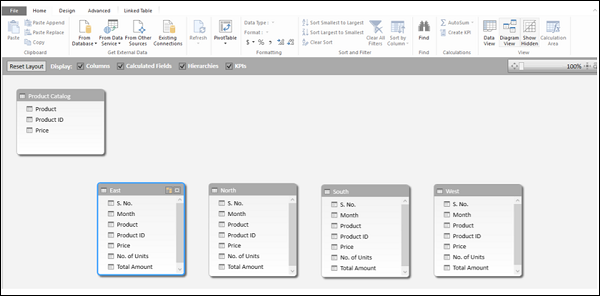
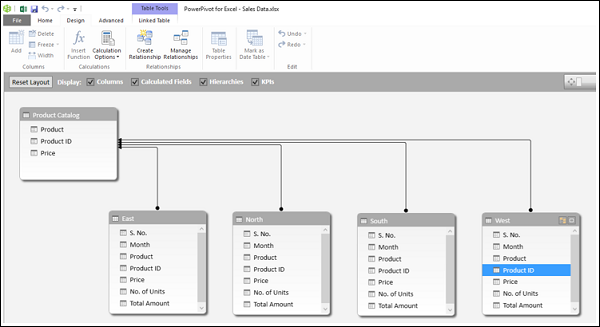
表出現在“圖表檢視”中。如您所見,某些表可能超出顯示區域,並且所有表的欄位可能不可見。
- 調整每個表的大小以顯示該表中的所有欄位。
- 調整表的大小和位置,以便所有表都顯示出來。
- 在“東部”表中,單擊“產品 ID”。
- 單擊功能區上的“設計”選項卡。
- 單擊“建立關係”。將出現“建立關係”對話方塊。

在“表”下的框中,顯示“東部”。在“列”下的框中,顯示“產品 ID”。
- 在“相關查詢表”下的框中,選擇“產品目錄”。
- “產品 ID”出現在“相關查詢列”下的框中。
- 單擊“建立”按鈕。

出現表示“東部”表和“產品積壓”表之間關係的線條。

- 對“北部”、“南部”和“西部”表重複相同的步驟。出現關係線。
彙總資料模型中表中的資料
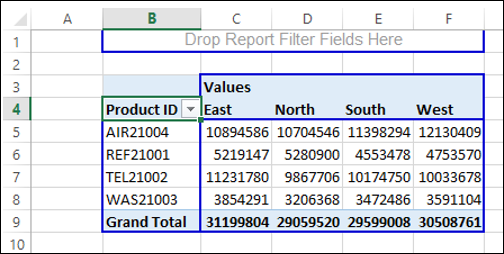
現在,您已準備好只需幾個步驟即可彙總每個產品在每個地區的銷售資料。
- 單擊“主頁”選項卡。
- 單擊“資料透視表”。
- 從下拉列表中選擇“資料透視表”。

“建立資料透視表”對話框出現在 Excel 表格視窗中。選擇“新建工作表”。

在一個新工作表中,將出現一個空資料透視表。如您所見,“欄位列表”包含資料模型中的所有表,並顯示所有欄位。

從表 1(產品目錄)中選擇“產品 ID”。
從其他四個表中選擇“總金額”。
對於∑“值”中的每個欄位,更改“值欄位設定”中的“自定義名稱”以顯示區域名稱作為列標籤。

“總金額”之和將替換為您提供的標籤。包含所有資料表彙總值的資料透視表將向您顯示所需的結果。
將資料新增到資料模型
您可以將新的資料表新增到資料模型或將新的資料行新增到資料模型中現有的表中。
按照以下步驟將新的資料表新增到資料模型。
單擊功能區上的“資料”選項卡。
單擊“獲取外部資料”組中的“現有連線”。將出現“現有連線”對話方塊。
單擊“表格”選項卡。將顯示工作簿中所有表的名稱。
單擊要新增到資料模型的表的名稱。

單擊“開啟”按鈕。將出現“匯入資料”對話方塊。

如您所知,在匯入資料表時,它會自動新增到資料模型中。新新增的表將顯示在 PowerPivot 視窗中。
將新的資料行新增到資料模型中現有的表中。
重新整理資料連線。來自資料來源的新資料行將新增到資料模型中。