
- Excel 資料分析教程
- Excel 資料分析 - 首頁
- 資料分析 - 概述
- 資料分析 - 流程
- Excel 資料分析 - 概述
- 使用單元格名稱
- 表格
- 使用文字函式清理資料
- 清理包含日期值的資料
- 使用時間值
- 條件格式
- 排序
- 篩選
- 使用區域的小計
- 快速分析
- 查詢函式
- 資料透視表
- 資料視覺化
- 資料驗證
- 財務分析
- 使用多個工作表
- 公式稽核
- 查詢
- 高階資料分析
- 高階資料分析 - 概述
- 資料合併
- 假設分析
- 使用資料表的假設分析
- 假設分析場景管理器
- 使用目標求解的假設分析
- 使用 Excel 求解器進行最佳化
- 將資料匯入 Excel
- 資料模型
- 使用資料透視表探索資料
- 使用 PowerPivot 探索資料
- 使用 Power View 探索資料
- 探索 Power View 圖表資料
- 探索 Power View 地圖資料
- 探索 PowerView 多圖表資料
- 探索 Power View 磁貼資料
- 使用層次結構探索資料
- 美觀的 Power View 報表
- 關鍵績效指標
- Excel 資料分析資源
- Excel 資料分析 - 快速指南
- Excel 資料分析 - 資源
- Excel 資料分析 - 討論
Excel 資料分析 - 資料驗證
資料驗證是 Excel 中一個非常有用且易於使用的工具,您可以使用它來設定對輸入工作表中的資料的驗證。
對於工作表上的任何單元格,您可以
- 顯示輸入訊息,說明需要輸入的內容。
- 限制輸入的值。
- 提供一個值列表供選擇。
- 顯示錯誤訊息並拒絕無效資料輸入。
考慮以下風險跟蹤器,可用於輸入和跟蹤已識別的風險資訊。

在此跟蹤器中,輸入以下列中的資料會根據預設的資料約束進行驗證,只有當輸入資料滿足驗證條件時才會被接受。否則,您將收到錯誤訊息。
- 機率
- 影響
- 風險類別
- 風險來源
- 狀態
“風險暴露”列將包含計算值,您無法輸入任何資料。即使刪除一行,“序號”列也會設定計算值進行調整。
現在,您將學習如何設定這樣的工作表。
準備工作表結構
準備工作表結構:
- 從空白工作表開始。
- 將標題放在第 2 行。
- 將列標題放在第 3 行。
- 對於“機率”、“影響”和“風險暴露”列標題:
- 右鍵單擊單元格。
- 從下拉選單中單擊“設定單元格格式”。
- 在“設定單元格格式”對話方塊中,單擊“對齊”選項卡。
- 在“方向”下輸入 90。
- 合併並居中第 3、4 和 5 行中每個列標題的單元格。
- 設定第 2-5 行單元格的邊框。
- 調整行和列的寬度。
您的工作表將如下所示:

設定風險類別的有效值
在單元格 M5-M13 中輸入以下值(M5 是標題,M6-M13 是值)
| 類別值 |
| 終端使用者 |
| 客戶 |
| 管理層 |
| 進度安排 |
| 進度安排 |
| 環境 |
| 產品 |
| 專案 |
- 單擊“風險類別”列下的第一個單元格 (H6)。
- 單擊功能區上的“資料”選項卡。
- 單擊“資料工具”組中的“資料驗證”。
- 從下拉列表中選擇“資料驗證…”。

將出現“資料驗證”對話方塊。
- 單擊“設定”選項卡。
- 在“驗證條件”下,“允許:”下拉列表中,選擇“列表”選項。

- 在出現的“來源:”框中選擇區域 M6:M13。
- 選中出現的“忽略空白”和“單元格下拉列表”複選框。

設定風險類別的輸入訊息
- 在“資料驗證”對話方塊中單擊“輸入訊息”選項卡。
- 選中“選中單元格時顯示輸入訊息”複選框。
- 在“標題:”框中,鍵入“風險類別”。
- 在“輸入訊息:”框中,鍵入“從列表中選擇風險類別”。

設定風險類別的錯誤警告
設定錯誤警告:
- 在“資料驗證”對話方塊中單擊“錯誤警告”選項卡。
- 選中“輸入無效資料後顯示錯誤警告”複選框。
- 在“樣式:”下拉選單中選擇“停止”。
- 在“標題:”框中,鍵入“無效輸入”。
- 在“錯誤訊息:”框中,鍵入“從下拉列表中選擇一個值”。
- 單擊“確定”。

驗證風險類別的數 據驗證
對於“風險類別”下選定的第一個單元格,
- 已設定資料驗證條件
- 已設定輸入訊息
- 已設定錯誤警告
現在,您可以驗證您的設定。
單擊您已設定資料驗證條件的單元格。將出現輸入訊息。單元格右側將出現下拉按鈕。

輸入訊息正確顯示。
單擊單元格右側的下拉按鈕。將出現包含可選擇值的下拉列表。
將下拉列表中的值與用於建立下拉列表的值進行交叉檢查。

兩組值匹配。請注意,如果值的數量較多,則下拉列表的右側將出現捲軸。
從下拉列表中選擇一個值。它將出現在單元格中。

您可以看到有效值的選中功能正常。
最後,嘗試輸入無效條目並驗證錯誤警告。
在單元格中鍵入“人員”並按 Enter 鍵。將顯示您為單元格設定的錯誤訊息。

- 驗證錯誤訊息。
- 您可以選擇“重試”或“取消”。驗證這兩個選項。
您已成功設定單元格的資料驗證。
注意 - 檢查訊息的拼寫和語法非常重要。
為“風險類別”列設定有效條件
現在,您可以將資料驗證條件應用於“風險類別”列中的所有單元格。
此時,您需要記住兩件事:
您需要為可能使用的最大單元格數量設定條件。在我們的示例中,根據工作表的使用位置,它可以從 10 到 100 不等。
您不應為不需要的單元格範圍或整列設定條件。這會不必要地增加檔案大小。這被稱為過度格式化。如果您從外部來源獲取工作表,則必須刪除多餘的格式,您將在本教程中關於查詢的章節中學習。
按照以下步驟操作:
- 為“風險類別”下方的 10 個單元格設定驗證條件。
- 您可以透過單擊第一個單元格的右下角輕鬆完成此操作。
- 按住出現的“+”符號並將其向下拖動。
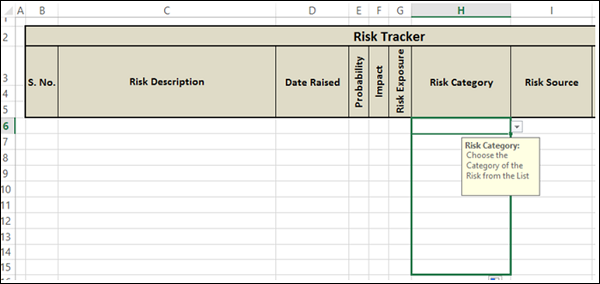
已為所有選定單元格設定資料驗證。
單擊選定的最後一列並進行驗證。
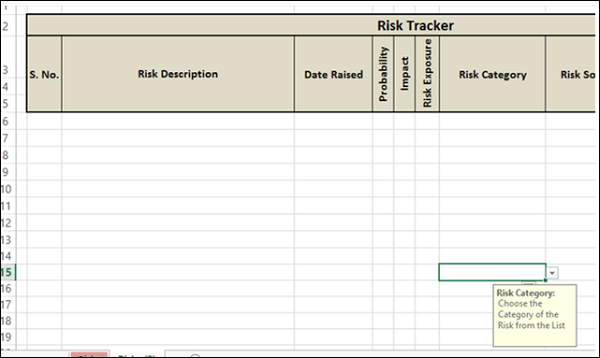
“風險類別”列的資料驗證已完成。
設定風險來源的驗證值
在這種情況下,我們只有兩個值:內部和外部。
- 單擊“風險來源”列下的第一個單元格 (I6)。
- 單擊功能區上的“資料”選項卡。
- 單擊“資料工具”組中的“資料驗證”。
- 從下拉列表中選擇“資料驗證…”。
將出現“資料驗證”對話方塊。
- 單擊“設定”選項卡。
- 在“驗證條件”下,“允許:”下拉列表中,選擇“列表”選項。
- 在出現的“來源:”框中鍵入“內部,外部”。
- 選中出現的“忽略空白”和“單元格下拉列表”複選框。
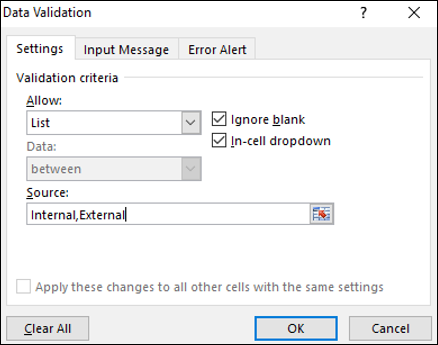
設定風險來源的輸入訊息。

設定風險來源的錯誤警告。
對於“風險來源”下選定的第一個單元格:
- 已設定資料驗證條件
- 已設定輸入訊息
- 已設定錯誤警告
現在,您可以驗證您的設定。
單擊您已設定資料驗證條件的單元格。將出現輸入訊息。單元格右側將出現下拉按鈕。

輸入訊息正確顯示。
單擊單元格右側的下拉箭頭按鈕。將出現包含可選擇值的下拉列表。
檢查值是否與您鍵入的值相同 - 內部和外部。

兩組值匹配。從下拉列表中選擇一個值。它將出現在單元格中。
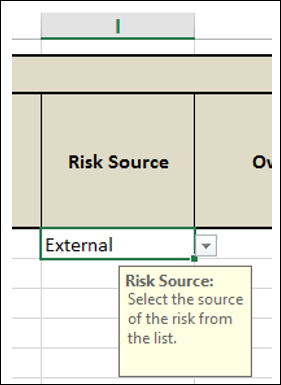
您可以看到有效值的選中功能正常。最後,嘗試輸入無效條目並驗證錯誤警告。
在單元格中鍵入“財務”並按 Enter 鍵。將顯示您為單元格設定的錯誤訊息。

驗證錯誤訊息。您已成功設定單元格的資料驗證。
為“風險來源”列設定有效條件
將資料驗證條件應用於“風險來源”列中的單元格 I6-I15(即與“風險類別”列相同的範圍)。
已為所有選定單元格設定資料驗證。“風險來源”列的資料驗證已完成。
設定狀態的驗證值
重複您用於設定風險來源驗證值的步驟。
將列表值設定為“開啟”、“關閉”。
將資料驗證條件應用於“狀態”列中的單元格 K6-K15(即與“風險類別”列相同的範圍)。
已為所有選定單元格設定資料驗證。“狀態”列的資料驗證已完成。
設定機率的驗證值
風險機率分數的值範圍為 1-5,1 表示低,5 表示高。該值可以是 1 到 5 之間的任何整數,包含 1 和 5。
- 單擊“風險來源”(I6)列下的第一個單元格。
- 單擊功能區上的“資料”選項卡。
- 單擊“資料工具”組中的“資料驗證”。
- 從下拉列表中選擇“資料驗證…”。
將出現“資料驗證”對話方塊。
- 單擊“設定”選項卡。
- 在“資料驗證”下的“允許:”下拉列表中,選擇“整數”。
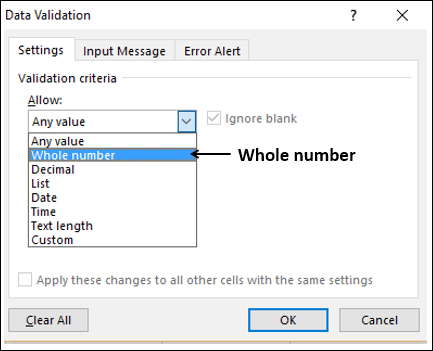
- 在“資料”下選擇“之間”。
- 在“最小值”下的框中鍵入 1。
- 在“最大值”下的框中鍵入 5。

設定機率的輸入資訊。

設定機率的錯誤警告,然後單擊“確定”。
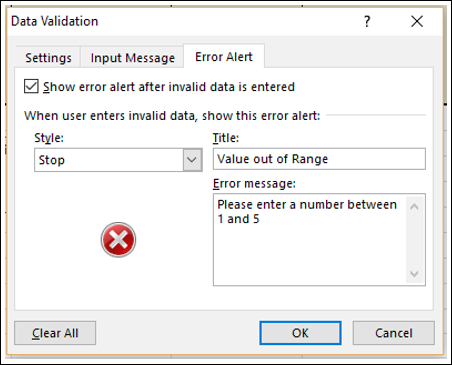
對於“機率”下選擇的第一個單元格,
- 資料驗證條件已設定。
- 輸入資訊已設定。
- 錯誤警告已設定。
現在,您可以驗證您的設定。
單擊您已設定資料驗證條件的單元格。將顯示輸入資訊。在本例中,不會出現下拉按鈕,因為輸入值設定為範圍而不是列表。

輸入訊息正確顯示。
在單元格中輸入 1 到 5 之間的整數。它將顯示在單元格中。
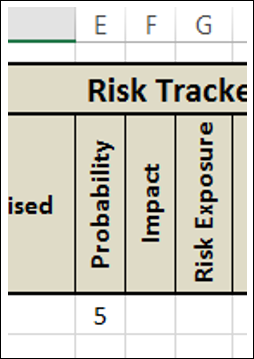
有效值的選取工作正常。最後,嘗試輸入無效條目並驗證錯誤警告。
在單元格中鍵入 6 並按 Enter 鍵。將顯示您為單元格設定的錯誤訊息。

您已成功設定單元格的資料驗證。
為“機率”列設定有效條件。
將資料驗證條件應用於“機率”列中的單元格 E6-E15(即與“風險類別”列相同的範圍)。
已為所有選定的單元格設定資料驗證。“機率”列的資料驗證已完成。
設定影響力的驗證值
要設定影響力的驗證值,請重複用於設定機率驗證值的步驟。
將資料驗證條件應用於“影響”列中的單元格 F6-F15(即與“風險類別”列相同的範圍)。
已為所有選定的單元格設定資料驗證。“影響”列的資料驗證已完成。
設定包含計算值的“風險暴露”列
風險暴露計算為風險機率和風險影響的乘積。
風險暴露 = 機率 * 影響
在單元格 G6 中鍵入 =E6*F6 並按 Enter 鍵。

由於 E6 和 F6 為空,單元格 G6 中將顯示 0。
將公式複製到單元格 G6-G15。單元格 G6-G15 中將顯示 0。
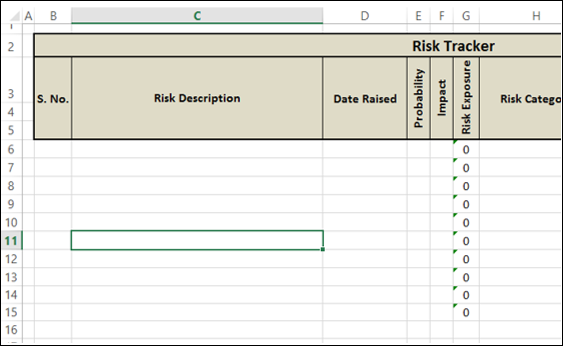
由於“風險暴露”列用於計算值,因此您不應允許在該列中輸入資料。
選擇單元格 G6-G15。
右鍵單擊,然後在出現的下拉列表中選擇“設定單元格格式”。將出現“設定單元格格式”對話方塊。
單擊“保護”選項卡。
選中“鎖定”選項。

這是為了確保不允許在這些單元格中輸入資料。但是,只有在工作表受保護後(您將在工作表準備就緒後執行最後一步)才會生效。
- 單擊“確定”。
- 對單元格 G6-G15 進行著色以指示它們是計算值。

設定序列號值的格式
您可以讓使用者填寫“序號”列。但是,如果您設定“序號”值的格式,工作表看起來更美觀。此外,它還顯示了工作表的格式化行數。
在單元格 B6 中鍵入 =ROW()-5 並按 Enter 鍵。
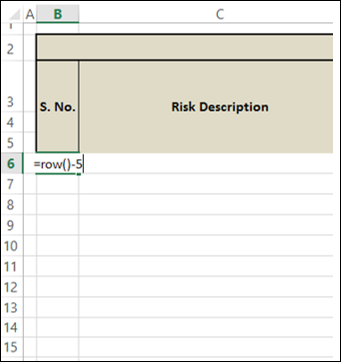
單元格 B6 中將顯示 1。將公式複製到單元格 B6-B15。將顯示值 1-10。

對單元格 B6-B15 進行著色。
總結
您的專案即將完成。
- 隱藏包含資料類別值的 M 列。
- 為單元格 B6-K16 設定邊框格式。

- 右鍵單擊工作表標籤。
- 從選單中選擇“保護工作表”。

將出現“保護工作表”對話方塊。
- 選中“保護工作表和鎖定單元格的內容”選項。
- 在“取消保護工作表密碼”下輸入密碼 -
- 密碼區分大小寫
- 如果忘記密碼,則無法恢復受保護的工作表
- 最好將工作表名稱和密碼列表儲存在某個地方
- 在“允許所有使用者執行以下操作”下,選中“選擇未鎖定單元格”複選框。

您已保護“風險暴露”列中的鎖定單元格免受資料輸入,並保持其餘未鎖定單元格可編輯。單擊“確定”。
將出現“確認密碼”對話方塊。
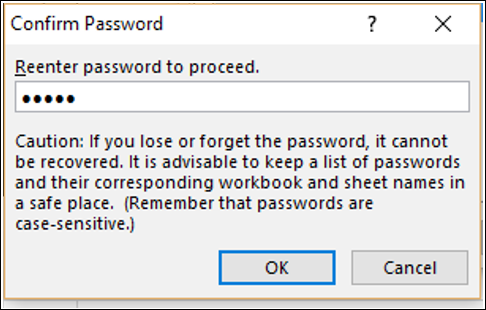
- 重新輸入密碼。
- 單擊“確定”。
您已準備好使用為選定單元格設定了資料驗證的工作表。
