
- Excel 資料分析教程
- Excel 資料分析 - 首頁
- 資料分析 - 概述
- 資料分析 - 流程
- Excel 資料分析 - 概述
- 使用單元格區域名稱
- 表格
- 使用文字函式清理資料
- 清理包含日期值的資料
- 處理時間值
- 條件格式
- 排序
- 篩選
- 使用區域的小計
- 快速分析
- 查詢函式
- 資料透視表
- 資料視覺化
- 資料驗證
- 財務分析
- 處理多個工作表
- 公式稽核
- 查詢
- 高階資料分析
- 高階資料分析 - 概述
- 資料合併
- 假設分析
- 使用資料表進行假設分析
- 假設分析方案管理器
- 使用目標求解進行假設分析
- 使用 Excel Solver 進行最佳化
- 將資料匯入 Excel
- 資料模型
- 使用資料透視表探索資料
- 使用 PowerPivot 探索資料
- 使用 Power View 探索資料
- 探索 Power View 圖表資料
- 探索 Power View 地圖資料
- 探索 Power View 多圖表資料
- 探索 Power View 磁貼資料
- 使用層次結構探索資料
- 美觀的 Power View 報表
- 關鍵績效指標
- Excel 資料分析資源
- Excel 資料分析 - 快速指南
- Excel 資料分析 - 資源
- Excel 資料分析 - 討論
使用 Power View 探索資料
Power View 支援互動式資料探索、視覺化和演示,鼓勵直觀的即席報表。可以使用多功能視覺化工具即時分析大型資料集。資料視覺化也可以動態化,方便使用單個 Power View 報表輕鬆呈現資料。
Power View 在 Microsoft Excel 2013 中推出。在開始使用 Power View 進行資料分析之前,請確保已啟用 Power View 載入項並在功能區中可用。
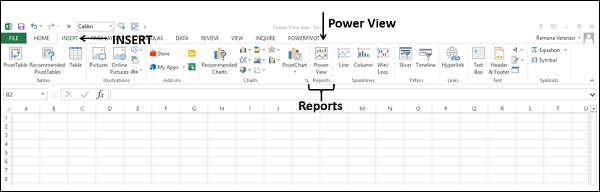
單擊功能區上的“插入”選項卡。Power View 應該在“報表”組中可見。
建立 Power View 報表
您可以根據資料模型中的表建立 Power View 報表。
- 單擊功能區上的“插入”選項卡。
- 單擊“報表”組中的“Power View”。
出現帶有水平滾動綠色狀態列的“**開啟 Power View**”訊息框。這可能需要一些時間。

Power View 表作為工作表在您的 Excel 工作簿中建立。它包含一個空的 Power View 報表、篩選器佔位符和 Power View 欄位列表,顯示資料模型中的表。Power View 作為選項卡出現在 Power View 工作表中的功能區上。

帶有計算欄位的 Power View
在工作簿的資料模型中,您擁有以下資料表:
- 學科
- 專案
- 獎牌
假設您想顯示每個國家獲得的獎牌數量。
- 選擇“獎牌”表中的 NOC_CountryRegion 和 Medal 欄位。
這兩個欄位出現在區域中的“欄位”下。Power View 將顯示為一個表,其中包含這兩個選定欄位作為列。

Power View 顯示每個國家獲得的獎牌。要顯示每個國家獲得的獎牌數量,需要對獎牌進行計數。要獲得獎牌計數字段,您需要在資料模型中進行計算。
單擊功能區上的“PowerPivot”選項卡。
單擊“資料模型”組中的“管理”。將顯示資料模型中的表。
單擊“獎牌”選項卡。
在“獎牌”表中,在計算區域中,在“獎牌”列下面的單元格中,鍵入以下 DAX 公式:
獎牌計數:=COUNTA([獎牌])

您可以看到獎牌計數公式出現在公式欄中,並且在公式欄左側顯示列名“獎牌”。
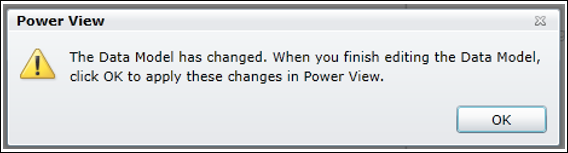
您將收到一條 Power View 訊息,提示資料模型已更改,如果單擊“確定”,更改將反映在您的 Power View 中。單擊“確定”。
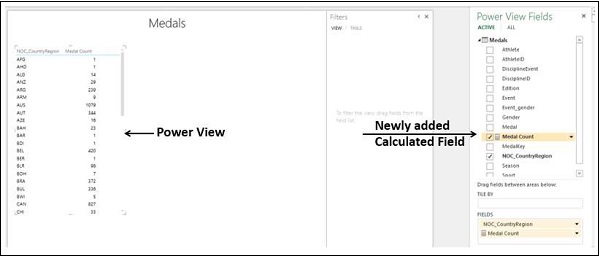
在 Power View 工作表中,在 Power View 欄位列表中,您可以看到:
在“獎牌”表中添加了一個新的欄位“獎牌計數”。
計算器圖標出現在“獎牌計數”欄位旁邊,表示它是一個計算欄位。
取消選擇“獎牌”欄位並選擇“獎牌計數”欄位。
您的 Power View 表按國家/地區顯示獎牌計數。
篩選 Power View
您可以透過定義篩選條件來篩選 Power View 中顯示的值。
單擊篩選器中的“表格”選項卡。
單擊“獎牌計數”。
單擊“獎牌計數”右側的“範圍檔案模式”圖示。
從下面的下拉列表中選擇“**大於**”或“**等於**”。顯示值為。
在下面的框中鍵入 1000。
單擊“應用篩選器”。
在欄位名稱“獎牌計數”下方,顯示“大於或等於 1000”。Power View 將僅顯示獎牌計數 >= 1000 的記錄。

Power View 視覺化
在 Power View 工作表中,功能區上會出現兩個選項卡:“POWER VIEW”和“設計”。
單擊“**設計**”選項卡。您會在功能區上的“切換視覺化”組中找到多個視覺化命令。

您可以使用 Power View 快速建立許多適合您資料的不同資料視覺化效果。可能的視覺化效果包括表、矩陣、卡片、地圖、圖表型別(如條形圖、柱形圖、散點圖、折線圖、餅圖和氣泡圖)以及多圖表集(具有相同軸的圖表)。
要使用這些視覺化效果來探索資料,您可以從 Power View 工作表開始建立一個表(這是預設的視覺化效果),然後輕鬆地將其轉換為其他視覺化效果,以找到最能說明您的資料的視覺化效果。您可以透過從功能區上的“切換視覺化”組中選擇視覺化效果來將一種 Power View 視覺化效果轉換為另一種視覺化效果。
也可以在同一 Power View 工作表上有多個視覺化效果,以便您可以突出顯示重要的欄位。
在下面的部分中,您將瞭解如何使用兩種視覺化效果(矩陣和卡片)探索資料。您將在後面的章節中瞭解使用其他 Power View 視覺化效果探索資料。
使用矩陣視覺化探索資料
矩陣視覺化類似於表格視覺化,因為它也包含資料行和列。但是,矩陣具有其他功能:
- 可以按行和/或列摺疊和展開。
- 如果包含層次結構,則可以向下/向上鑽取。
- 可以按列和/或行顯示合計和子合計。
- 可以顯示資料而不重複值。
您可以透過在 Power View 中並排顯示相同資料的表格視覺化和矩陣視覺化來檢視這些差異。
選擇欄位 - 運動、學科和專案。在 Power View 中顯示代表這些欄位的表格。

正如您所看到的,每項運動都有多個學科,每項學科都有多個專案。現在,在該表格視覺化的右側建立另一個 Power View 視覺化,如下所示:
- 單擊表格右側的 Power View 工作表中的空間。
- 選擇欄位 - 運動、學科和專案。
另一個代表這些欄位的表格出現在 Power View 中,位於較早表格的右側。

- 單擊右側的表格。
- 單擊功能區上的“設計”選項卡。
- 單擊“切換視覺化”組中的“表格”。
- 從下拉列表中選擇“矩陣”。

Power View 中右側的表格將轉換為矩陣。

左側的表格列出了每項專案的運動和學科,而右側的矩陣僅列出了每項運動和學科一次。因此,在這種情況下,矩陣視覺化為您提供了一種全面、緊湊且易讀的資料格式。
現在,您可以探索資料以查詢獲得超過 300 枚獎牌的國家/地區。您還可以找到相應的運動並進行子合計。
在表格和矩陣視覺化中選擇欄位 NOC_CountryRegion、運動和獎牌計數。
在篩選器中,選擇表格的篩選器並將篩選條件設定為大於或等於 300。
單擊“應用篩選器”。
也為矩陣設定相同的篩選器。單擊“應用篩選器”。

再次,您可以觀察到在矩陣檢視中,結果清晰易讀。
使用卡片視覺化探索資料
在卡片視覺化中,您將有一系列快照,這些快照顯示錶格中每一行的資料,排列方式類似於索引卡。
- 單擊 Power View 中右側的矩陣視覺化。
- 單擊“切換視覺化”組中的“表格”。
- 從下拉列表中選擇“卡片”。

矩陣視覺化將轉換為卡片視覺化。

您可以使用卡片檢視以全面的方式呈現突出顯示的資料。
資料模型和 Power View
工作簿可以包含以下資料模型和 Power View 組合:
工作簿中的內部資料模型,您可以在 Excel、PowerPivot 甚至 Power View 工作表中修改。
工作簿中只有一個內部資料模型,您可以以此為基礎建立 Power View 工作表。
工作簿中有多個 Power View 工作表,每個工作表基於不同的資料模型。
如果您的工作簿中有多個 Power View 工作表,則只有當兩個工作表都基於相同的資料模型時,才能將視覺化效果從一個工作表複製到另一個工作表。
從 Power View 工作表建立資料模型
您可以從 Power View 工作表建立和/或修改工作簿中的資料模型,方法如下:
從包含兩個工作表中銷售人員資料和銷售資料的新工作簿開始。

從銷售人員工作表中的資料區域建立一個表,並將其命名為銷售人員。
從銷售工作表中的資料區域建立一個表,並將其命名為銷售。
您的工作簿中有兩個表 - 銷售人員和銷售。
- 單擊銷售工作表中的銷售表。
- 單擊功能區上的“插入”選項卡。
- 單擊“報表”組中的“Power View”。

Power View 工作表將建立在您的工作簿中。
您可以看到,在 Power View 欄位列表中,顯示了工作簿中的兩個表。但是,在 Power View 中,只顯示活動表(銷售)欄位,因為在欄位列表中只選擇了活動資料表字段。
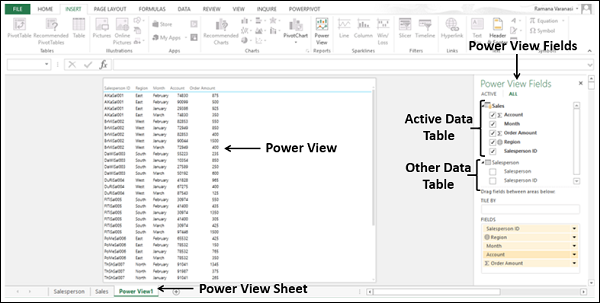
您可以看到Power View中顯示了銷售人員ID。假設您想顯示銷售人員姓名而不是ID。
在Power View欄位列表中,進行以下更改。
- 取消選中“銷售人員”表中的“銷售人員ID”欄位。
- 選中“銷售人員”表中的“銷售人員”欄位。
由於工作簿中沒有資料模型,因此兩個表之間不存在關係。Power View中不顯示任何資料。Excel將顯示指導您操作的訊息。
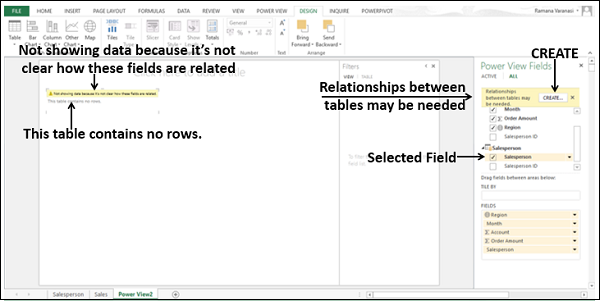
還會顯示一個“建立”按鈕。單擊“建立”按鈕。
“建立關係”對話方塊將在Power View工作表中開啟。
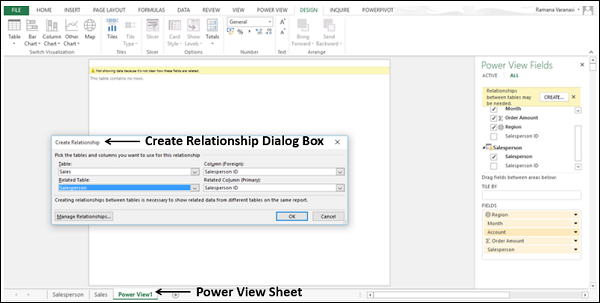
- 使用“銷售人員ID”欄位建立兩個表之間的關係。
無需離開Power View工作表,您已成功建立以下內容:
- 包含兩個表的內部資料模型,以及
- 兩個表之間的關係。
“銷售人員”欄位將與銷售資料一起顯示在Power View中。

按區域、銷售人員和∑訂單金額的順序保留FIELDS區域中的欄位。
將Power View轉換為矩陣視覺化。
將“月份”欄位拖動到“TILE BY”區域。矩陣視覺化顯示如下:

您可以看到,對於每個區域,都顯示了該區域的銷售人員和訂單金額總和。每個區域都顯示小計。顯示按月份顯示,如檢視上方的標題中所選。當您在標題中選擇月份時,將顯示該月份的資料。