
- Excel 資料分析教程
- Excel 資料分析 - 首頁
- 資料分析 - 概述
- 資料分析 - 流程
- Excel 資料分析 - 概述
- 使用區域名稱
- 表格
- 使用文字函式清理資料
- 清理包含日期值的資料
- 使用時間值
- 條件格式
- 排序
- 篩選
- 使用區域計算小計
- 快速分析
- 查詢函式
- 資料透視表
- 資料視覺化
- 資料驗證
- 財務分析
- 使用多個工作表
- 公式審計
- 查詢
- 高階資料分析
- 高階資料分析 - 概述
- 資料合併
- 假設分析
- 使用資料表進行假設分析
- 假設分析方案管理器
- 使用目標求解進行假設分析
- 使用 Excel Solver 進行最佳化
- 將資料匯入 Excel
- 資料模型
- 使用資料透視表探索資料
- 使用 PowerPivot 探索資料
- 使用 Power View 探索資料
- 探索 Power View 圖表
- 探索 Power View 地圖
- 探索 Power View 多重圖表
- 探索 Power View 磁貼
- 使用層次結構探索資料
- 美觀的 Power View 報表
- 關鍵績效指標
- Excel 資料分析資源
- Excel 資料分析 - 快速指南
- Excel 資料分析 - 資源
- Excel 資料分析 - 討論
使用 Power View 多重圖表探索資料
多重圖表,也稱為格子圖,是一系列具有相同 X 軸和 Y 軸的圖表。您可以並排排列多重圖表,以便同時輕鬆比較許多不同的值。
- 您可以將折線圖、餅圖、條形圖和柱形圖作為多重圖表。
- 您可以水平或垂直排列多重圖表。
折線圖作為多重圖表
您可能希望按年份顯示每個地區的獎牌數量。首先,您需要擁有“年份”欄位。要獲取此欄位,您需要建立一個計算列,如下所示:
- 在資料模型的資料檢視(PowerPivot 視窗中)中單擊“獎牌”選項卡。
- 單擊最右側列中的第一個單元格,該單元格的標題為“新增列”。
- 在公式欄中鍵入=YEAR ([Edition]),然後按 Enter。

將建立一個新的列,標題為 CalculatedColumn1,其值對應於“版本”列中的年份值。

單擊標題並將其重新命名為“年份”。
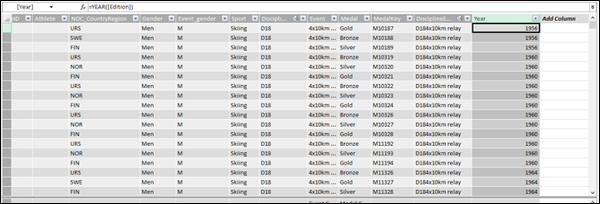
關閉 PowerPivot 視窗。資料模型將更新。新的欄位 - ∑ 年份將出現在 Power View 欄位列表中。
透過拖動欄位在 Power View 中建立一個包含 NOC_CountryRegion、年份計數和獎牌計數的表格。
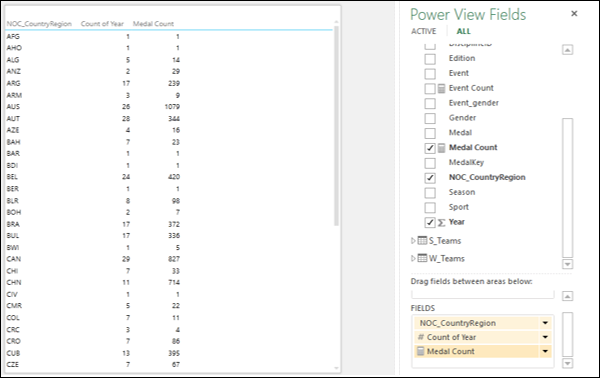
- 在 Power View 中將表格轉換為折線圖。
- 刪除 NOC_CountryRegion 欄位。將出現一個按年份顯示獎牌計數的折線圖。

如您所見,年份位於 Power View 欄位列表中的軸區域,獎牌計數位於 ∑ 值區域。在折線圖中,年份值位於 X 軸上,獎牌計數位於 Y 軸上。
現在,您可以使用折線圖建立多重圖表視覺化,如下所示:
- 將 NOC_CountryRegion 欄位拖動到 Power View 欄位列表中的垂直多重圖表區域。
- 單擊功能區上的“佈局”選項卡。
- 在“多重圖表”組中單擊“網格高度”。
- 單擊下拉列表中的一個值。

- 在“多重圖表”組中單擊“網格寬度”。
- 單擊下拉列表中的一個值。
您將獲得多重圖表視覺化,其中折線圖以網格形式排列,每個折線圖代表一個國家/地區(NOC_CountryRegion)。

垂直多重圖表
如您所知,您已將 NOC_CountryRegion 欄位放置在垂直多重圖表區域中。因此,您獲得的視覺化是垂直多重圖表視覺化。您可以在上面給出的圖表中觀察到以下內容。
每個類別一個折線圖,該類別位於垂直多重圖表區域中,在本例中為國家/地區。
您選擇的網格高度和網格寬度決定了多重圖表的行數和列數。
所有多重圖表共用一個 X 軸。
每行多重圖表共用一個類似的 Y 軸。
右側有一個垂直捲軸,可用於上下拖動折線圖的行,以便使其他折線圖可見。
水平多重圖表
您也可以獲得具有水平多重圖表的視覺化,如下所示:
- 將 NOC_CountryRegion 欄位拖動到垂直多重圖表區域。
- 單擊功能區上的“佈局”選項卡。
- 在“多重圖表”組中選擇“網格高度”和“網格寬度”的值。
您將獲得以下水平多重圖表視覺化:
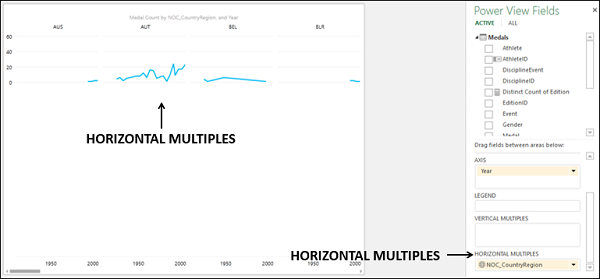
您可以在上圖中觀察到以下內容:
每個類別一個折線圖,該類別位於水平多重圖表區域中,在本例中為國家/地區。
您選擇的網格高度決定了折線圖的高度,而不是像垂直多重圖表那樣決定折線圖的行數。換句話說,只有一行折線圖,其高度由選擇的網格高度決定。
您選擇的網格寬度決定了行中折線圖的列數。
所有多重圖表共用一個 X 軸。
所有多重圖表共用一個 Y 軸。
X 軸下方底部有一個水平捲軸,可用於左右拖動折線圖的行,以便使其他折線圖可見。
餅圖作為多重圖表
如果您想在多重圖表中探索/視覺化多個類別,餅圖是一個選項。假設您想探索每個國家/地區的獎牌數量按獎牌型別劃分。請按如下操作:
- 單擊“設計”選項卡。
- 在“其他圖表”下的下拉選單中選擇“餅圖”。
- 將“獎牌”拖動到“切片”區域。
您將獲得具有餅圖的水平多重圖表視覺化,因為 NOC_CountryRegion 欄位位於水平多重圖表區域中。

如您所見,每個國家/地區的獎牌數量顯示為餅圖,切片代表獎牌型別,顏色如圖例所示。
假設您想突出顯示所有國家/地區的“金牌”數量。您可以一步完成,如下所示:
單擊其中一個餅圖的藍色切片(因為根據圖例,藍色代表金牌)。在所有餅圖中,只有藍色切片突出顯示,其他切片為灰色。

如您所見,這提供了一種快速探索和比較各個國家/地區金牌數量的方法。
您可能希望在一個視覺化中顯示更多餅圖。您可以簡單地切換到垂直多重圖表視覺化併為網格高度和網格寬度選擇正確的值以進行正確的顯示。

單擊其中一個餅圖上的藍色切片。所有餅圖中的藍色切片都將突出顯示,以便您可以比較各個國家/地區的金牌數量。

條形圖作為多重圖表
您也可以選擇條形圖作為多重圖表視覺化。
- 切換到堆疊條形圖視覺化。
- 調整網格高度和網格寬度以獲得條形圖的正確顯示。
使用網格高度 6 和網格寬度 2,您將獲得以下結果:
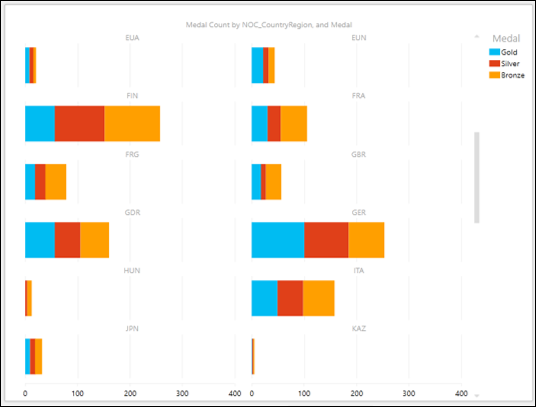
您也可以使用聚類條形圖進行此視覺化。

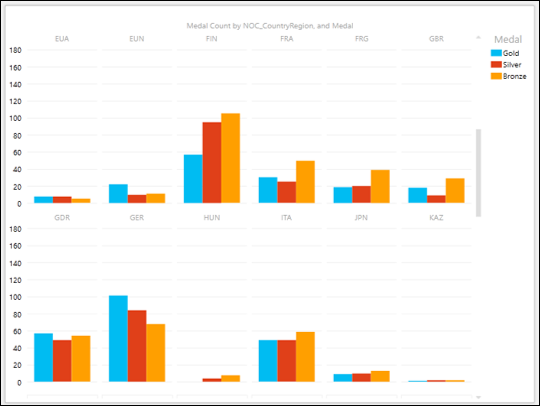
柱形圖作為多重圖表
您也可以選擇柱形圖作為多重圖表視覺化。
- 切換到堆疊柱形圖視覺化。
- 調整網格高度和網格寬度以獲得柱形圖的正確顯示。
使用網格高度 2 和網格寬度 6,您將獲得以下結果:

您也可以使用聚類柱形圖進行此視覺化。
總結
您選擇的欄位取決於您想要探索、分析和呈現的內容。例如,在以上所有視覺化中,我們都選擇了“獎牌”作為切片,這有助於按獎牌型別分析獎牌數量。您可能希望按性別探索、分析和呈現資料。在這種情況下,選擇“性別”欄位作為切片。
同樣,合適的視覺化也取決於您要顯示的資料。如果您不確定是否合適,您可以隨意嘗試選擇合適的視覺化,因為在 Power View 中切換視覺化非常快速簡單。此外,您還可以在演示檢視中執行此操作,以回答演示過程中可能出現的任何問題。