
- Excel 資料分析教程
- Excel 資料分析 - 首頁
- 資料分析 - 概述
- 資料分析 - 流程
- Excel 資料分析 - 概述
- 使用區域名稱
- 表格
- 使用文字函式清理資料
- 清理包含日期值的資料
- 處理時間值
- 條件格式化
- 排序
- 篩選
- 使用區域計算小計
- 快速分析
- 查詢函式
- 資料透視表
- 資料視覺化
- 資料驗證
- 財務分析
- 處理多個工作表
- 公式稽核
- 查詢
- 高階資料分析
- 高階資料分析 - 概述
- 資料合併
- 假設分析
- 使用資料表進行假設分析
- 假設分析方案管理器
- 使用目標求解進行假設分析
- 使用 Excel Solver 進行最佳化
- 將資料匯入 Excel
- 資料模型
- 使用資料透視表探索資料
- 使用 Power Pivot 探索資料
- 使用 Power View 探索資料
- 探索 Power View 圖表資料
- 探索 Power View 地圖資料
- 探索 Power View 多重資料
- 探索 Power View 磁貼資料
- 使用層次結構探索資料
- 美化 Power View 報表
- 關鍵績效指標
- Excel 資料分析資源
- Excel 資料分析 - 快速指南
- Excel 資料分析 - 資源
- Excel 資料分析 - 討論
使用層次結構探索資料
如果您的資料具有多個級別,那麼使用層次結構來探索和展示它會更容易。對於層次結構中的任何資料值,您可以向下鑽取以顯示更多詳細資訊,或向上鑽取以獲得整體檢視。
如果您的資料模型具有層次結構,則可以在 Power View 中使用它。否則,您可以在 Power View 本身中通過幾個簡單的步驟建立層次結構。
在 Power View 中建立層次結構
在 Power View 中,層次結構最好在矩陣視覺化中顯示。按照以下步驟在矩陣視覺化中建立層次結構:
將欄位 NOC_CountryRegion、Sport、Discipline、Year 和 Medal(按此順序)拖到“行”區域。
將欄位 Medal Count 拖到“∑ 值”。“行”區域中欄位的順序定義了 Power View 中的層次結構。
如果您不確定欄位的順序,可以從任何順序開始,然後在“行”區域中透過向上和向下拖動來重新排列它們,同時檢視 Power View 中的顯示。
您將獲得以下顯示五個層次結構級別的矩陣視覺化:

如您所見,這些級別是巢狀的。
向上和向下鑽取層次結構
您可以向上和向下鑽取層次結構,以便一次只顯示一個級別。您可以向下鑽取以獲取詳細資訊,並向上鑽取以獲取摘要。
要啟用向上和向下鑽取,首先按以下步驟設定顯示級別選項:
- 單擊功能區上的“設計”選項卡。
- 在“選項”組中單擊“顯示級別”。
- 從下拉列表中選擇“行 - 啟用一次向下鑽取一個級別”。
矩陣將摺疊以僅顯示第 1 級資料。
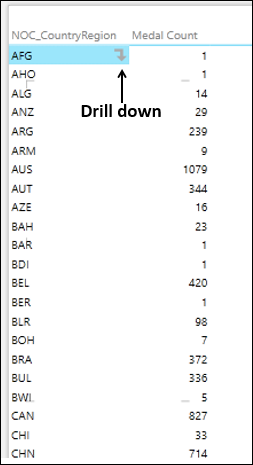
如您所見,當您單擊每個資料項時,該項的右側會出現一個向下箭頭,表示向下鑽取。
現在,您可以按以下步驟逐級向下鑽取資料:
單擊您想要進一步瞭解其詳細資訊的第 1 級資料項。例如,單擊 AUS。如您所見,AUS 的獎牌總數為 1079。
單擊其右側的箭頭。或者,您可以雙擊資料項。
將顯示與 AUS 相關的第 2 級資料。

如您所見,第一個專案的左側會出現一個向上箭頭,表示向上鑽取,當您單擊每個資料項時,該項的右側會出現一個向下箭頭,表示向下鑽取。
現在,您可以按以下步驟再向下鑽取一個級別的資料:
單擊您想要進一步瞭解其詳細資訊的第 2 級資料項。例如,單擊 Aquatics。如您所見,水上運動的獎牌總數為 354。
單擊其右側的箭頭。
將顯示與水上運動相關的第 3 級資料。
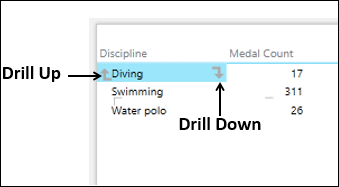
如您所見,第一個專案的左側會出現一個向上箭頭,表示向上鑽取,當您單擊每個資料項時,該項的右側會出現一個向下箭頭,表示向下鑽取。
現在,您可以按以下步驟再向下鑽取一個級別的資料:
單擊您想要進一步瞭解其詳細資訊的第 3 級資料項。例如,單擊 Diving。如您所見,跳水的獎牌總數為 17。
單擊其右側的箭頭。
將顯示與跳水相關的第 4 級資料。
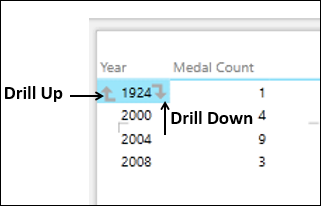
如您所見,第一個專案的左側會出現一個向上箭頭,表示向上鑽取,當您單擊每個資料項時,該項的右側會出現一個向下箭頭,表示向下鑽取。
現在,您可以按以下步驟再向下鑽取一個級別的資料:
單擊您想要進一步瞭解其詳細資訊的第 4 級資料項。例如,單擊 2008。如您所見,2008 年的獎牌總數為 3。
單擊其右側的箭頭。
將顯示與 2008 年相關的第 5 級資料。

如您所見,對於第一個第 5 級資料項,左側會出現一個向上箭頭,表示向上鑽取。由於沒有更多級別可以向下鑽取,因此資料項的右側沒有出現向下鑽取箭頭。
現在,您可以透過單擊每個級別第一個專案的左側向上箭頭,逐級向上鑽取資料。
在堆疊條形圖中探索層次結構
您可能希望以顯著的方式突出顯示層次結構中的某些值。在這種情況下,您可以使用圖表視覺化,例如堆疊條形圖,如下所示:
- 單擊矩陣視覺化並切換到堆疊條形圖。
- 將欄位 Medal 拖到“圖例”區域。
您將獲得以下堆疊條形圖視覺化:

在這種情況下,您需要雙擊條形圖以向下鑽取。
雙擊表示 AUS 的條形圖。圖表將向下鑽取以顯示層次結構中的下一級資料。

如您所見,圖表右上角會出現一個表示向上鑽取的向上箭頭。
透過雙擊水上運動條形圖再向下鑽取一個級別。圖表將向下鑽取以顯示層次結構中的下一級資料。

您可以透過雙擊條形圖向下鑽取,或透過單擊圖表右上角的向上鑽取箭頭向上鑽取。
這使您在演示過程中也可以互動式地探索資料。