
- Excel資料分析教程
- Excel資料分析 - 首頁
- 資料分析 - 概述
- 資料分析 - 流程
- Excel資料分析 - 概述
- 使用單元格區域名稱
- 表格
- 使用文字函式清洗資料
- 清洗包含日期值的資料
- 處理時間值
- 條件格式
- 排序
- 篩選
- 使用區域的小計
- 快速分析
- 查詢函式
- 資料透視表
- 資料視覺化
- 資料有效性
- 財務分析
- 處理多個工作表
- 公式稽核
- 查詢
- 高階資料分析
- 高階資料分析 - 概述
- 資料整合
- 假設分析
- 使用資料表的假設分析
- 假設分析方案管理器
- 使用目標求解的假設分析
- 使用Excel Solver進行最佳化
- 將資料匯入Excel
- 資料模型
- 使用資料透視表探索資料
- 使用PowerPivot探索資料
- 使用Power View探索資料
- 探索Power View圖表資料
- 探索Power View地圖資料
- 探索PowerView多重資料
- 探索Power View圖塊資料
- 使用層次結構探索資料
- 美觀的Power View報表
- 關鍵績效指標
- Excel資料分析資源
- Excel資料分析 - 快速指南
- Excel資料分析 - 資源
- Excel資料分析 - 討論
高階資料分析 - 資料整合
您可能遇到過需要呈現整合資料的各種情況。資料來源可能來自一個地方,也可能來自多個地方。另一個挑戰可能是資料可能會不時被其他人更新。
您需要了解如何設定一個彙總工作表,以便在需要時整合您設定的來源資料。在Excel中,您可以通過幾個簡單的步驟使用**資料工具 - 整合**輕鬆完成此任務。
準備整合資料
在開始整合資料之前,請確保資料來源之間保持一致性。這意味著資料排列如下:
每個資料區域位於單獨的工作表上。
每個資料區域都採用列表格式,第一行包含標籤。
此外,如果適用,您可以在第一列中新增類別標籤。
所有資料區域都具有相同的佈局。
所有資料區域都包含類似的事實。
每個區域內沒有空行或空列。
如果資料來源是外部的,請確保使用Excel模板形式的預定義佈局。
假設您有來自東、北、南、西四個區域的各種商品的銷售資料。您可能需要定期整合這些資料並按產品顯示銷售彙總。準備工作包括:
每個區域一個工作表 - 即四個分別命名為東、北、南、西的工作表。這些工作表可以位於同一個工作簿中,也可以位於不同的工作簿中。
每個工作表都具有相同的佈局,表示產品的詳細資訊、單位數量和金額。
您需要按產品整合資料。因此,請確保帶有“產品”標籤的列是第一列,並且包含產品標籤。

整合同一工作簿中的資料
如果您需要整合的所有資料都在同一個工作簿中,請按如下步驟操作:
**步驟1** - 確保每個區域的資料都在單獨的工作表上。

**步驟2** - 新增一個新的工作表並將其命名為“彙總”。
**步驟3** - 單擊“彙總”工作表。
**步驟4** - 單擊要放置彙總結果的單元格。
**步驟5** - 單擊功能區上的**資料**選項卡。
**步驟6** - 單擊**資料工具**組中的**整合**按鈕。
將出現**整合**對話方塊。

**步驟7** - 從**函式**下的下拉列表中選擇**求和**。
**步驟8** - 選擇每個工作表中的資料,如下所示。
- 單擊“引用”框下的圖示。
- 選擇工作表 - 東。
- 選擇資料區域。
- 再次單擊“引用”框下的圖示。
選定的區域將顯示在“引用”框中:

**步驟9** - 單擊框右側的**新增**按鈕。選定的資料區域將顯示在**所有引用**下的框中。

**步驟10** - 對其餘資料工作表(北、南、西)重複步驟1-5。“整合”對話方塊如下所示。
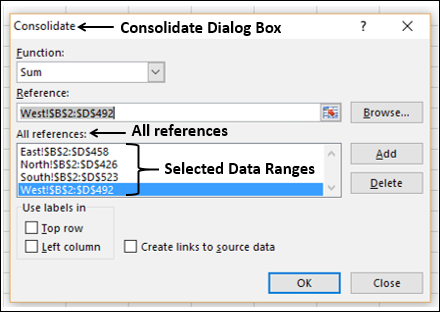
您可以看到,資料區域按字母順序在**所有引用**下的框中逐個工作表顯示。
**步驟11** - 選中**使用標籤在**下的**頂行**和**左列**複選框。單擊“確定”。

您的資料已按產品彙總,顯示東、北、南、西四個區域的資料。

您可以根據需要重複上述步驟手動重新整理彙總結果。
自動整合資料
假設您希望在資料發生更改時自動更新彙總表。為此,您需要連結到源資料。
**步驟1** - 在“整合”對話方塊中選中- **建立到源資料的連結**複選框,然後單擊“確定”。

您的彙總結果將顯示以下大綱:
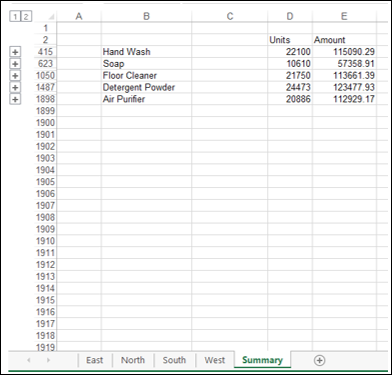
您將觀察到在名為“產品”的列右側插入了一個新列。
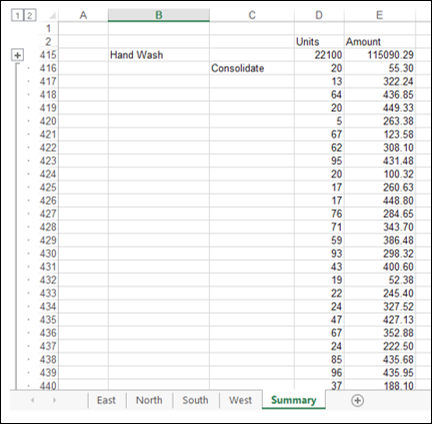
**步驟2** - 單擊包含名為“肥皂”的產品值的行的輪廓上的“+”號。您可以看到新列包含按區域劃分的每一組產品值的彙總值。
整合不同工作簿中的資料
在前面的示例中,所有需要彙總的資料都在同一個工作簿中。但是,每個區域的資料可能分別維護並按區域更新。在這種情況下,您可以按如下方式整合資料:
**步驟1** - 開啟包含資料的工作簿,例如工作簿 - 東部銷售、北部銷售、南部銷售和西部銷售。
**步驟2** - 開啟一個新的工作簿。
**步驟3** - 在新的工作表上,單擊要顯示彙總結果的單元格。
**步驟4** - 單擊功能區上的“資料”選項卡。
**步驟5** - 單擊“資料工具”框中的“整合”。
將出現**整合**對話方塊。在“整合”對話方塊中:
- 從“函式”框下的下拉列表中選擇“求和”。
- 單擊“引用”框下的圖示。
- 選擇工作簿 - 東部銷售.xlsx。
- 選擇資料區域。
- 再次單擊“引用”框下的圖示。
- 單擊右側的**新增**按鈕。
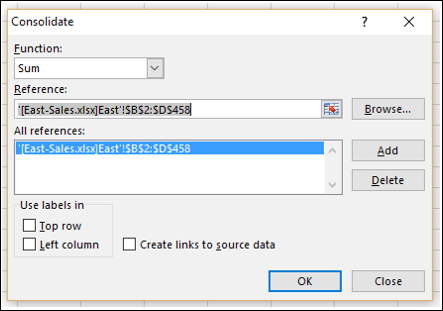
“整合”對話方塊如下所示:
- 單擊“引用”下框右側的圖示。
- 選擇工作簿 - 北部銷售.xlsx。
- 選擇資料區域。
- 再次單擊“引用”下框右側的圖示。
- 單擊“新增”。
**步驟6** - 重複步驟1-6以新增來自工作簿 - 南部銷售.xlsx和西部銷售.xlsx的資料區域。
**步驟7** - 在**使用標籤在**下,選中以下複選框。
- 頂行。
- 左列。
**步驟8** - 選中**建立到源資料的連結**複選框。
您的“整合”對話方塊如下所示:

您的資料已在您的工作簿中彙總。
