
- Excel 資料分析教程
- Excel 資料分析 - 首頁
- 資料分析 - 概述
- 資料分析 - 流程
- Excel 資料分析 - 概述
- 使用區域名稱
- 表格
- 使用文字函式清理資料
- 清理包含日期值的資料
- 處理時間值
- 條件格式
- 排序
- 篩選
- 使用區域計算小計
- 快速分析
- 查詢函式
- 資料透視表
- 資料視覺化
- 資料驗證
- 財務分析
- 處理多個工作表
- 公式稽核
- 查詢
- 高階資料分析
- 高階資料分析 - 概述
- 資料合併
- 假設分析
- 使用資料表進行假設分析
- 假設分析方案管理器
- 使用目標求解進行假設分析
- 使用 Excel 求解器進行最佳化
- 將資料匯入 Excel
- 資料模型
- 使用資料透視表探索資料
- 使用 Power Pivot 探索資料
- 使用 Power View 探索資料
- 探索 Power View 圖表資料
- 探索 Power View 地圖資料
- 探索 Power View 多圖表資料
- 探索 Power View 磁貼資料
- 使用層次結構探索資料
- 美觀的 Power View 報表
- 關鍵績效指標
- Excel 資料分析資源
- Excel 資料分析 - 快速指南
- Excel 資料分析 - 資源
- Excel 資料分析 - 討論
Excel 資料分析 - 表格
表格是一個結構化資料的矩形區域。其關鍵特徵包括:
表格中的每一行對應於資料的單個記錄。例如 - 員工資訊。
每一列包含特定資訊。例如 - 列可以包含姓名、員工編號、入職日期、薪資、部門等資料。
頂行描述每一列包含的資訊,稱為標題行。
頂行中的每個條目稱為列標題。

您可以建立和使用 Excel 表格輕鬆管理和分析資料。此外,使用 Excel 表格,您可以獲得內建的篩選、排序和行陰影功能,從而簡化您的報表工作。
此外,Excel 會智慧地響應對錶格執行的操作。例如,如果某列中包含公式,或者您根據表格中的資料建立圖表,當您向表格新增更多資料(即更多行)時,Excel 會將公式擴充套件到新資料,圖表也會自動擴充套件。
表格和區域的區別
以下是表格和區域的區別:
- 與區域相比,表格是處理資料的更結構化的方法。
- 您可以將區域轉換為表格,Excel 會自動提供:
- 表格名稱
- 列標題名稱
- 資料的格式(單元格顏色和字型顏色),以便更好地視覺化
表格提供區域不具備的其他功能。這些功能包括:
Excel 在功能區中提供表格工具,從屬性到樣式。
Excel 會在每個列標題中自動提供篩選按鈕,以便對資料進行排序或篩選表格,以便僅顯示滿足您定義的條件的行。
如果表格中有多行,並且您向下滾動工作表,使標題行消失,則工作表中的列字母將被表格標題替換。
當您將公式放在表格某列的任何單元格中時,它會自動應用到該列的所有單元格。
您可以在公式中使用表格名稱和列標題名稱,而無需使用單元格引用或建立區域名稱。
您可以透過單擊並拖動右下角單元格的右下角小三角形控制元件來擴充套件表格的大小,以新增更多行或列。
您可以為表格建立和使用切片器來篩選資料。
您將在本章中學習所有這些功能。
建立表格
要根據工作表上的資料建立表格,請按照以下步驟操作:
步驟 1 - 選擇要包含在表格中的單元格區域。單元格可以包含資料,也可以為空。以下區域包含 290 行員工資料。資料的頂行包含標題。
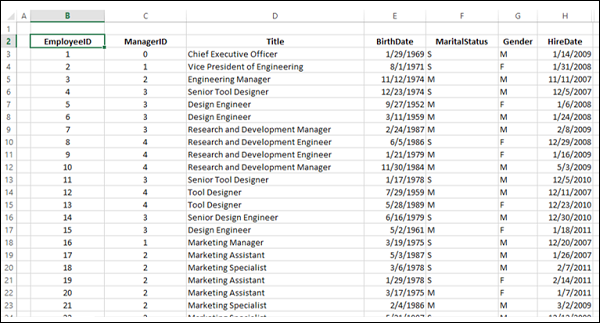
步驟 2 - 在插入選項卡的表格組中,單擊表格。將出現建立表格對話方塊。檢查表格資料位置?框中選擇的的區域是否正確。

步驟 3 - 如果所選區域的頂行包含要用作表格標題的資料,請選中我的表格包含標題框。
注意 - 如果不選中此框,您的表格將具有標題 - Column1、Column2……
步驟 4 - 單擊確定。

區域將轉換為具有預設樣式的表格。

步驟 5 - 您也可以透過單擊區域中的任意位置並按 Ctrl+T 來將區域轉換為表格。將出現建立表格對話方塊,然後您可以重複上述步驟。
表格名稱
Excel 會為建立的每個表格分配一個名稱。
步驟 1 - 若要檢視您剛剛建立的表格的名稱,請單擊表格,然後單擊功能區上的表格工具 - 設計選項卡。
步驟 2 - 在屬性組的表格名稱框中,將顯示您的表格名稱。
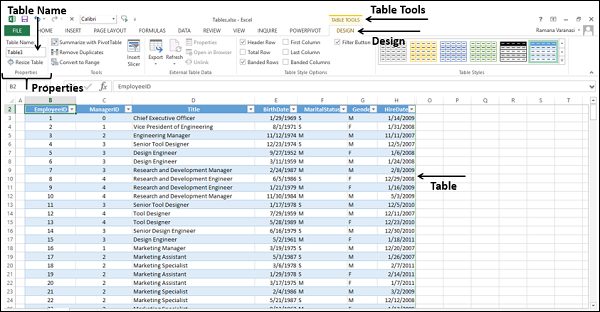
步驟 3 - 您可以編輯此表格名稱,使其更符合您的資料。
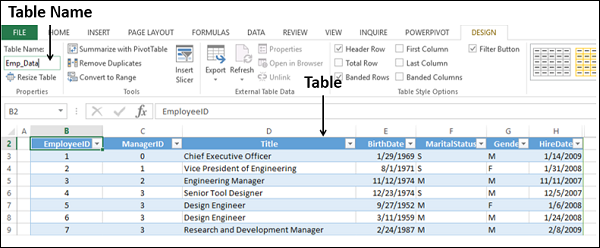
步驟 4 - 單擊表格名稱框。清除名稱並鍵入 Emp_Data。
注意 - 區域名稱的語法規則也適用於表格名稱。
管理表格中的名稱
您可以像使用名稱管理器管理區域名稱一樣管理表格名稱。
單擊表格。
在公式選項卡的已定義名稱組中單擊名稱管理器。
將出現名稱管理器對話方塊,您可以在其中找到工作簿中的表格名稱。

您可以使用名稱管理器對話方塊中的編輯選項編輯表格名稱或添加註釋,但無法更改引用位置中的區域。

您可以使用列標題建立名稱,以便在公式、圖表等中使用它們。
單擊表格中的列標題EmployeeID。
單擊名稱管理器。
在名稱管理器對話方塊中單擊新建。
將出現新建名稱對話方塊。
在名稱框中,您可以找到列標題,在引用位置框中,您將找到Emp_Data[[#Headers],[EmployeeID]]。
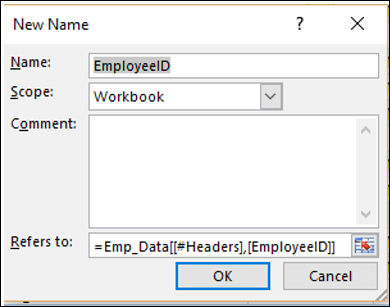
如您所見,這是在表格中快速定義名稱的一種方法。
表格標題替換列字母
當您處理表格中大量行的資料時,您可能需要向下滾動以檢視這些行中的資料。
但是,在此過程中,您還需要表格標題來識別哪個值屬於哪個列。Excel 自動提供了一種簡便的方法來實現此目的。當您向下滾動資料時,工作表本身的列字母將轉換為表格標題。
在下面的工作表中,列字母按原樣顯示,表格標題位於第 2 行。顯示了 290 行資料中的 21 行。

向下滾動以查看錶格的第 25-35 行。表格標題將替換表格列的列字母。其他列字母保持不變。

表格中公式的傳播
在下面的表格中,假設您想包含每個員工的年齡。
步驟 1 - 在“出生日期”列的右側插入一列。在列標題中鍵入“年齡”。
步驟 2 - 在該空列的任何單元格中,鍵入公式 =DAYS([@BirthDate],TODAY()) 並按 Enter。

該公式將自動傳播到表格中該列的其他單元格。

調整表格大小
您可以調整表格大小以新增或刪除行/列。
考慮以下包含 1-15 批次總分的 Student_Marks 表格。
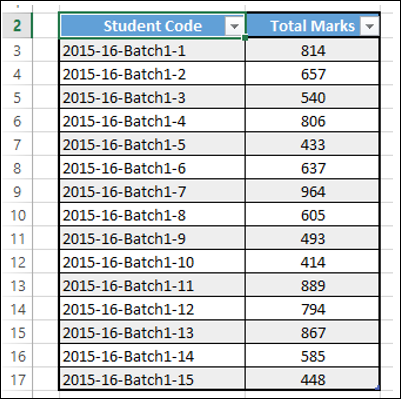
假設您要新增三個批次 16-18,以及一列包含及格百分比。
單擊表格。
向下拖動右下角的藍色控制元件,以在表格中包含三行。

再次向右拖動右下角的藍色控制元件,以在表格中包含一列。
您的表格如下所示。您還可以檢查名稱管理器對話方塊中包含在表格中的區域:

刪除重複項
當您從不同來源收集資料時,您可能會遇到重複值。在進行進一步分析之前,您需要刪除重複值。
檢視以下資料,其中包含各種品牌的各種產品的相關資訊。假設您要從此資料中刪除重複項。

單擊表格。
在設計選項卡上,單擊功能區上工具組中的刪除重複項。將出現刪除重複項對話方塊。

列標題出現在刪除重複項對話方塊中的列下。
根據要刪除重複項的列選中列標題,然後單擊確定。
您將收到一條訊息,說明刪除了多少行重複值以及剩餘多少唯一值。清理後的資料將顯示在表格中。

您也可以使用功能區上資料選項卡的資料工具組中的刪除重複項來刪除重複項。
轉換為區域
您可以將表格轉換為區域。
單擊表格。
單擊功能區上設計選項卡的工具組中的轉換為區域。
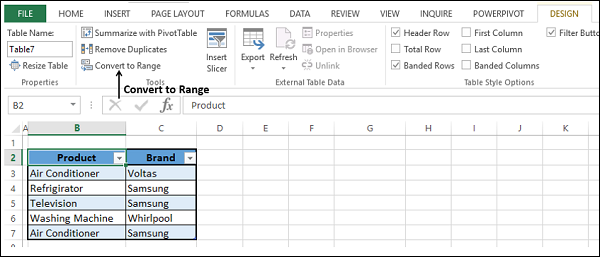
您將收到一條訊息,詢問您是否要將表格轉換為區域。確認後點擊是,表格將轉換為區域。

表格樣式選項
您可以選擇多種表格樣式選項。如果您需要突出顯示行/列,可以使用這些選項。

您可以選中/取消選中這些框以查看錶格的外觀。最後,您可以決定哪些選項適合您的資料。
建議僅使用表格樣式選項來顯示資料中的重要資訊,而不是使其變得色彩斑斕,這在資料分析中是不必要的。
表格樣式
您可以選擇多種表格樣式。您可以根據需要在表格中顯示資料的顏色和圖案來使用這些樣式。

將滑鼠移動到這些樣式上,即可預覽帶有這些樣式的表格。最後,您可以決定哪些樣式適合您的資料。
建議僅使用表格樣式以可呈現的方式顯示資料中的重要資訊,而不是使其變得色彩斑斕,這在資料分析中是不必要的。
表格的切片器
如果您使用的是 Excel 2013 或 Excel 2016,則可以使用切片器來篩選表格中的資料。
有關如何在表格中使用切片器的詳細資訊,請參閱本教程中關於篩選的章節。