- Excel資料分析教程
- Excel資料分析 - 首頁
- 資料分析 - 概述
- 資料分析 - 流程
- Excel資料分析 - 概述
- 使用單元格區域名稱
- 表格
- 使用文字函式清理資料
- 清理包含日期值的資料
- 處理時間值
- 條件格式
- 排序
- 篩選
- 使用區域的小計
- 快速分析
- 查詢函式
- 資料透視表
- 資料視覺化
- 資料驗證
- 財務分析
- 處理多個工作表
- 公式稽核
- 查詢
- 高階資料分析
- 高階資料分析 - 概述
- 資料整合
- 假設分析
- 使用資料表進行假設分析
- 假設分析方案管理器
- 使用目標求解進行假設分析
- 使用Excel Solver進行最佳化
- 將資料匯入Excel
- 資料模型
- 使用資料透視表探索資料
- 使用PowerPivot探索資料
- 使用Power View探索資料
- Power View圖表資料探索
- Power View地圖資料探索
- Power View 多圖資料探索
- Power View 磁貼資料探索
- 使用層次結構探索資料
- 美觀的Power View報表
- 關鍵績效指標
- Excel資料分析資源
- Excel資料分析 - 快速指南
- Excel資料分析 - 資源
- Excel資料分析 - 討論
使用Power View地圖探索資料
您可以使用地圖在地理環境中顯示資料。Power View中的地圖使用必應地圖瓦片,因此您可以像使用任何其他必應地圖一樣進行縮放和平移。為了使地圖正常工作,Power View必須透過安全的網路連線將資料傳送到必應進行地理編碼。因此,它會要求您啟用內容。新增位置和值會在地圖上放置點。值越大,點越大。當您新增多值序列時,您會在地圖上獲得餅圖,餅圖的大小顯示總的大小。
使用地理欄位探索資料
如果您的資料具有地理欄位(例如國家/地區、州/省或城市),則可以建立Power View地圖視覺化效果。
要為獎牌計數建立國家/地區的地圖視覺化效果,請按如下步驟操作:
從功能區的“插入”選項卡建立一個新的Power View工作表。
將“NOC_CountryRegion”和“獎牌計數”欄位從Power View欄位列表拖到Power View中。將建立一個包含這兩個欄位的表格。

因此,您擁有一個地理欄位和一個數字欄位。
- 單擊功能區的“設計”選項卡。
- 單擊“切換視覺化”組中的“地圖”。
表格視覺化效果將轉換為地圖視覺化效果。

正如您所看到的,Power View會建立一個地圖,其中一個點代表每個地理位置。點的尺寸是相應數字欄位的值,在本例中為獎牌計數。此外,在Power View欄位列表中,地理欄位將位於“位置”區域,數字欄位將位於“∑大小”區域。
要顯示有關資料點的更多資訊,您可以執行以下操作之一:
如果將游標放在地圖上的點上,則會出現一個顯示地理位置名稱和相應數值的框。
如果單擊地圖上的點,則該特定點將突出顯示。
餅圖作為資料點
假設您還想將另一個欄位新增到地圖視覺化效果中。例如,您可能希望顯示有關獎牌的詳細資訊,即獎牌型別——金牌、銀牌和銅牌。您可以按如下操作:
- 將“獎牌”欄位從Power View欄位列表拖到“顏色”區域。
點將轉換為餅圖。“獎牌”圖例將顯示獎牌型別和各自的顏色,即餅圖中的每種顏色代表獎牌的型別。

您可以看到,餅圖的大小對應於獎牌計數,餅圖中每一片的大小對應於該獎牌型別的計數。
突出顯示資料點
現在,您可以篩選資料並突出顯示重要的資料點,如下所示:
在“篩選器”區域中,將“獎牌計數”設定為僅顯示大於或等於300的值。
應用篩選器。地圖將縮放並僅顯示已篩選的值。

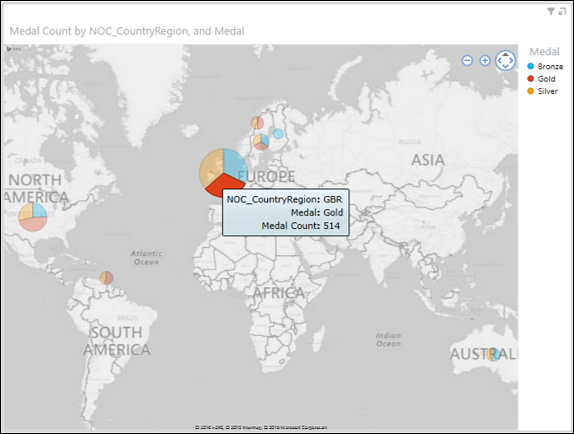
將游標放在代表英國的點上。該點將被突出顯示並縮放。將顯示餅圖的詳細資訊。
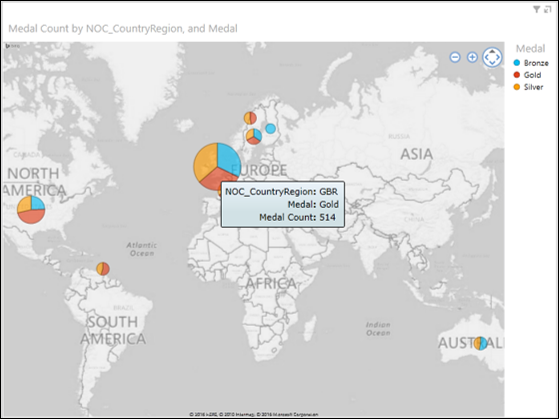
如您所見,英國的金牌計數為514。您可以透過將游標放在這些切片上來查詢銀牌和銅牌的獎牌計數。
突出顯示資料點中的餅圖切片
接下來,您可能希望突出顯示英國的金牌計數。
將游標放在紅色切片上(您可以從圖例中看出紅色代表金牌)。單擊它。
該餅圖切片將被突出顯示。該餅圖中的其他切片以及所有其他餅圖都將被停用。
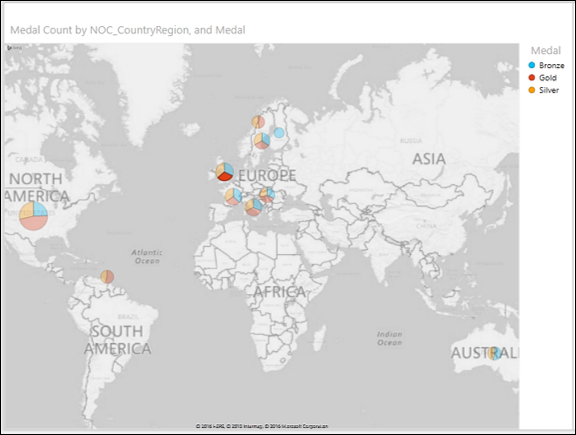
再次將游標放在點上。該點將被縮放。代表金牌的切片將被突出顯示。將顯示該切片的詳細資訊。