- Excel 資料分析教程
- Excel 資料分析 - 首頁
- 資料分析 - 概述
- 資料分析 - 流程
- Excel 資料分析 - 概述
- 使用區域名稱
- 表格
- 使用文字函式清理資料
- 清理包含日期值的資料
- 使用時間值
- 條件格式
- 排序
- 篩選
- 使用區域的小計
- 快速分析
- 查詢函式
- 資料透視表
- 資料視覺化
- 資料驗證
- 財務分析
- 使用多個工作表
- 公式審計
- 查詢
- 高階資料分析
- 高階資料分析 - 概述
- 資料合併
- 假設分析
- 使用資料表的假設分析
- 假設分析場景管理器
- 使用目標求解的假設分析
- 使用 Excel Solver 進行最佳化
- 將資料匯入 Excel
- 資料模型
- 使用資料透視表探索資料
- 使用 Powerpivot 探索資料
- 使用 Power View 探索資料
- 探索 Power View 圖表資料
- 探索 Power View 地圖資料
- 探索 PowerView 多重資料
- 探索 Power View 磁貼資料
- 使用層次結構探索資料
- 美觀的 Power View 報表
- 關鍵績效指標
- Excel 資料分析資源
- Excel 資料分析 - 快速指南
- Excel 資料分析 - 資源
- Excel 資料分析 - 討論
Excel 資料分析 - 資料視覺化
您可以在 Excel 中透過多種方式顯示資料分析報告。但是,如果您的資料分析結果可以視覺化為突出顯示資料中顯著點的圖表,您的受眾可以快速掌握您想在資料中表達的內容。它還會給您的演示風格留下良好的影響。
在本章中,您將瞭解如何使用 Excel 圖表和 Excel 圖表格式化功能,使您能夠重點呈現資料分析結果。
使用圖表視覺化資料
在 Excel 中,圖表用於對任何資料集進行圖形表示。圖表是對資料的視覺表示,其中資料由符號表示,例如柱形圖中的條形或折線圖中的線條。Excel 為您提供了許多圖表型別,您可以選擇適合您資料的圖表,或者可以使用 Excel 推薦圖表選項檢視自定義到您資料的圖表並從中選擇一個。
有關圖表型別的更多資訊,請參閱教程 Excel 圖表。
在本章中,您將瞭解可以使用 Excel 圖表更有效地突出顯示資料分析結果的不同技術。
建立組合圖表
假設您擁有從不同地區獲得的 2015-2016 財年的目標利潤和實際利潤。

我們將為這些結果建立一個聚類柱形圖。
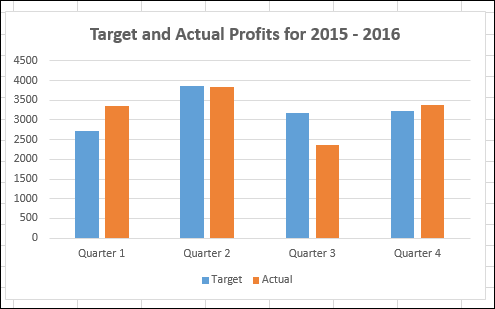
如您所見,在這個圖表中很難快速直觀地比較目標和實際值。它不會對您的結果產生真正的影響。
區分兩種資料以比較值的更好方法是使用組合圖表。在 Excel 2013 及更高版本中,您可以使用組合圖表來實現相同目的。
對目標值使用垂直列,對實際值使用帶標記的折線。
- 單擊功能區上“圖表工具”選項卡下的“設計”選項卡。
- 單擊“型別”組中的“更改圖表型別”。將出現“更改圖表型別”對話方塊。
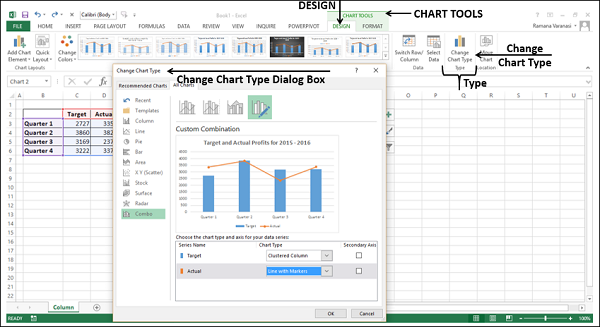
單擊“組合”。
將系列“實際”的圖表型別更改為“帶標記的折線”。預覽出現在“自定義組合”下方。
單擊“確定”。

將顯示您自定義的組合圖表。

如您在圖表中觀察到的,目標值位於列中,實際值沿線標記。資料視覺化效果得到了改善,因為它還向您展示了結果的趨勢。
但是,當兩個資料值的取值範圍差異很大時,這種表示方式效果不佳。
建立帶輔助軸的組合圖表
假設您擁有在 2015-2016 財年從不同地區獲得的產品發貨數量和實際利潤資料。
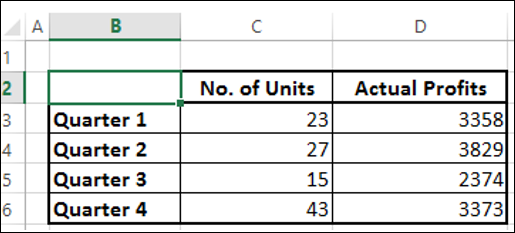
如果您使用與之前相同的組合圖表,您將得到以下結果 -

在圖表中,“單位數量”的資料不可見,因為資料範圍差異很大。
在這種情況下,您可以建立帶輔助軸的組合圖表,以便主軸顯示一個範圍,而輔助軸顯示另一個範圍。
- 單擊“插入”選項卡。
- 單擊“圖表”組中的“組合”。
- 從下拉列表中單擊“建立自定義組合圖表”。

將出現“插入圖表”對話方塊,其中“組合”突出顯示。
對於圖表型別,選擇 -
- “單位數量”系列的“帶標記的折線”
- “實際利潤”系列的“聚類柱形”
- 選中“單位數量”系列右側的“輔助軸”框,然後單擊“確定”。
自定義組合下會出現圖表預覽。

您的組合圖表將顯示帶輔助軸。

您可以觀察主軸上的“實際利潤”值和輔助軸上的“單位數量”值。
上圖中一個重要的觀察結果是第三季度,銷量更多,但實際利潤較少。這可能是由於為提高銷量而產生的促銷成本造成的。第四季度的狀況有所改善,銷量略有下降,但實際利潤大幅上升。
區分系列和分類軸
假設您想預測 2013-2016 年的實際利潤。
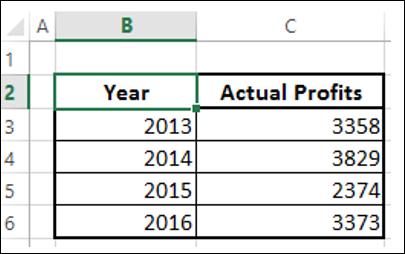
為此資料建立一個聚類柱形圖。

如您所見,資料視覺化效果不佳,因為年份沒有顯示。您可以透過將年份更改為類別來克服此問題。
刪除資料範圍中的年份標題。

現在,年份被視為類別,而不是系列。您的圖表如下所示 -

圖表元素和圖表樣式
圖表元素為圖表提供更多描述,從而幫助更有意義地視覺化資料。
- 單擊圖表
圖表右上角附近會出現三個按鈕 -
 圖表元素
圖表元素 圖表樣式
圖表樣式 圖表篩選器
圖表篩選器
有關這些內容的詳細說明,請參閱 Excel 圖表教程。
- 單擊“圖表元素”。
- 單擊“資料標籤”。

- 單擊“圖表樣式”
- 選擇適合您資料的樣式和顏色。

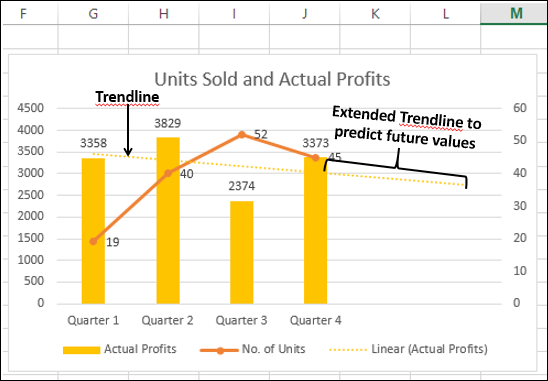
您可以使用趨勢線以圖形方式顯示資料中的趨勢。您可以在圖表中擴充套件趨勢線以超出實際資料,以預測未來值。
資料標籤
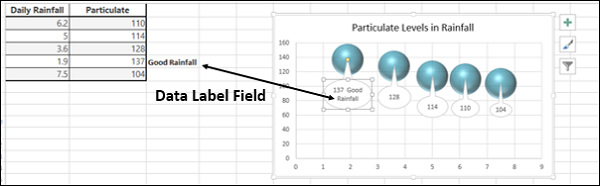
Excel 2013 及更高版本為您提供了各種顯示資料標籤的選項。您可以選擇一個數據標籤,根據需要對其進行格式化,然後使用“克隆當前標籤”將格式複製到圖表中其餘的資料標籤。
圖表中的資料標籤可以具有不同的效果、形狀和大小。
還可以使用“插入資料標籤欄位”將單元格內容顯示為資料標籤的一部分。
快速佈局
您可以使用“快速佈局”透過選擇預定義的佈局選項之一來快速更改圖表的整體佈局。
- 單擊圖表。
- 單擊“圖表工具”下的“設計”選項卡。
- 單擊“快速佈局”。
將顯示不同的可能佈局。當您移動到佈局選項時,圖表佈局將更改為該特定選項。

選擇您喜歡的佈局。圖表將顯示所選佈局。
在柱形圖中使用圖片
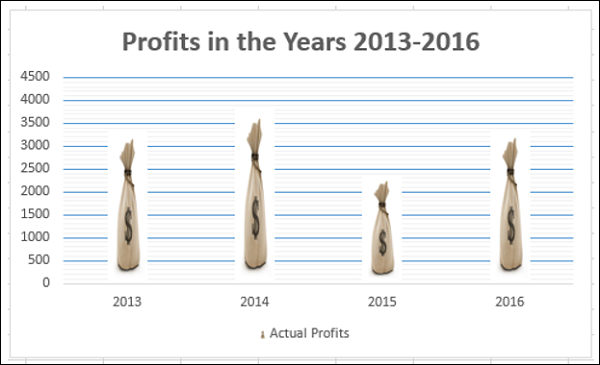
您可以透過在列的位置使用圖片來更加強調資料演示。
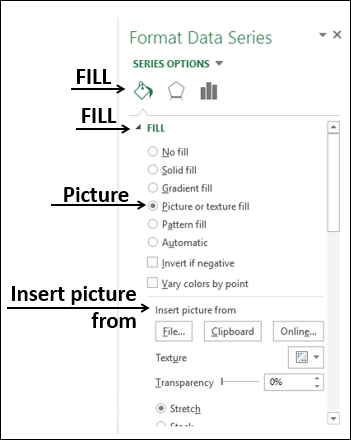
單擊柱形圖上的一個列。
在“設定資料系列格式”中,單擊“填充”。
選擇“圖片”。
在“從插入圖片”下,提供檔名或可選的剪貼簿(如果您之前複製過影像)。
您選擇的圖片將出現在圖表中列的位置。
帶狀圖
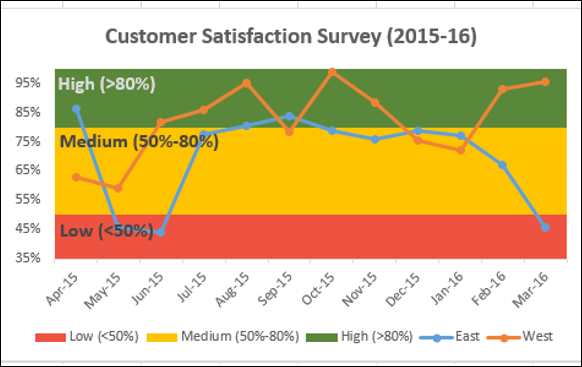
您可能需要展示來自不同地區的某個產品的客戶調查結果。帶狀圖適合此目的。帶狀圖是帶有一個附加陰影區域的折線圖,用於顯示資料組的上限和下限。
假設您來自東西部地區的月度客戶調查結果為 -

這裡,在資料中 < 50% 為低,50% - 80% 為中,> 80% 為高。
使用帶狀圖,您可以如下顯示調查結果 -
從您的資料建立一個折線圖。

將圖表型別更改為 -
- “東部”和“西部”系列的“帶標記的折線”。
- “低”、“中”和“高”系列的“堆積柱形”。
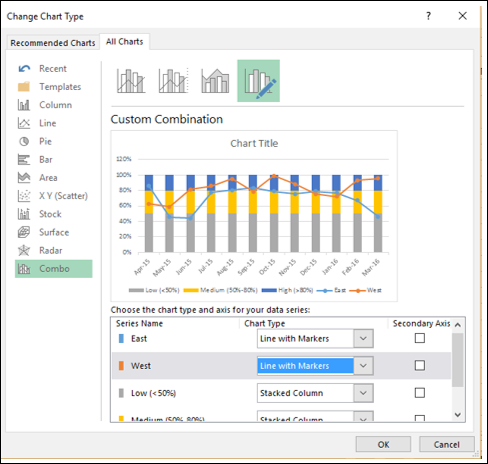
您的圖表如下所示。

- 單擊其中一個列。
- 在“設定資料系列格式”中將間隙寬度更改為 0%。

您將獲得帶狀而不是列。

為了使圖表更具表現力 -
- 新增圖表標題。
- 調整垂直軸範圍。
- 將帶狀的顏色更改為綠色-黃色-紅色。
- 向帶狀新增標籤。
最終結果是帶狀圖,其中定義了邊界,並在帶狀圖中表示了調查結果。人們可以從圖表中快速清楚地看出,雖然西部地區的調查結果令人滿意,但東部地區的調查結果在最後一個季度有所下降,需要引起注意。

溫度計圖表
當您需要表示目標值和實際值時,您可以輕鬆地在 Excel 中建立溫度計圖表,該圖表以強調的方式顯示這些值。
使用溫度計圖表,您可以如下顯示資料 -

按如下所示排列您的資料 -

- 選擇資料。
- 建立聚類柱形圖。

如您所見,右側的列是目標。
- 單擊圖表中的一個列。
- 單擊功能區上的“切換行/列”。

- 右鍵單擊“目標”列。
- 單擊“設定資料系列格式”。
- 單擊“輔助軸”。

如您所見,主軸和輔助軸具有不同的範圍。
- 右鍵單擊主軸。
- 在“設定軸格式”選項中,“邊界”下,鍵入 0 作為最小值,1 作為最大值。
- 對輔助軸重複相同的操作。

主軸和輔助軸都將設定為 0% - 100%。目標列隱藏了實際列。
- 右鍵單擊可見列(目標)
- 在“設定資料系列格式”中,選擇
- 填充為“無填充”
- 邊框為“實線”
- 顏色為“藍色”

- 在“圖表元素”中,取消選中
- 軸 → 主水平軸
- 軸 → 副垂直軸
- 網格線
- 圖表標題
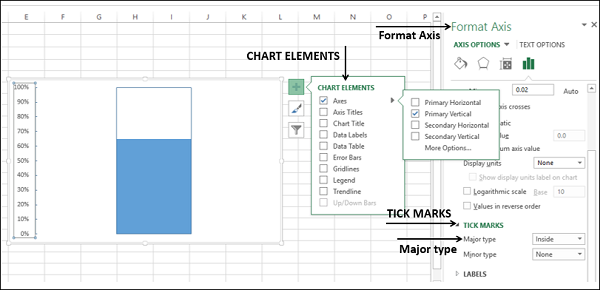
- 在圖表中,右鍵單擊主垂直軸
- 在“設定軸格式”選項中,單擊“刻度線”
- 對於“主要刻度線型別”,選擇“內部”
- 右鍵單擊圖表區域。
- 在“設定圖表區域格式”選項中,選擇
- 填充為“無填充”
- 邊框為“無線條”

調整圖表區域大小,使其呈現溫度計形狀。
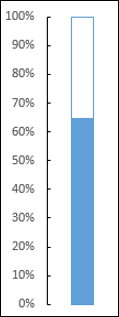
您得到了溫度計圖表,顯示了實際值與目標值的對比。您可以透過一些格式設定使這個溫度計圖表更具吸引力。
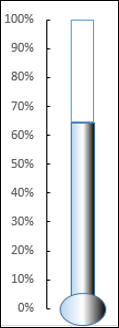
- 插入一個矩形形狀,覆蓋圖表中的藍色矩形部分。
- 在“設定形狀格式”選項中,選擇 -
- 填充為“漸變填充”
- 型別為“線性”
- 角度為1800
- 將漸變停止點設定為0%、50%和100%。
- 對於0%和100%處的漸變停止點,選擇黑色。
- 對於50%處的漸變停止點,選擇白色。

- 在底部插入一個橢圓形。
- 使用相同的選項設定形狀格式。
結果是我們開始使用的溫度計圖表。
甘特圖
甘特圖是一種圖表,其中一系列水平線顯示在特定時間段內完成的工作量與計劃工作量的關係。
在Excel中,您可以透過自定義堆積條形圖型別來建立甘特圖,使其能夠描繪任務、任務持續時間和層次結構。Excel甘特圖通常使用天作為橫軸上的時間單位。
考慮以下資料,其中列 -
- 任務表示專案中的任務
- 開始表示從專案開始日期起的天數
- 持續時間表示任務的持續時間
請注意,任何任務的開始時間等於前一個任務的開始時間加上持續時間。當任務具有層次結構時,情況就是這樣。

- 選擇資料。
- 建立堆積條形圖。
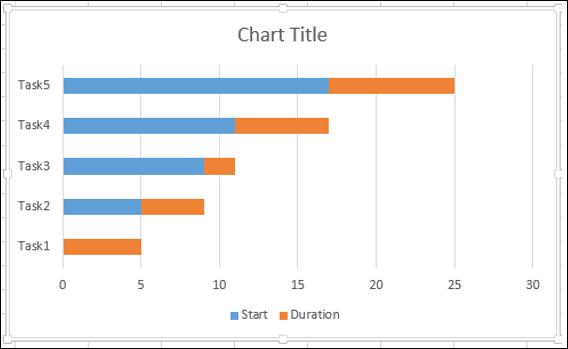
- 右鍵單擊“開始”系列。
- 在“設定資料系列格式”選項中,選擇“無填充”。

- 右鍵單擊類別軸。
- 在“設定軸格式”選項中,選擇“以相反順序顯示類別”。

- 在“圖表元素”中,取消選中
- 圖例
- 網格線
- 將橫軸格式設定為
- 調整範圍
- 主要刻度線間隔5天
- 次要刻度線間隔1天
- 設定資料系列格式使其更具吸引力
- 新增圖表標題

瀑布圖
瀑布圖是中小型企業中最流行的視覺化工具之一。瀑布圖非常適合顯示如何透過分解正負貢獻的累積效應來獲得淨值(如淨收入)。
Excel 2016提供了瀑布圖型別。如果您使用的是早期版本的Excel,您仍然可以使用堆積柱形圖建立瀑布圖。
這些列使用顏色編碼,以便您可以快速區分正數和負數。初始值和最終值列從橫軸開始,而中間值是浮動列。由於這種外觀,瀑布圖也稱為橋形圖。
考慮以下資料。

準備瀑布圖的資料
確保“淨現金流”列位於“月份”列的左側(這是因為在建立圖表時您不會包含此列)
新增兩列 - 分別用於正現金流和負現金流的“增加”和“減少”
新增一列“開始” - 圖表中的第一列,其中包含“淨現金流”中的起始值
新增一列“結束” - 圖表中的最後一列,其中包含“淨現金流”中的結束值
新增一列“浮動” - 支援中間列
計算這些列的值,如下所示
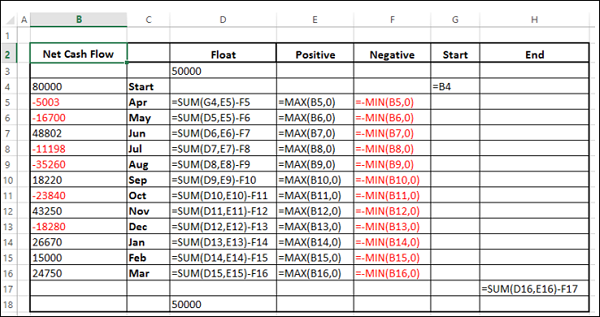
在“浮動”列中,在開頭和結尾插入一行。放置任意值50000。這只是為了在圖表的左側和右側留出一些空間
資料如下所示。

- 選擇單元格C2:H18(排除“淨現金流”列)
- 建立堆積柱形圖

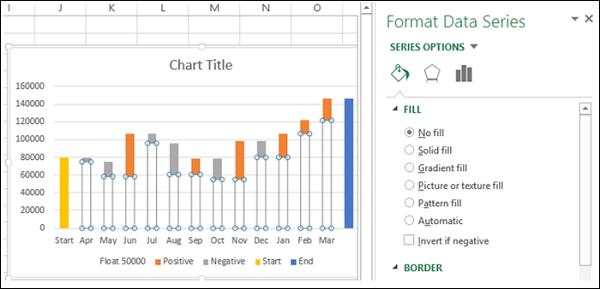
- 右鍵單擊“浮動”系列。
- 單擊“設定資料系列格式”。
- 在“設定資料系列格式”選項中,選擇“無填充”。
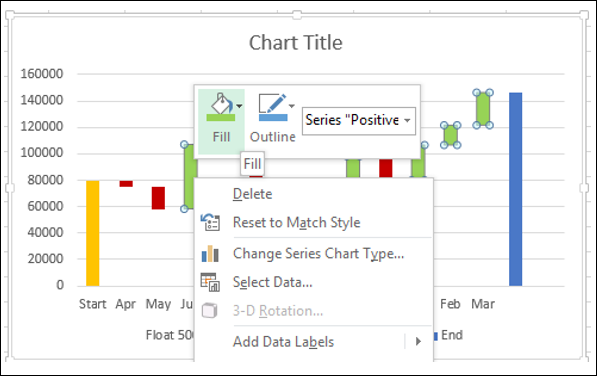
- 右鍵單擊“負”系列。
- 選擇紅色作為填充顏色。

- 右鍵單擊“正”系列。
- 選擇綠色作為填充顏色。
- 右鍵單擊“開始”系列。
- 選擇灰色作為填充顏色。
- 右鍵單擊“結束”系列。
- 選擇灰色作為填充顏色。
- 刪除圖例。

- 右鍵單擊任何系列
- 在“設定資料系列格式”選項的“系列選項”下,將“間隙寬度”設定為10%。
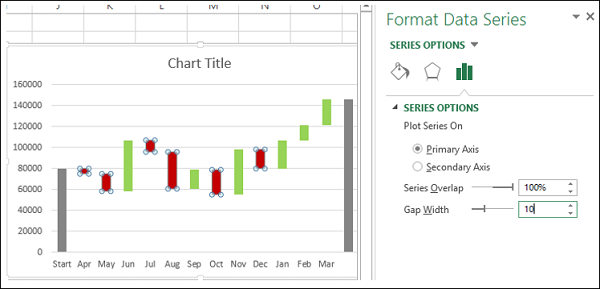
新增圖表標題。將顯示瀑布圖。

迷你圖
迷你圖是放置在單個單元格中的微型圖表,每個圖表代表您選擇中的一行資料。它們提供了一種快速檢視趨勢的方法。
您可以使用快速分析工具新增迷你圖。
- 選擇要新增迷你圖的資料。
- 在資料的右側保留一列空白用於迷你圖。
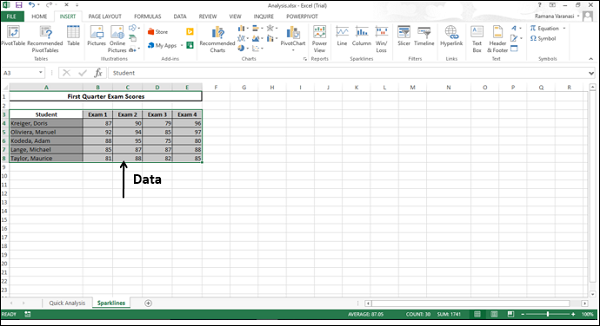
快速分析按鈕  出現在所選資料的右下角。

單擊快速分析
按鈕。快速分析工具欄將顯示各種選項。

單擊迷你圖。顯示的圖表選項基於資料,可能有所不同。

單擊折線圖。資料右側的列中將顯示每行的折線圖。

資料透檢視
資料透檢視用於以圖形方式彙總資料並探索複雜資料。
資料透檢視以與標準圖表相同的方式顯示資料系列、類別和圖表軸。此外,它還在圖表上提供了互動式篩選控制元件,以便您可以快速分析資料子集。
當您在大型資料透視表中擁有資料,或許多包含文字和數字的複雜工作表資料時,資料透檢視非常有用。資料透檢視可以幫助您理解這些資料。
您可以從以下位置建立資料透檢視
- 資料透視表。
- 作為獨立的資料表,無需資料透視表。
從資料透視表建立資料透檢視
要建立資料透檢視,請按照以下步驟操作 -
- 單擊資料透視表。
- 在功能區的“資料透視表工具”下的“分析”選項卡中單擊。
- 單擊“資料透檢視”。將出現“插入圖表”對話方塊。
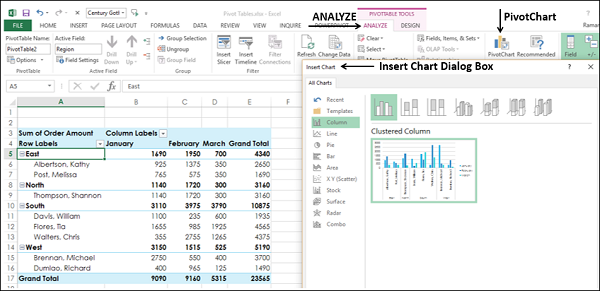
從“柱形圖”選項中選擇“簇狀柱形圖”。
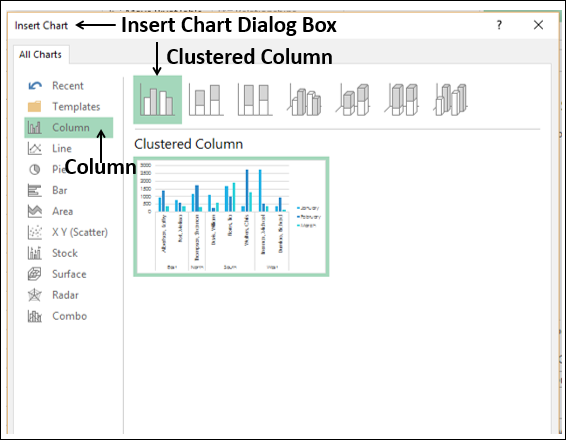
單擊“確定”。將顯示資料透檢視。

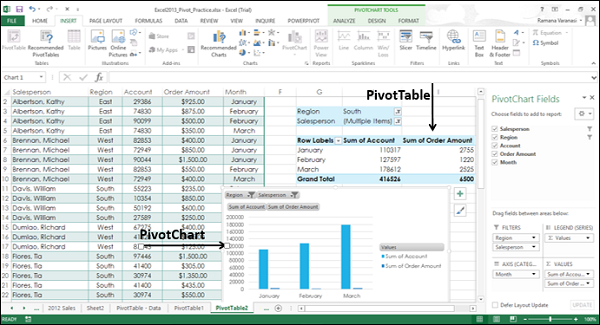
資料透檢視具有三個篩選器 - 區域、銷售人員和月份。
單擊“區域”篩選器控制元件選項。搜尋框將顯示所有區域的列表。區域旁邊將顯示覆選框。
選擇“東部”和“南部”選項。
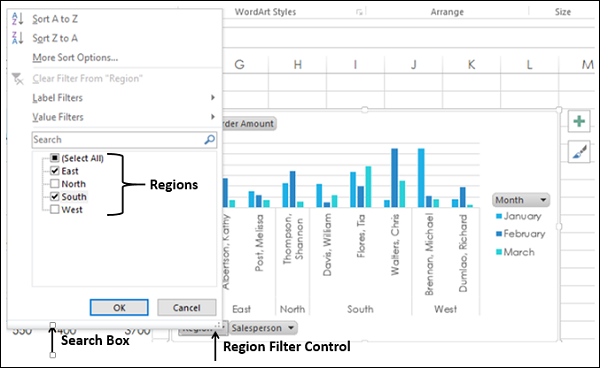
篩選後的資料將顯示在資料透檢視和資料透視表中。

無需資料透視表的資料透檢視
您可以建立獨立的資料透檢視,而無需建立資料透視表。
- 單擊資料表。
- 單擊“插入”選項卡。
- 在“圖表”組中單擊“資料透檢視”。將出現“建立資料透檢視”視窗。
- 選擇“表格/區域”。
- 選擇要放置資料透檢視的位置。
您可以選擇現有工作表中的某個單元格,或新工作表中的某個單元格。單擊“確定”。

將出現一個空的資料透檢視和一個空的資料透視表,以及用於構建資料透檢視的資料透檢視欄位列表。

選擇要新增到資料透檢視的欄位
透過將欄位拖放到“篩選器”、“圖例(系列)”、“軸(類別)”和“值”中來排列欄位
使用資料透檢視上的篩選器控制元件來選擇要放置在資料透檢視上的資料
Excel將自動建立一個耦合的資料透視表。