
- MS Access 教程
- MS Access - 首頁
- MS Access - 概述
- MS Access - RDBMS
- MS Access - 物件
- MS Access - 建立資料庫
- MS Access - 資料型別
- MS Access - 建立表
- MS Access - 新增資料
- MS Access - 查詢資料
- MS Access - 查詢條件
- MS Access - 操作查詢
- MS Access - 建立查詢
- MS Access - 引數查詢
- MS Access - 備選條件
- MS Access - 關聯資料
- MS Access - 建立關係
- 一對一關係
- 一對多關係
- 多對多關係
- MS Access - 萬用字元
- MS Access - 計算表示式
- MS Access - 索引
- MS Access - 分組資料
- MS Access - 彙總資料
- MS Access - 聯接
- MS Access - 重複查詢嚮導
- 不匹配查詢嚮導
- MS Access - 建立窗體
- MS Access - 修改窗體
- MS Access - 導航窗體
- MS Access - 組合框
- MS Access - SQL 檢視
- MS Access - 格式化
- MS Access - 控制元件和屬性
- MS Access - 報表基礎
- MS Access - 格式化報表
- MS Access - 內建函式
- MS Access - 宏
- MS Access - 資料匯入
- MS Access - 資料匯出
- MS Access 有用資源
- MS Access - 快速指南
- MS Access - 有用資源
- MS Access - 討論
MS Access - 萬用字元
萬用字元是特殊字元,可以用作文字值中未知字元的佔位符,非常方便用於查詢多個具有相似但不完全相同資料的專案。萬用字元還有助於根據指定的模式匹配獲取資料庫。
Access 支援兩套萬用字元字元,因為它支援兩種結構化查詢語言標準。
- ANSI-89
- ANSI-92
通常,當您對 Access 資料庫(例如 *.mdb 和 *.accdb 檔案)執行查詢和查詢和替換操作時,使用 ANSI-89 萬用字元。
當您對 Access 專案(連線到 Microsoft SQL Server 資料庫的 Access 檔案)執行查詢時,使用 ANSI-92 萬用字元。Access 專案使用 ANSI-92 標準,因為 SQL Server 使用該標準。
ANSI-89 萬用字元字元
下表列出了 ANSI-89 支援的字元 -
| 字元 | 描述 | 示例 |
|---|---|---|
| * | 匹配任意數量的字元。您可以在字元字串中的任意位置使用星號 (*)。 | wh* 查詢 what、white 和 why,但不查詢 awhile 或 watch。 |
| ? | 匹配任何單個字母字元。 | B?ll 查詢 ball、bell 和 bill。 |
| [ ] | 匹配括號內任何單個字元。 | B[ae]ll 查詢 ball 和 bell,但不查詢 bill。 |
| ! | 匹配括號中不存在的任何字元。 | b[!ae]ll 查詢 bill 和 bull,但不查詢 ball 或 bell。 |
| - | 匹配某個字元範圍內的任何一個字元。您必須按升序指定範圍(從 A 到 Z,而不是從 Z 到 A)。 | b[a-c]d 查詢 bad、bbd 和 bcd。 |
| # | 匹配任何單個數字字元。 | 1#3S 查詢 103、113 和 123。 |
ANSI-92 萬用字元字元
下表列出了 ANSI-92 支援的字元 -
| 字元 | 描述 | 示例 |
|---|---|---|
| % | 匹配任意數量的字元。它可以用作字元字串中的第一個或最後一個字元。 | wh% 查詢 what、white 和 why,但不查詢 awhile 或 watch。 |
| _ | 匹配任何單個字母字元。 | B_ll 查詢 ball、bell 和 bill。 |
| [ ] | 匹配括號內任何單個字元。 | B[ae]ll 查詢 ball 和 bell,但不查詢 bill。 |
| ^ | 匹配括號中不存在的任何字元。 | b[^ae]ll 查詢 bill 和 bull,但不查詢 ball 或 bell。 |
| - | 匹配某個字元範圍內的任何一個字元。您必須按升序指定範圍(從 A 到 Z,而不是從 Z 到 A)。 | b[a-c]d 查詢 bad、bbd 和 bcd。 |
示例
現在讓我們來看一個使用這些萬用字元字元的簡單示例,方法是開啟查詢設計。
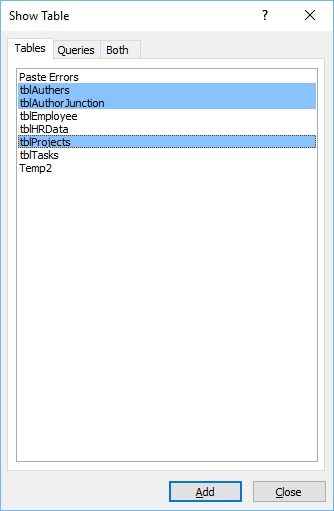
新增突出顯示的表並關閉顯示錶對話方塊。
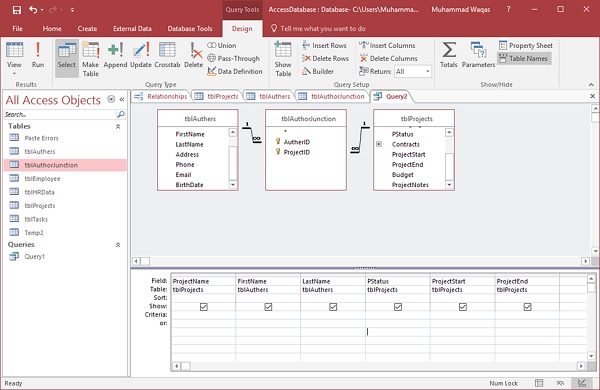
在查詢網格中新增您希望作為查詢結果看到的欄位。
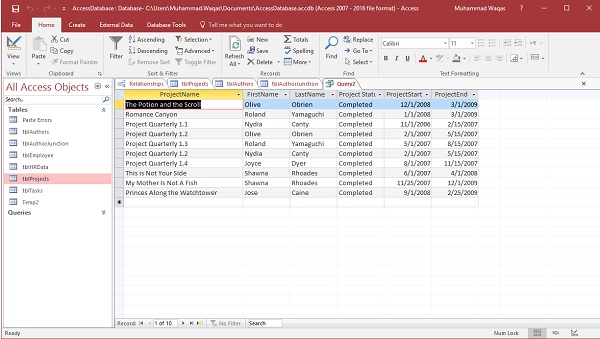
執行您的查詢。
讓我們再次轉到查詢設計並新增專案名稱提示。
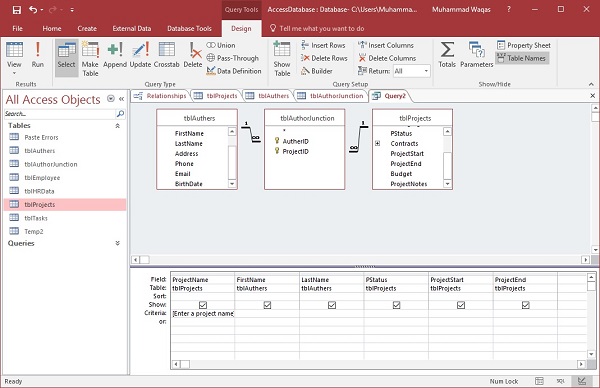
現在執行您的查詢,並假設您不知道確切的專案名稱,但您知道專案名稱包含“potion”一詞。單擊確定。
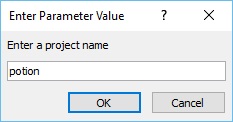
上述步驟不會生成任何結果。這是因為 Access 正在查詢專案名稱欄位中的完全匹配。它正在查詢名稱中包含“potion”一詞的專案。
如果您希望使用者能夠輸入萬用字元來替換未知字元,則需要調整條件幷包含like運算子。
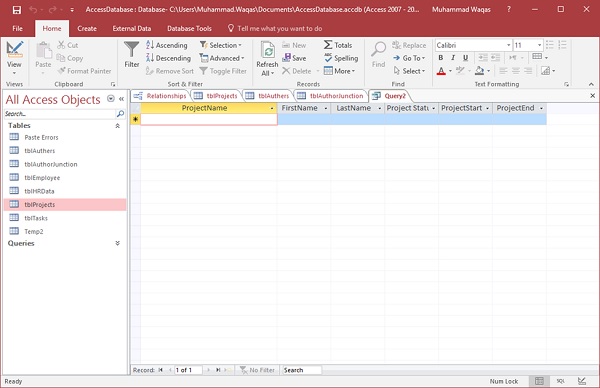
執行查詢時,使用者可以使用萬用字元替換任意數量的字元。
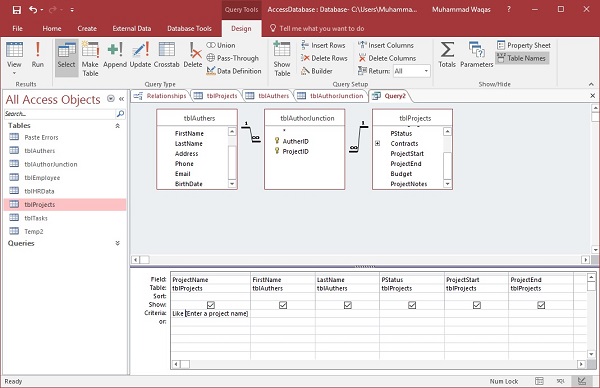
假設您知道“potion”一詞出現在標題中的某個位置,但您不確定確切位置。
您可以新增一個 * 來替換“potion”一詞之前的任意數量的字元,然後在之後再新增另一個 *。單擊確定。
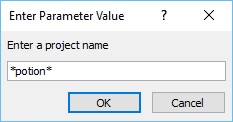

最好讓使用者知道他們可以輸入哪些萬用字元。但有些使用者可能不知道他們可以輸入和不能輸入哪些萬用字元。在這種情況下,您可以自己輸入萬用字元。
在這種情況下,在Like運算子和我們的引數提示之間,我們可以新增這些萬用字元,現在我們必須以非常特定的方式編寫此內容。在like後面的引號中,輸入我們使用的萬用字元。在本例中,我們使用“*”來替換任意數量的字元。現在我們將將其新增到引數中。為此,我們需要使用&符號和一個空格。現在我們將重複此步驟並新增另一個&,因為我們將該萬用字元連線到使用者為該專案名稱輸入的任何條件,然後在引號中使用“*”。
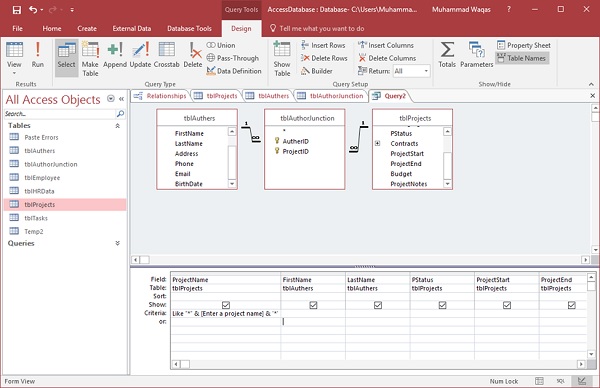
現在讓我們再次執行我們的查詢。在提示中輸入“potion”一詞,無需任何萬用字元。
查詢現在將跟蹤此處輸入內容兩側的這些萬用字元。我們只需鍵入 potion 並按 Enter 鍵即可。
現在我們得到了我們想要的結果,無論使用者輸入什麼,結果都將相同。
假設我們要查詢標題中包含“the”一詞的每個專案。然後,您只需鍵入該詞並按Enter或單擊確定。
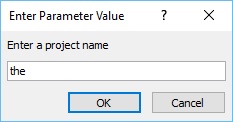
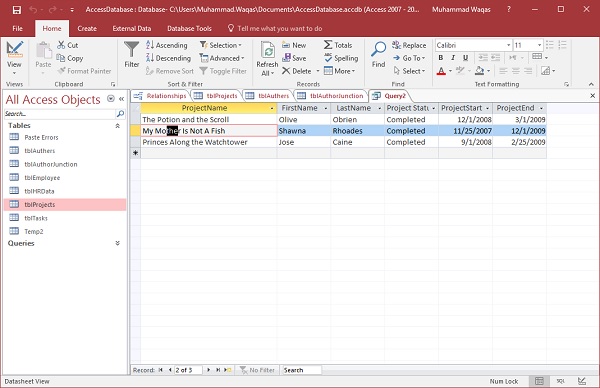
使用此查詢,可以更輕鬆地搜尋名稱中包含“the”一詞的專案。第二級結果可能還包括名稱中包含“the”一詞的專案名稱,例如“mother”。