- MS Access 教程
- MS Access - 首頁
- MS Access - 概述
- MS Access - 關係資料庫管理系統 (RDBMS)
- MS Access - 物件
- MS Access - 建立資料庫
- MS Access - 資料型別
- MS Access - 建立表
- MS Access - 新增資料
- MS Access - 查詢資料
- MS Access - 查詢條件
- MS Access - 操作查詢
- MS Access - 建立查詢
- MS Access - 引數查詢
- MS Access - 備選條件
- MS Access - 關聯資料
- MS Access - 建立關係
- 一對一關係
- 一對多關係
- 多對多關係
- MS Access - 萬用字元
- MS Access - 計算表示式
- MS Access - 建立索引
- MS Access - 資料分組
- MS Access - 資料彙總
- MS Access - 連線
- MS Access - 重複項查詢嚮導
- 不匹配項查詢嚮導
- MS Access - 建立窗體
- MS Access - 修改窗體
- MS Access - 導航窗體
- MS Access - 組合框
- MS Access - SQL 檢視
- MS Access - 格式化
- MS Access - 控制元件和屬性
- MS Access - 報表基礎
- MS Access - 報表格式化
- MS Access - 內建函式
- MS Access - 宏
- MS Access - 資料匯入
- MS Access - 資料匯出
- MS Access 有用資源
- MS Access - 快速指南
- MS Access - 有用資源
- MS Access - 討論
MS Access - 建立表
建立資料庫時,您將資料儲存在表中。由於其他資料庫物件嚴重依賴於表,因此您應該始終透過建立所有表然後建立任何其他物件來開始資料庫設計。在建立表之前,請仔細考慮您的需求並確定您需要的所有表。
讓我們嘗試建立第一個表,用於儲存有關員工的基本聯絡資訊,如下表所示:
| 欄位名稱 | 資料型別 |
|---|---|
| 員工ID | 自動編號 |
| 名字 | 短文字 |
| 姓氏 | 短文字 |
| 地址1 | 短文字 |
| 地址2 | 短文字 |
| 城市 | 短文字 |
| 州/省 | 短文字 |
| 郵政編碼 | 短文字 |
| 電話 | 短文字 |
| 電話型別 | 短文字 |
讓我們現在將所有這些欄位的資料型別設定為短文字,並在 Access 中開啟一個空白資料庫。
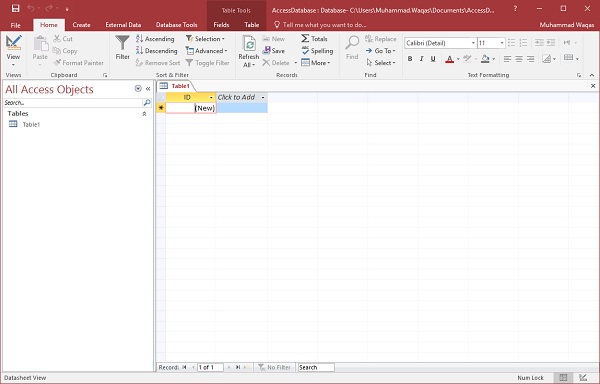
這就是我們上次結束的地方。我們建立了資料庫,然後 Access 自動打開了這個表——一個用於表的表資料表檢視。
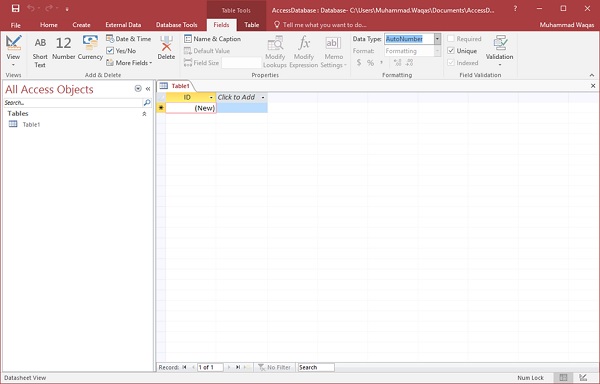
現在讓我們轉到“欄位”選項卡,您會看到它也被自動建立了。ID(一個自動編號欄位)充當我們的唯一識別符號,並且是此表的主鍵。
ID 欄位已建立,我們現在想要重新命名它以適應我們的條件。這是一個員工表,這將是員工的唯一識別符號。
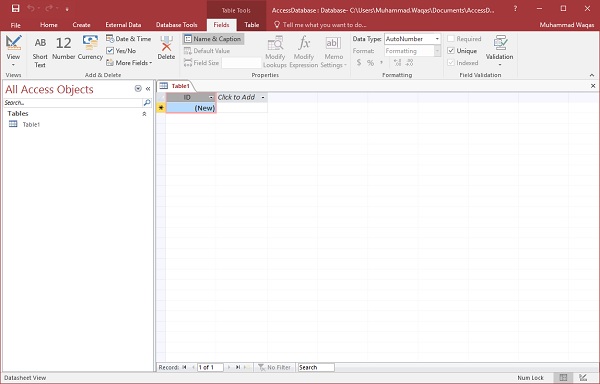
單擊功能區中的名稱和標題選項,您將看到以下對話方塊。
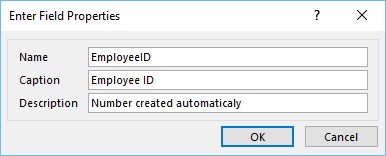
將此欄位的名稱更改為EmployeeID,使其更特定於此表。如果需要,輸入其他可選資訊,然後單擊“確定”。
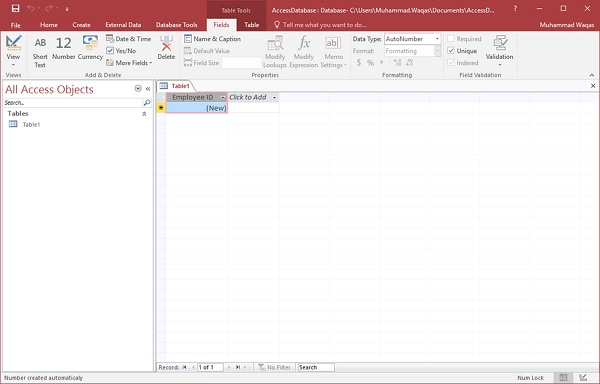
我們現在擁有帶有標題“員工ID”的員工ID欄位。這自動設定為自動編號,因此我們實際上不需要更改資料型別。
現在讓我們透過單擊單擊以新增來新增更多欄位。
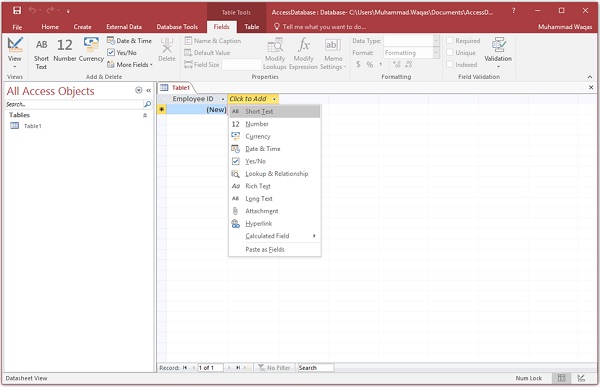
選擇短文字作為欄位。當您選擇短文字時,Access 將自動突出顯示該欄位名稱,您只需鍵入欄位名稱即可。
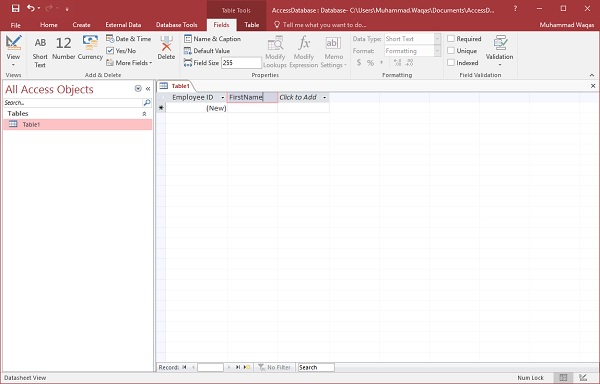
鍵入FirstName作為欄位名稱。同樣,新增所有必需的欄位,如下面的螢幕截圖所示。
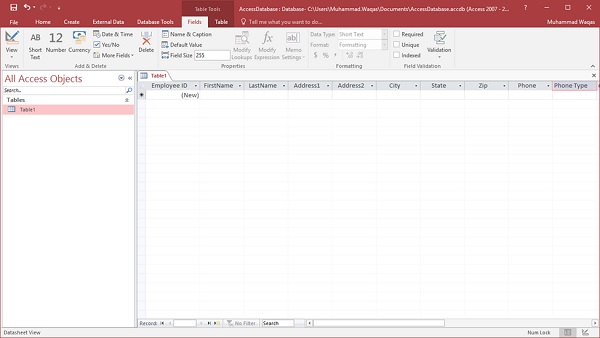
新增所有欄位後,單擊“儲存”圖示。
您現在將看到另存為對話方塊,您可以在其中為表輸入表名。
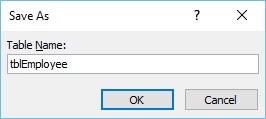
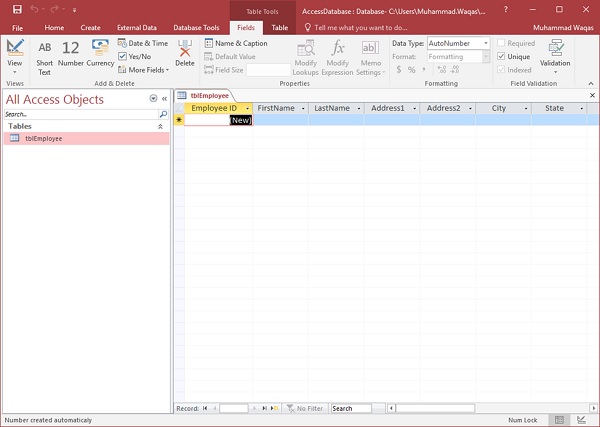
在“表名”欄位中輸入表名。這裡的tbl字首代表表。讓我們單擊“確定”,您將在導航窗格中看到您的表。
表設計檢視
由於我們已經使用資料表檢視建立了一個表。我們現在將使用表設計檢視建立另一個表。我們將在該表中建立以下欄位。這些表將儲存各種圖書專案的某些資訊。
| 欄位名稱 | 資料型別 |
|---|---|
| 專案 ID | 自動編號 |
| 專案名稱 | 短文字 |
| 主編 | 短文字 |
| 作者 | 短文字 |
| 專案狀態 | 短文字 |
| 合同 | 附件 |
| 專案開始日期 | 日期/時間 |
| 專案結束日期 | 日期/時間 |
| 預算 | 貨幣 |
| 專案備註 | 長文字 |
現在讓我們轉到“建立”選項卡。
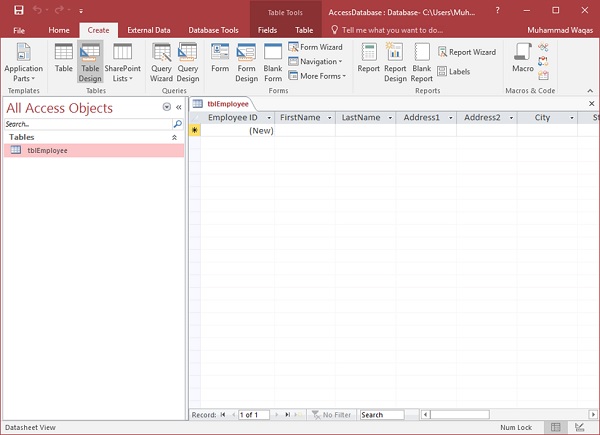
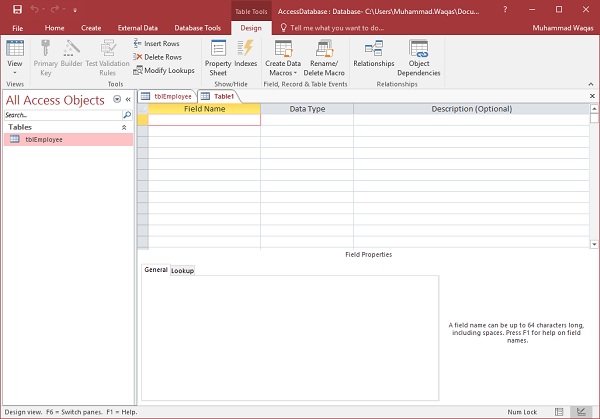
在“表”組中,單擊“表”,您會看到這與資料表檢視完全不同。在此檢視中,您可以並排看到欄位名稱和資料型別。
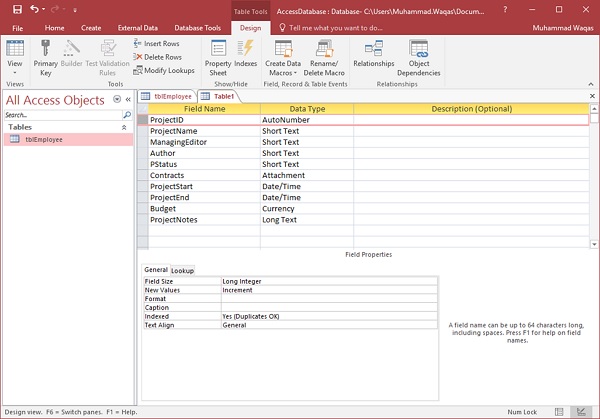
現在我們需要將ProjectID設為此表的主鍵,因此讓我們選擇ProjectID並單擊功能區中的主鍵選項。
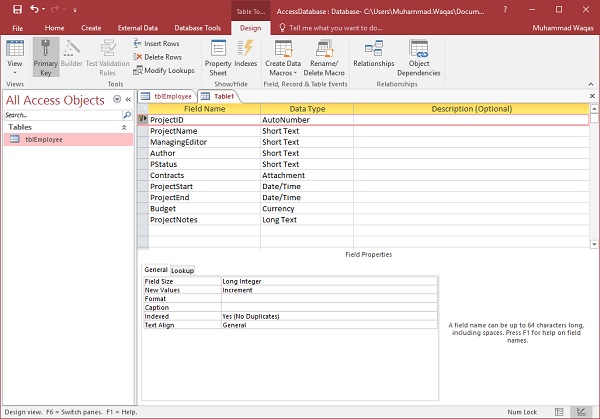
您現在可以看到該欄位旁邊會出現一個小鑰匙圖示。這表示該欄位是表主鍵的一部分。
讓我們儲存此表併為其命名。
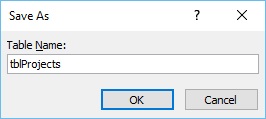
單擊“確定”,您現在就可以看到此表在資料表檢視中的樣子。
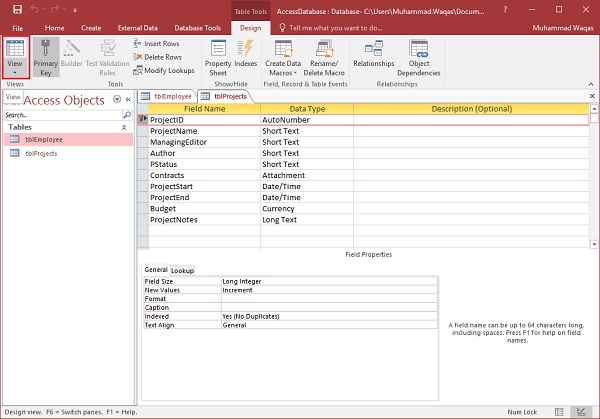
讓我們單擊功能區左上角的資料表檢視按鈕。
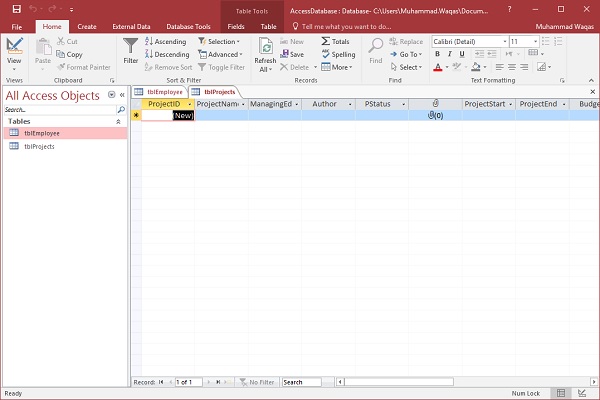
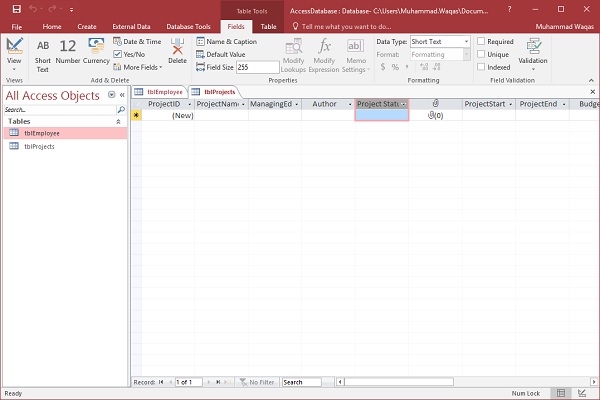
如果您想更改此表或任何特定欄位,則不必總是返回到設計檢視進行更改。您也可以從資料表檢視中更改它。讓我們更新 PStatus 欄位,如下面的螢幕截圖所示。
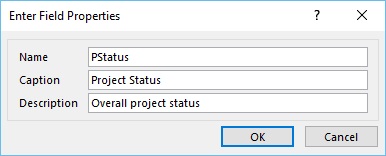
單擊“確定”,您將看到更改。