- MS Access 教程
- MS Access - 首頁
- MS Access - 概述
- MS Access - 關係資料庫管理系統
- MS Access - 物件
- MS Access - 建立資料庫
- MS Access - 資料型別
- MS Access - 建立表
- MS Access - 新增資料
- MS Access - 查詢資料
- MS Access - 查詢條件
- MS Access - 操作查詢
- MS Access - 建立查詢
- MS Access - 引數查詢
- MS Access - 備選條件
- MS Access - 關聯資料
- MS Access - 建立關係
- 一對一關係
- 一對多關係
- 多對多關係
- MS Access - 萬用字元
- MS Access - 計算表示式
- MS Access - 索引
- MS Access - 分組資料
- MS Access - 彙總資料
- MS Access - 聯接
- MS Access - 重複查詢嚮導
- 不匹配查詢嚮導
- MS Access - 建立表單
- MS Access - 修改表單
- MS Access - 導航表單
- MS Access - 組合框
- MS Access - SQL 檢視
- MS Access - 格式化
- MS Access - 控制元件和屬性
- MS Access - 報表基礎
- MS Access - 格式化報表
- MS Access - 內建函式
- MS Access - 宏
- MS Access - 資料匯入
- MS Access - 資料匯出
- MS Access 有用資源
- MS Access - 快速指南
- MS Access - 有用資源
- MS Access - 討論
MS Access - 建立表單
Access 中的表單就像商店裡的展示櫃,可以更輕鬆地檢視或獲取所需的商品。由於表單是您或其他使用者新增、編輯或顯示儲存在 Access 桌面資料庫中的資料的物件,因此表單的設計是一個重要的方面。在 Microsoft Access 中,您可以使用表單進行許多設計方面的工作。您可以建立兩種基本型別的表單 -
- 繫結表單
- 非繫結表單
繫結表單
現在讓我們瞭解什麼是繫結表單 -
- 繫結表單連線到一些底層資料來源,例如表、查詢或 SQL 語句。
- 當人們想到表單的目的時,通常會想到繫結表單。
- 表單用於填寫或用於在資料庫中輸入或編輯資料。
- 繫結表單的示例通常是使用者用於在資料庫中輸入、檢視或編輯資料的表單。
非繫結表單
讓我們深入瞭解非繫結表單 -
- 這些表單未連線到任何底層記錄或資料來源。
- 非繫結表單可以是對話方塊、交換板或導航表單。
- 換句話說,非繫結表單通常用於導航或與整個資料庫互動,而不是與資料本身互動。
繫結表單的型別
您可以在 Access 中建立多種型別的繫結表單。讓我們瞭解這些型別 -
單項表單
這是最流行的一種,在這裡記錄被顯示 - 一次顯示一條記錄。
多項表單
一次顯示來自該繫結資料來源的多個記錄。
拆分表單
表單被垂直或水平分成兩半。一半顯示單個專案或記錄,另一半顯示列表或提供來自底層資料來源的多個記錄的資料表檢視。
建立表單
您可以使用幾種方法在 Access 中建立表單。為此,開啟您的資料庫並轉到建立選項卡。在“表單”組中,在右上角,您將看到“表單嚮導”按鈕。
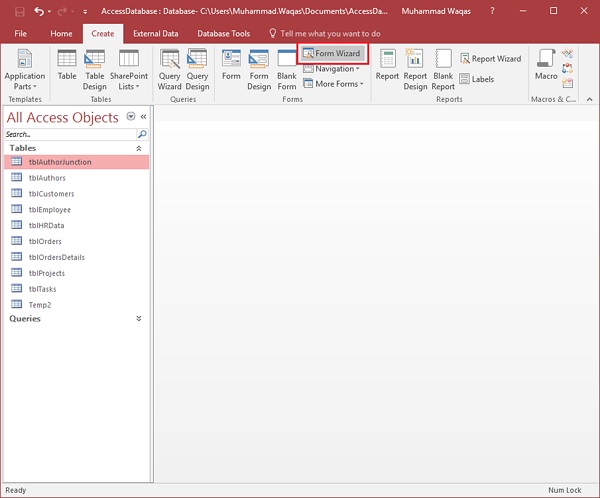
單擊該按鈕以啟動表單嚮導。
在嚮導中的第一個螢幕上,您可以選擇要顯示在表單上的欄位,並且您可以從多個表或查詢中的欄位中進行選擇。
讓我們假設我們只想建立一個簡單的表單,我們將用於我們員工資訊的輸入資料。
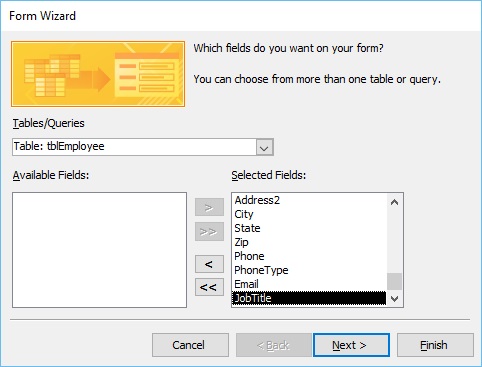
從表/查詢下拉列表中,選擇tblEmployees表。單擊雙箭頭一次移動所有欄位。
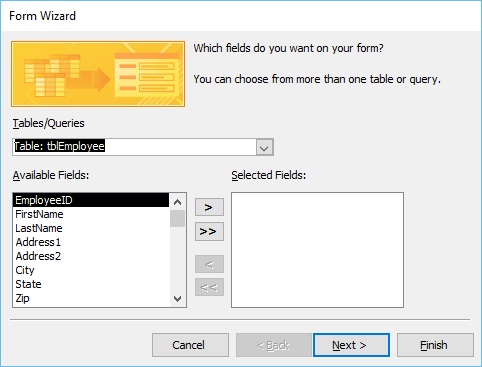
讓我們只保留該表,然後單擊下一步。
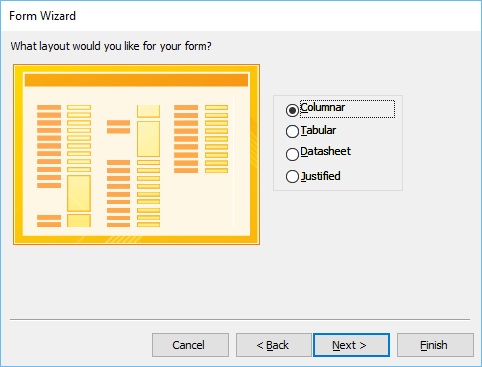
表單嚮導中的下一個螢幕將詢問我們想要用於表單的佈局。我們有列式、表格式、資料表和對齊佈局。我們將在此處選擇列式佈局,然後單擊下一步。
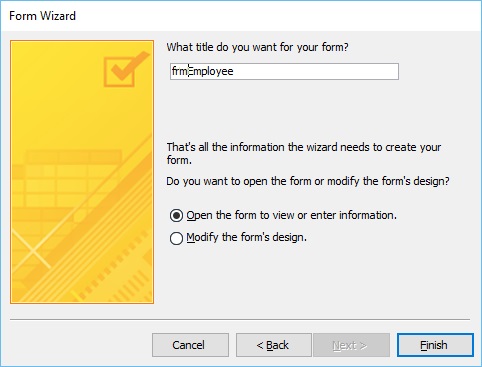
在下一個螢幕中,我們需要為表單提供一個標題。讓我們將其命名為frmEmployees。
為表單命名後,您可以開啟表單以查看錶單的外觀,或者您可以開始在表中輸入資訊。或者,您可以選擇修改表單設計的選項。讓我們選擇第一個選項以開啟表單以檢視或輸入資訊,然後單擊完成。
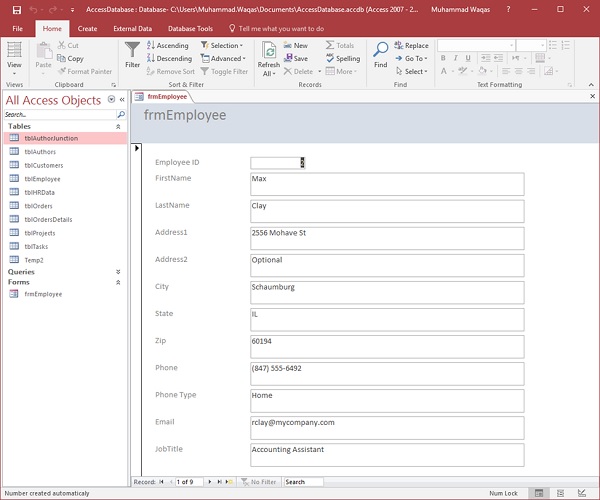
現在,看看下面的螢幕截圖。這就是您的表單外觀。這是一個單項表單,這意味著一次顯示一條記錄,並且在下方您可以看到導航按鈕,這告訴我們它正在顯示第 9 條記錄中的第 1 條記錄。如果您單擊該按鈕,它將移動到下一條記錄。
如果您想跳轉到該表單或該表中的最後一條記錄,您可以使用該右箭頭旁邊的按鈕,帶有一條線的箭頭,那是最後一條記錄按鈕。如果您想新增新的員工資訊,請轉到這些記錄的末尾,然後在 9 條記錄之後,您將看到一個空白表單,您可以在其中開始輸入新員工的資訊。
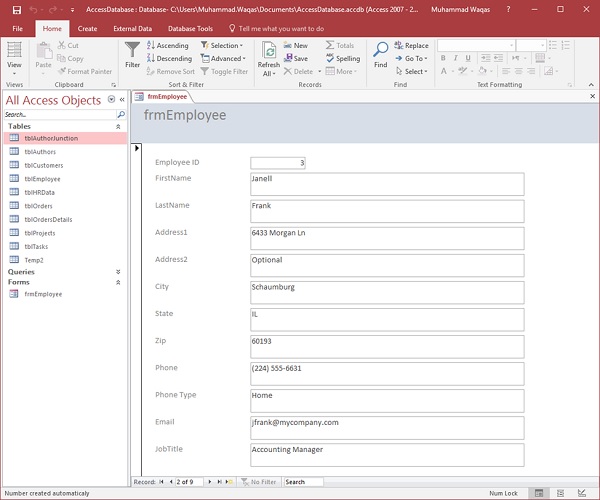
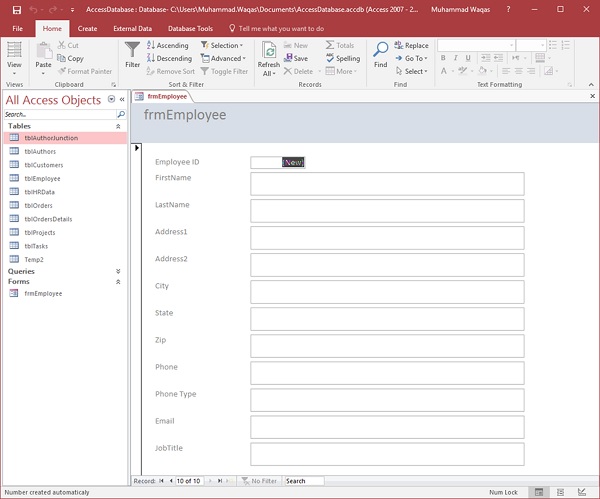
這是使用表單嚮導建立表單的一個示例。現在讓我們關閉此表單並轉到“建立”選項卡。現在我們將使用嚮導建立一個稍微複雜的表單。單擊表單嚮導,這次我們將從幾個不同的表中選擇欄位。
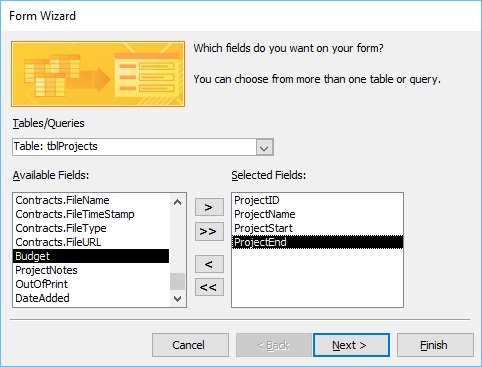
在此表單嚮導中,讓我們選擇tblProjects作為表/查詢,並選擇一些“可用欄位”,例如 ProjectID、ProjectName、ProjectStart 和 ProjectEnd。這些欄位現在將移動到“已選欄位”。
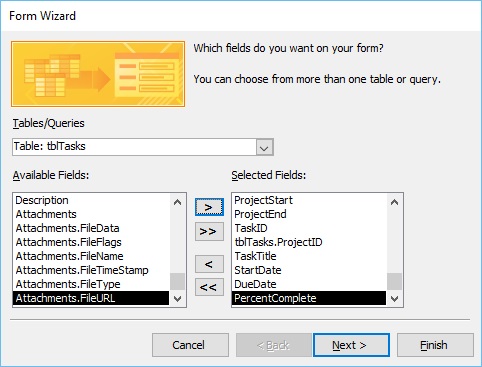
現在選擇tblTasks作為表/查詢並將 TaskID、ProjectID、TaskTitle、StartDate、DueDate 和 PercentComplete 傳遞過來。單擊下一步。
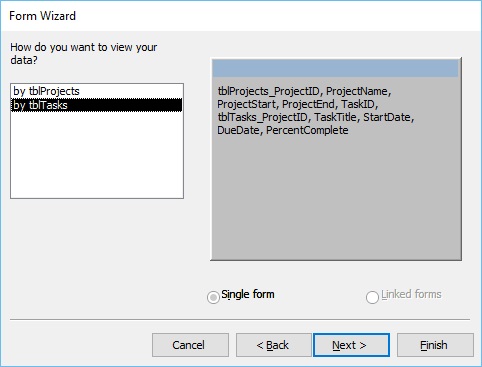
在這裡,我們想從幾個不同的物件中檢索資料。我們還可以選擇如何排列表單的選項。如果我們想建立一個平面表單,我們可以選擇按tblTasks排列,這將建立該單個表單,所有欄位都以平面檢視佈局,如上所示。
但是,如果我們想基於該一對多關係建立一個分層表單,我們可以選擇按 tblProjects 排列資料。
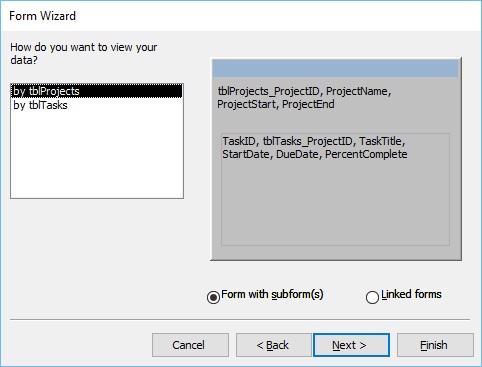
在上一個視窗中,我們可以選擇包含tblTasks的子窗體,或者我們可以將其設為連結表單。此連結表單是 tblProjects 將具有一個按鈕,該按鈕將啟動第二個表單,該表單已過濾到我們在該底層專案表單中選擇的專案。現在讓我們選擇帶子窗體(s)的表單,然後單擊下一步。
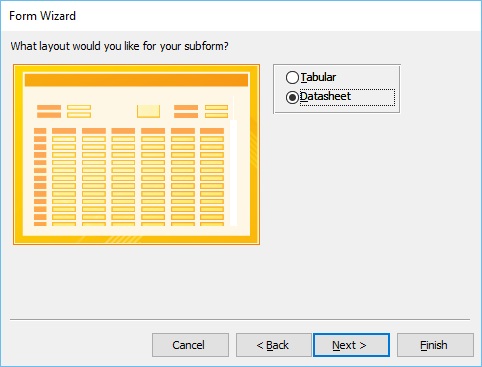
在下一個螢幕中,您可以為子窗體選擇佈局。預設情況下會選擇資料表檢視。資料表檢視類似於表檢視。現在,單擊下一步。
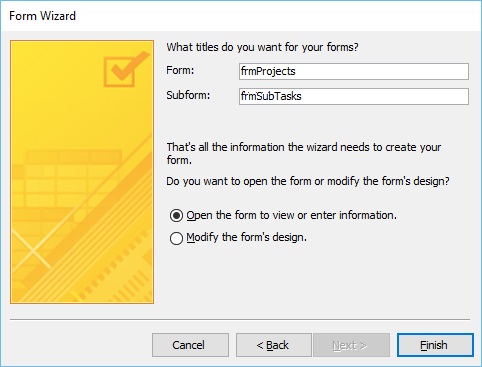
在下一個螢幕中,您需要為表單提供名稱。輸入所需的名稱,然後單擊完成。
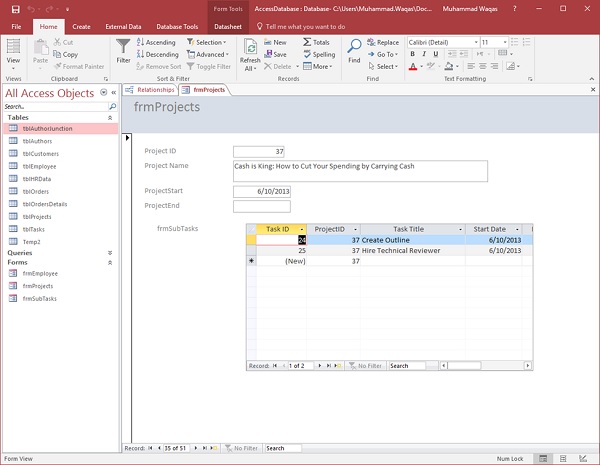
Access 將為您提供表單外觀的預覽。在頂部,您有主表單上的控制元件,該控制元件來自我們的Projects表。向下滾動,您將看到一個子窗體。它就像表單中的表單。
多項表單
您可能還想建立特定型別的表單。為此,您可以單擊更多表單下拉選單。
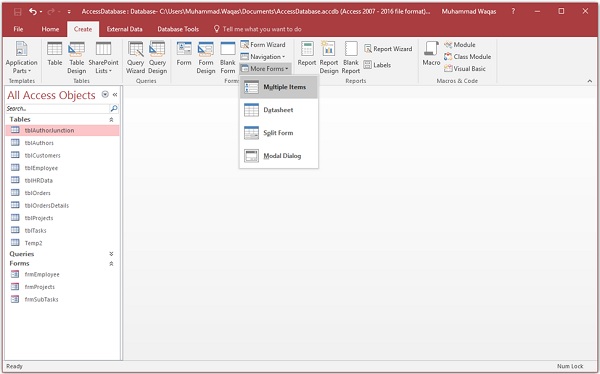
從選單中,您可以建立多項表單、資料表表單、拆分表單,甚至模態對話方塊表單。這些通常是繫結表單;選擇您希望繫結到該表單的物件。這並不適用於模態對話方塊表單。
要建立此型別的表單,您需要先在導航窗格中選擇物件。讓我們在這裡選擇tblEmployees。
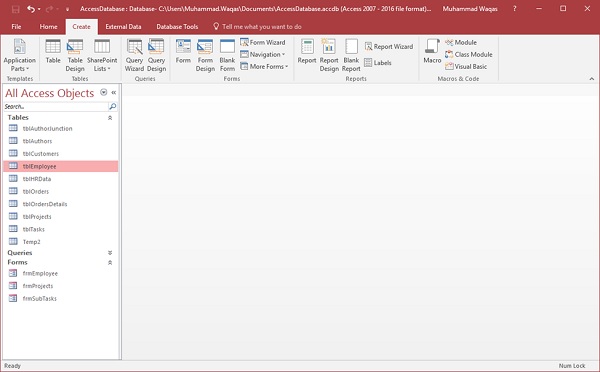
透過單擊更多表單和多項繼續。
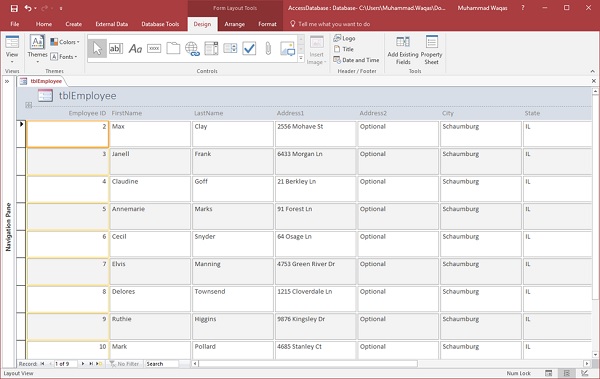
以上步驟將進一步建立一個多項表單,列出所有員工。
拆分表單
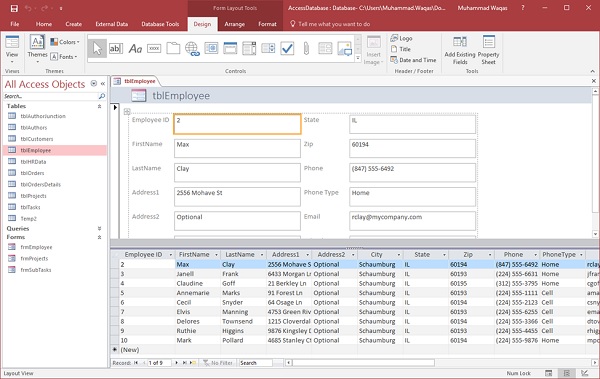
此型別的表單被垂直或水平分成相等的兩半。一半顯示單個專案或記錄,另一半顯示列表或來自底層資料來源的多個記錄的資料表檢視。
現在讓我們在導航窗格中選擇tblEmployees,然後在建立選項卡上。從“更多表單”選單中選擇“拆分表單”選項,您將看到以下表單,其中表單被垂直分割。