
- MS Access 教程
- MS Access - 首頁
- MS Access - 概述
- MS Access - 關係資料庫管理系統 (RDBMS)
- MS Access - 物件
- MS Access - 建立資料庫
- MS Access - 資料型別
- MS Access - 建立表
- MS Access - 新增資料
- MS Access - 查詢資料
- MS Access - 查詢條件
- MS Access - 操作查詢
- MS Access - 建立查詢
- MS Access - 引數查詢
- MS Access - 其他條件
- MS Access - 關聯資料
- MS Access - 建立關係
- 一對一關係
- 一對多關係
- 多對多關係
- MS Access - 萬用字元
- MS Access - 計算表示式
- MS Access - 建立索引
- MS Access - 資料分組
- MS Access - 資料彙總
- MS Access - 連線
- MS Access - 重複記錄查詢嚮導
- 不匹配記錄查詢嚮導
- MS Access - 建立窗體
- MS Access - 修改窗體
- MS Access - 導航窗體
- MS Access - 組合框
- MS Access - SQL 檢視
- MS Access - 格式設定
- MS Access - 控制元件和屬性
- MS Access - 報表基礎
- MS Access - 報表格式設定
- MS Access - 內建函式
- MS Access - 宏
- MS Access - 資料匯入
- MS Access - 資料匯出
- MS Access 有用資源
- MS Access - 快速指南
- MS Access - 有用資源
- MS Access - 討論
MS Access - 資料分組
本章將介紹如何在 Access 中對一組記錄進行計算。我們已經建立了一個欄位,可以逐行或逐記錄計算以建立行總計或小計欄位,但是如果我們想要按一組記錄而不是按單個記錄進行計算呢?我們可以透過建立所謂的聚合查詢來實現這一點。
聚合查詢
聚合查詢,也稱為總計查詢或彙總查詢,是對總和、大量或分組資料的彙總。它可以是總額或總計,也可以是一組或子集的記錄。聚合查詢可以執行許多操作。下面是一個簡單的表格,列出了一些對一組記錄進行彙總的方法。
| 序號 | 聚合函式和描述 |
|---|---|
| 1. | Sum 新增欄位值 |
| 2. | Avg 欄位值的平均值 |
| 3. | Min 最低(最小)欄位值 |
| 4. | Max 最高(最大)欄位值 |
| 5. | Count 值的計數(記錄數) |
| 6. | StDev 欄位值的標準差,包括日期/時間欄位 |
| 7. | Var 欄位值的方差,包括日期/時間 |
讓我們開啟您的資料庫,轉到查詢設計,幷包含以下表格 -
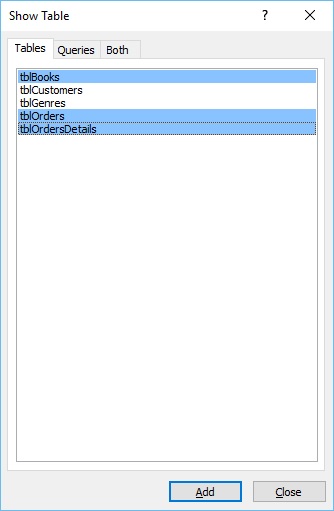
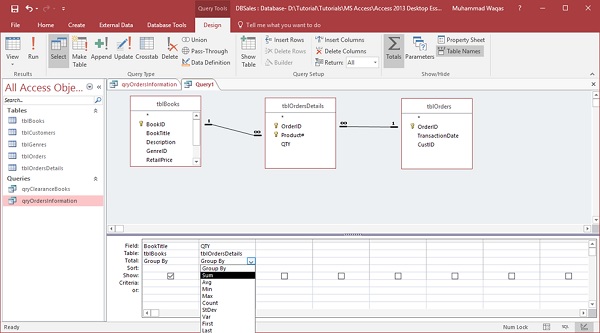
關閉此對話方塊,將顯示以下兩個欄位,如下圖所示的查詢網格中。
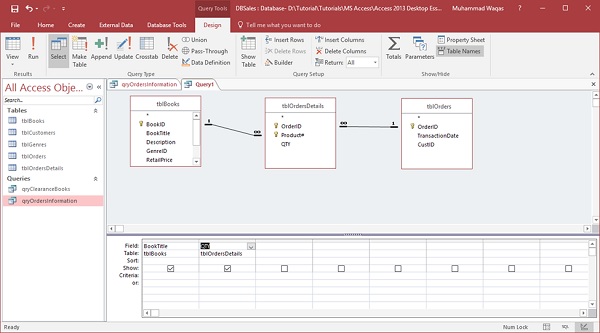
這是一個簡單的查詢,我們只顯示兩個欄位——圖書標題和數量,當我們執行它時,我們會看到資料庫中的每個單獨訂單。
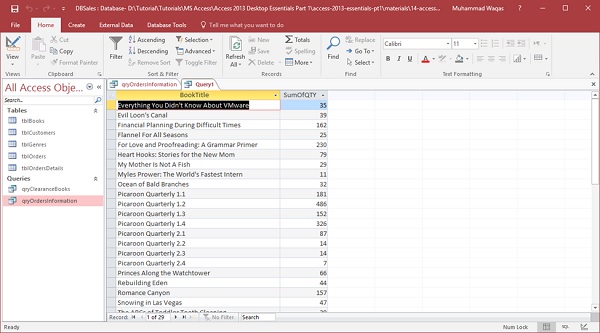
現在讓我們執行此查詢,您將看到以下結果。
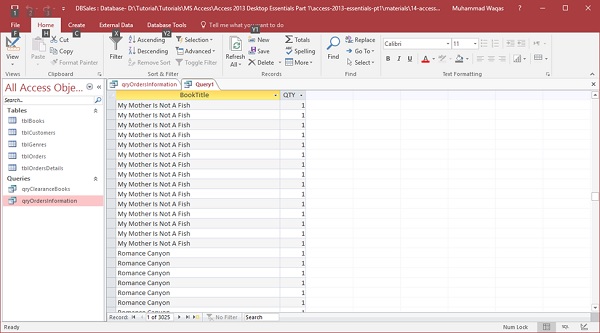
這就是圖書標題重複的原因。此處為每本書都下了單獨的訂單,並且訂購數量不同。假設我們只想檢視只列出一次的圖書標題的摘要。然後是它旁邊列出的數量的總和。
現在讓我們轉到設計檢視,在“設計”選項卡中,您將看到一個 Sigma 符號。這是您的總計按鈕。
單擊 Sigma 符號,將在錶行中的欄位下方開啟另一行,您可以從此處指定如何對該查詢進行分組。
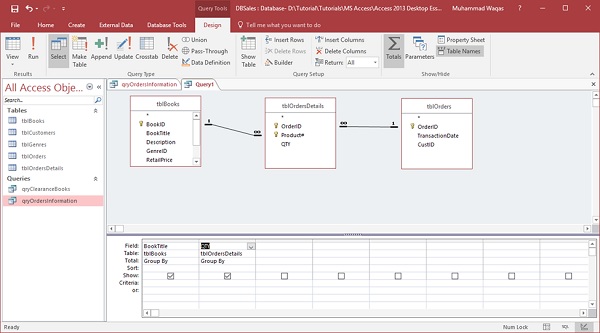
我們現在將按圖書標題分組,並將數量欄位求和。
如果我們單擊分組區域,然後單擊下拉選單,所有選項都將列出。在這種情況下,我們將選擇Sum選項,然後執行您的查詢。
您現在可以看到每本書以及每本書名旁邊顯示的所有單獨訂單。
Access 中的連線
我們學習了規範化的過程,將資訊儲存在單獨的欄位中。有時您想一起檢視或檢視資料,例如將名字和姓氏欄位組合成一個欄位。您可以透過建立一個連線一個或多個字串的計算欄位來一起顯示該資訊。您還可以新增逗號或句點等其他字元。
要在 Access 中進行連線,可以使用兩個不同的運算子:與號 (&) 和加號 (+)。
與號會將兩個字串組合成一個,而加號會組合兩個字串並傳播 NULL 值,例如,如果一個值為 NULL,則整個表示式將計算為 NULL。
示例
讓我們來看一個簡單的示例,瞭解使用查詢設計建立新查詢的過程。這將是一個非常簡單的查詢,它從我們的客戶表中提取資訊。
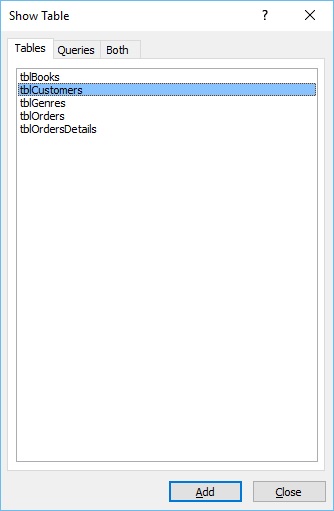
現在讓我們新增tblCustomers 表,關閉顯示錶對話方塊。我們將嘗試使用一些簡單的命名欄位進行一些連線。
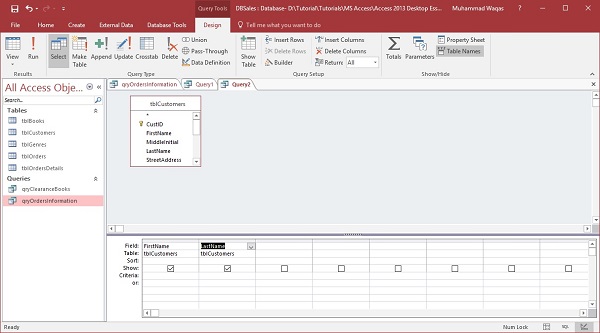
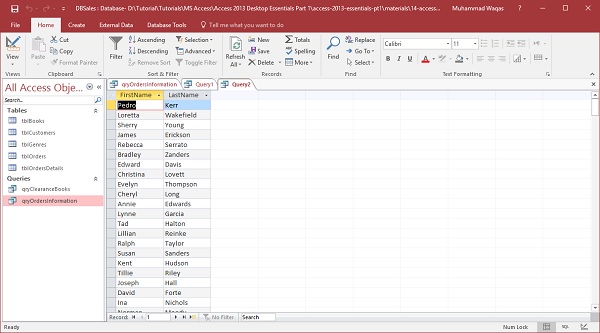
現在讓我們新增名字和姓氏欄位並執行查詢。
如您所見,名字和姓氏被分成兩個不同的欄位。
我們需要將此資訊一起顯示。
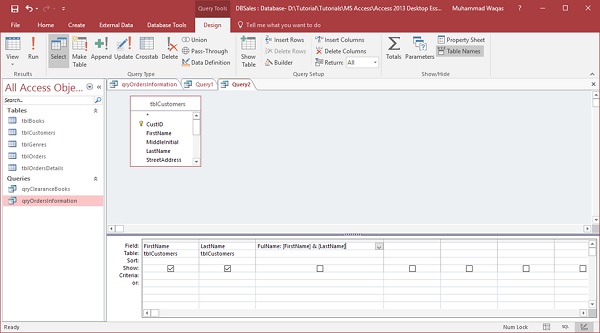
返回設計檢視,在第三個欄位中建立一個名為全名的新欄位。現在,新增全名並鍵入連線這兩個欄位的表示式。
讓我們執行查詢,您將看到一個新的計算欄位。
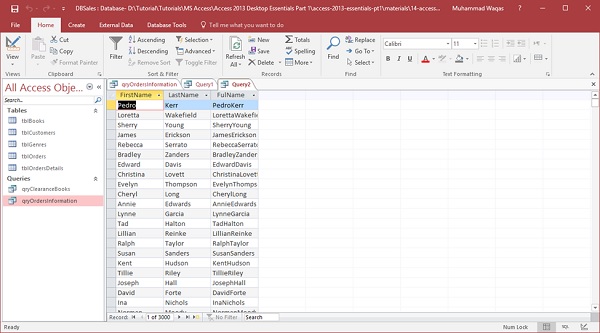
它可以將這兩個欄位的資訊連線在一起,但它並不完全按照我們想要的方式顯示。它將所有文字一起執行,因為它按照我們的要求執行。現在,我們將不得不讓 Access 在這兩個欄位的資訊之間新增空格。
現在讓我們返回設計檢視並在此表示式的後面新增另一部分。
在引號內新增一個空格和另一個與號。這使得 Access 獲取該名字欄位中的資訊;用空格新增它,然後在最後新增姓氏欄位中的資訊。現在,再次執行查詢,您將看到以下結果。