
- MS Access 教程
- MS Access - 首頁
- MS Access - 概述
- MS Access - 關係資料庫管理系統 (RDBMS)
- MS Access - 物件
- MS Access - 建立資料庫
- MS Access - 資料型別
- MS Access - 建立表
- MS Access - 新增資料
- MS Access - 查詢資料
- MS Access - 查詢條件
- MS Access - 操作查詢
- MS Access - 建立查詢
- MS Access - 引數查詢
- MS Access - 備選條件
- MS Access - 資料關聯
- MS Access - 建立關係
- 一對一關係
- 一對多關係
- 多對多關係
- MS Access - 萬用字元
- MS Access - 計算表示式
- MS Access - 索引
- MS Access - 資料分組
- MS Access - 資料彙總
- MS Access - 連線
- MS Access - 重複記錄查詢嚮導
- 不匹配記錄查詢嚮導
- MS Access - 建立窗體
- MS Access - 修改窗體
- MS Access - 導航窗體
- MS Access - 組合框
- MS Access - SQL 檢視
- MS Access - 格式設定
- MS Access - 控制元件和屬性
- MS Access - 報表基礎
- MS Access - 報表格式設定
- MS Access - 內建函式
- MS Access - 宏
- MS Access - 資料匯入
- MS Access - 資料匯出
- MS Access 有用資源
- MS Access 快速指南
- MS Access - 有用資源
- MS Access - 討論
MS Access 快速指南
MS Access - 概述
Microsoft Access 是微軟提供的資料庫管理系統 (DBMS),它結合了關係型 Microsoft Jet 資料庫引擎、圖形使用者介面和軟體開發工具。它是 Microsoft Office 套件應用程式的成員,包含在專業版和更高版本中。
Microsoft Access 只是微軟整體資料管理產品戰略的一部分。
它以基於 Access Jet 資料庫引擎的自身格式儲存資料。
與關係資料庫一樣,Microsoft Access 也允許您輕鬆連結相關資訊。例如,客戶和訂單資料。但是,Access 2013 還補充了其他資料庫產品,因為它具有幾個強大的連線功能。
它還可以直接匯入或連結到儲存在其他應用程式和資料庫中的資料。
顧名思義,Access 可以直接處理來自其他來源的資料,包括許多流行的 PC 資料庫程式、許多桌面、伺服器、小型機或大型機上的 SQL(結構化查詢語言)資料庫,以及儲存在網際網路或內聯網 Web 伺服器上的資料。
Access 還可以理解和使用各種其他資料格式,包括許多其他資料庫檔案結構。
您可以直接匯出到和匯入來自文字處理檔案、電子表格或資料庫檔案的資料。
Access 可以與大多數支援開放資料庫連線 (ODBC) 標準的流行資料庫一起使用,包括 SQL Server、Oracle 和 DB2。
軟體開發人員可以使用 Microsoft Access 開發應用程式軟體。
Microsoft Access 儲存資訊,稱為資料庫。要使用 MS Access,您需要遵循以下四個步驟:
資料庫建立 - 建立您的 Microsoft Access 資料庫並指定您將儲存哪種資料。
資料輸入 - 建立資料庫後,可以將每一天的業務資料輸入 Access 資料庫。
查詢 - 這是一個花哨的術語,基本上描述了從資料庫中檢索資訊的過程。
報表(可選) - 資料庫中的資訊以漂亮的簡報形式組織,可以列印在 Access 報表中。
體系結構
Access 將任何可以命名的東西稱為物件。在 Access 桌面資料庫中,主要物件是表、查詢、窗體、報表、宏、資料宏和模組。
如果您使用過桌面計算機上的其他資料庫系統,您可能已經看到過“資料庫”這個術語,它僅指儲存資料的那些檔案。
但在 Access 中,桌面資料庫(.accdb)還包括與儲存資料相關的所有主要物件,包括您定義的用於自動使用資料的物件。
MS Access - 關係資料庫管理系統 (RDBMS)
就佈局和導航方面而言,Microsoft Access 具有其他 Microsoft Office 產品的外觀和感覺,但 MS Access 是一個數據庫,更具體地說是一個關係資料庫。
在 MS Access 2007 之前,副檔名是*.mdb,但在 MS Access 2007 中,副檔名已更改為*.accdb。
早期版本的 Access 無法讀取 accdb 副檔名,但 MS Access 2007 及更高版本可以讀取和更改早期版本的 Access。
Access 桌面資料庫(.accdb 或 .mdb)是一個功能齊全的 RDBMS。
它提供管理大量資料所需的所有資料定義、資料操作和資料控制功能。
您可以將 Access 桌面資料庫(.accdb 或 .mdb)用作單個工作站上的獨立 RDBMS,也可以在網路上以共享客戶端/伺服器模式使用。
桌面資料庫還可以充當公司內網上網頁顯示資料的的資料來源。
當您使用 Access 桌面資料庫構建應用程式時,Access 就是 RDBMS。
資料定義
現在讓我們瞭解什麼是資料定義:
在文件或電子表格中,您通常可以自由定義文件或電子表格中每個單元格的內容。
在文件中,您可以包含文字段落、表格、圖表或以多種字型顯示的多個數據列。
在電子表格中,您可以頂部使用文字資料來定義用於列印或顯示的列標題,並且您可能在同一列中具有各種數字格式,具體取決於行的功能。
RDBMS 允許您定義您擁有的資料型別以及如何儲存資料。
您通常還可以定義 RDBMS 可以用來確保資料完整性的規則。
例如,驗證規則可以確保使用者無法意外地在應包含數字的欄位中儲存字母字元。
資料操作
在 RDBMS 中處理資料與在文字處理或電子表格程式中處理資料非常不同。
在文字處理文件中,您可以包含表格資料並在文件中的資料上執行有限的一組函式。
您還可以搜尋原始文件中的文字字串,並使用 ActiveX 控制元件包含來自其他應用程式的表格、圖表或圖片。
在電子表格中,某些單元格包含確定所需結果的函式,在其他單元格中,您輸入為函式提供源資訊的資料。
您可以搜尋單個表中的資訊,或請求對多個相關表進行復雜的搜尋。
您可以使用單個命令更新單個欄位或許多記錄。
您可以編寫使用 RDBMS 命令獲取您想要顯示的資料並允許使用者更新資料的程式。
RDBMS 為您提供了許多處理資料的方法。例如:
Access 使用強大的 SQL 資料庫語言來處理表中的資料。使用 SQL,您可以定義解決特定問題所需的資訊集,包括可能來自許多表的資料。
資料控制
電子表格和文字處理文件非常適合解決單使用者問題,但當多個人需要共享資料時,它們很難使用。
當您需要與他人共享資訊時,RDBMS 使您可以靈活地允許多個使用者讀取或更新您的資料。
旨在允許資料共享的 RDBMS 還提供了一些功能,以確保不會有兩個人同時更改相同的資料。
最好的系統還允許您對更改進行分組(也稱為事務),以便所有更改或沒有任何更改都顯示在您的資料中。
您可能還想確保在您輸入所有訂單之前,其他人無法檢視訂單的任何部分。
因為您可以與其他使用者共享 Access 資料,所以您可能需要對允許各種使用者檢視或更新的內容設定一些限制。
MS Access - 物件
MS Access 使用“物件”來幫助使用者列出和組織資訊,以及準備特別設計的報表。當您建立資料庫時,Access 提供表、查詢、窗體、報表、宏和模組。Access 中的資料庫由許多物件組成,但以下是主要物件:
- 表
- 查詢
- 窗體
- 報表
這些物件共同允許您輸入、儲存、分析和編譯您的資料。以下是 Access 資料庫中主要物件的摘要:
表
表是一個用於定義和儲存資料的物件。當您建立新表時,Access 會要求您定義欄位,也稱為列標題。
每個欄位必須具有唯一名稱和資料型別。
表包含儲存不同型別資料的欄位或列,例如名稱或地址,以及收集有關主題特定例項的所有資訊的記錄或行,例如有關客戶或員工的所有資訊等。
您可以定義主鍵(每個記錄具有唯一值的欄位)以及每個表上一個或多個索引,以幫助更快地檢索資料。
查詢
一個提供來自一個或多個表的資料的自定義檢視的物件。查詢是從一個或多個表中搜索和編譯資料的一種方式。
執行查詢就像向資料庫詢問詳細問題一樣。
當您在 Access 中構建查詢時,您正在定義特定的搜尋條件以查詢您想要的確切資料。
在 Access 中,您可以使用圖形化的查詢示例工具,也可以編寫結構化查詢語言 (SQL) 語句來建立查詢。
您可以定義查詢來選擇、更新、插入或刪除資料。
您還可以定義從一個或多個現有表中的資料建立新表的查詢。
窗體
窗體是桌面資料庫中的一個物件,主要用於資料輸入或顯示,或用於控制應用程式執行。您可以使用窗體來自定義應用程式從查詢或表中提取資料的顯示。
窗體用於輸入、修改和檢視記錄。
窗體如此頻繁使用的原因是它們是一種引導人們正確輸入資料簡單方法。
當您在 Access 中的窗體中輸入資訊時,資料會準確地進入資料庫設計者想要將其放入的一個或多個相關表中。
報表
報表是桌面資料庫中用於格式化、計算、列印和彙總所選資料的一個物件。
您可以在列印之前在螢幕上檢視報表。
如果窗體用於輸入目的,則報表用於輸出。
任何你計劃列印的內容都應該生成一份報表,無論是姓名和地址列表、某個時期的財務摘要,還是一組郵寄標籤。
報表之所以有用,是因為它們允許你以易於閱讀的格式呈現資料庫的元件。
你甚至可以自定義報表的樣式,使其更具視覺吸引力。
Access允許你從任何表或查詢建立報表。
其他MS Access物件
現在讓我們來看看其他MS Access物件。
宏
這個物件是對一個或多個操作的結構化定義,你希望Access響應定義的事件執行這些操作。Access宏是一個執行某些任務的指令碼。例如,要建立一個開啟報表的按鈕,可以使用一個會觸發OpenReport操作的宏。
你可以在宏中包含簡單的條件,以指定宏中的一個或多個操作應該執行還是跳過。
你可以使用宏來開啟和執行查詢、開啟表或列印或檢視報表。
你還可以從宏中執行其他宏或Visual Basic過程。
資料宏可以直接附加到表事件,例如插入新記錄、編輯現有記錄或刪除記錄。
Web應用程式中的資料宏也可以是獨立的物件,可以從其他資料宏或宏物件呼叫。
模組
模組是桌面資料庫中的一個物件,包含使用Visual Basic編寫的自定義過程。模組提供更清晰的操作流程,並允許你捕獲錯誤。
宏中可以完成的所有操作,在模組中也可以完成,但是你不會得到提示每個操作需要什麼的宏介面。
模組功能強大得多,如果你計劃為多使用者環境編寫程式碼,則必不可少,因為宏不能包含錯誤處理。
模組可以是包含可以從應用程式任何地方呼叫的函式的獨立物件,也可以直接與窗體或報表關聯,以響應關聯窗體或報表上的事件。
Ms Access - 建立資料庫
本章將介紹啟動Access和建立資料庫的基本過程。本章還將解釋如何使用模板建立桌面資料庫以及如何從頭開始構建資料庫。
要從模板建立資料庫,我們首先需要開啟MS Access,你將看到以下螢幕,其中顯示了不同的Access資料庫模板。
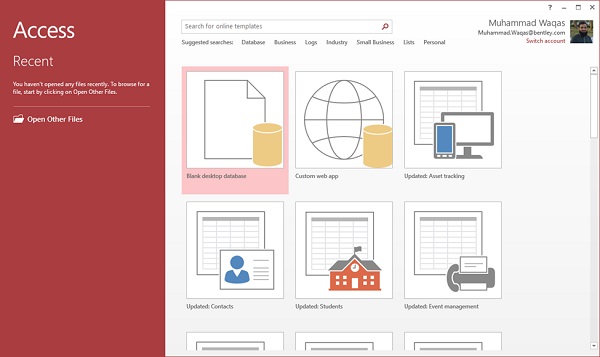
要檢視所有可能的資料庫,你可以向下滾動,也可以使用搜索框。
讓我們在搜尋框中輸入“專案”,然後按Enter鍵。你將看到與專案管理相關的資料庫模板。
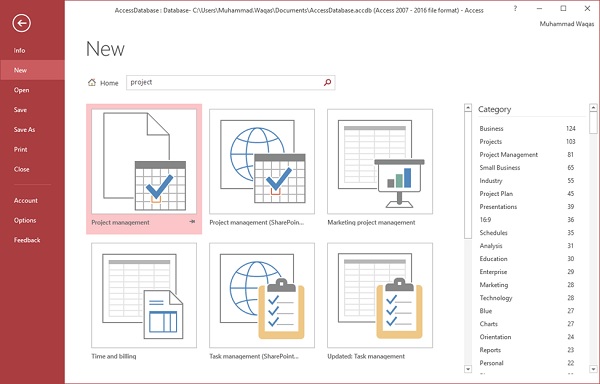
選擇第一個模板。你將看到與該模板相關的更多資訊。
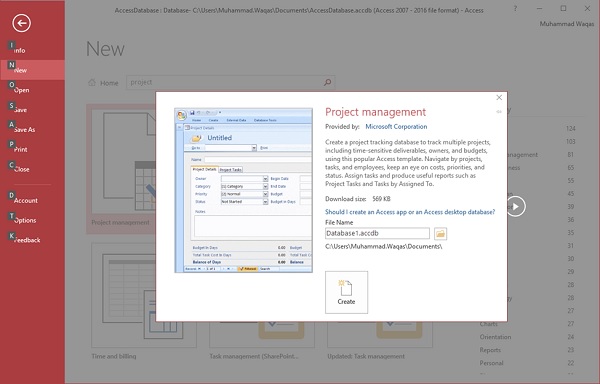
選擇與你的需求相關的模板後,在**檔名**欄位中輸入名稱,如果需要,你還可以指定檔案的其他位置。

現在,按下“建立”選項。Access將下載該資料庫模板並開啟一個新的空白資料庫,如下面的螢幕截圖所示。
現在,單擊左側的導航窗格,你將看到此資料庫附帶的所有其他物件。
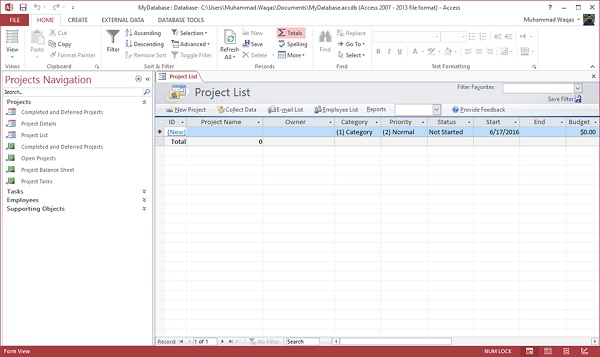
單擊“專案”導航並選擇選單中的“物件型別”。
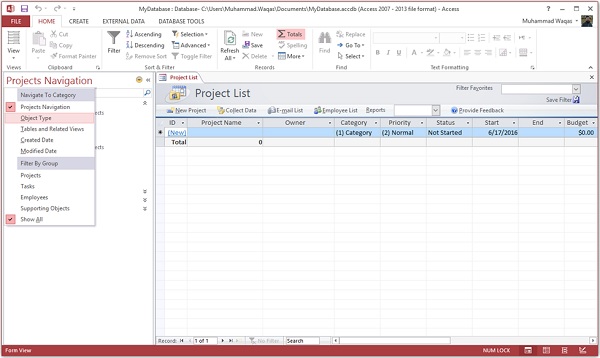
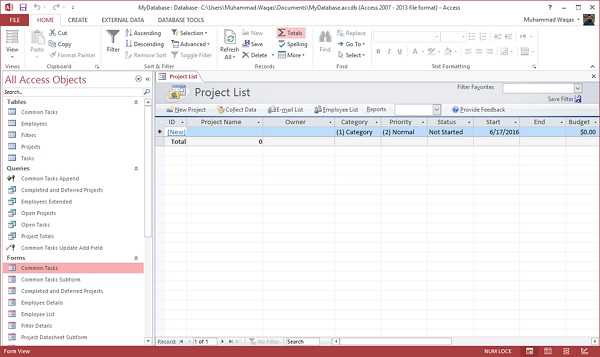
你現在將看到所有物件型別——表、查詢等。
建立空白資料庫
有時,資料庫需求非常具體,使用和修改現有模板比從頭開始建立資料庫需要更多工作。在這種情況下,我們使用空白資料庫。
**步驟1** - 現在讓我們從開啟MS Access開始。
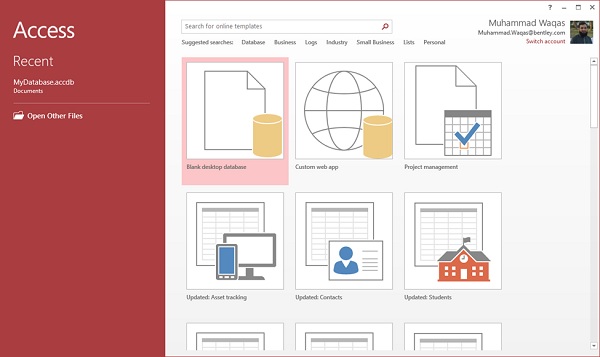
**步驟2** - 選擇“空白桌面資料庫”。輸入名稱並單擊“建立”按鈕。
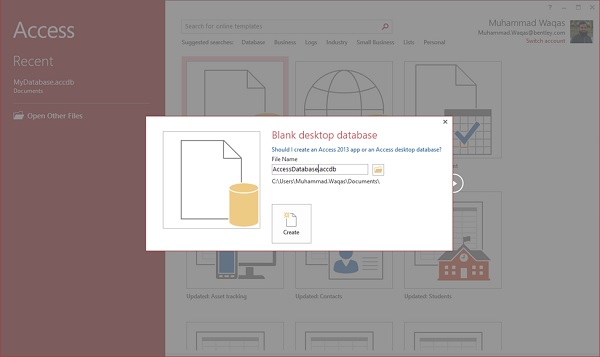
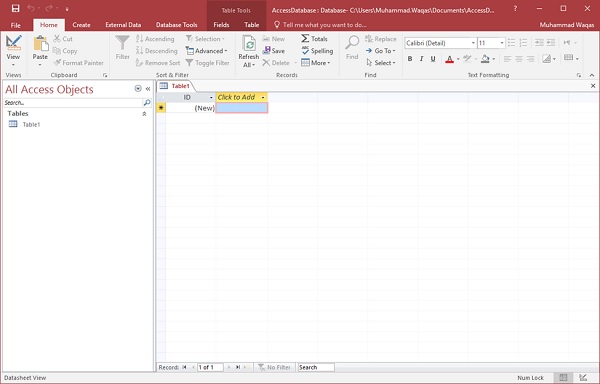
**步驟3** - Access將建立一個新的空白資料庫,並開啟一個也是完全空白的表。
Ms Access - 資料型別
表中的每個欄位都有屬性,這些屬性定義欄位的特性和行為。欄位最重要的屬性是其資料型別。欄位的資料型別決定了它可以儲存什麼型別的資料。MS Access支援不同型別的資料,每種資料都有其特定的用途。
- 資料型別決定了使用者可以在任何給定欄位中儲存的值的型別。
- 每個欄位只能儲存由單個數據型別組成的資料。
以下是一些你通常會在典型的Microsoft Access資料庫中使用的最常見的資料型別。
| 資料型別 | 描述 | 大小 |
|---|---|---|
| 短文字 | 文字或文字和數字的組合,包括不需要計算的數字(例如電話號碼)。 | 最多255個字元。 |
| 長文字 | 冗長的文字或文字和數字的組合。 | 最多63,999個字元。 |
| 數字 | 用於數學計算的數值資料。 | 1、2、4或8位元組(如果設定為複製ID,則為16位元組)。 |
| 日期/時間 | 100年到9999年的日期和時間值。 | 8位元組 |
| 貨幣 | 貨幣值和用於涉及具有小數點後一到四位資料的數學計算的數值資料。 | 8位元組 |
| 自動編號 | 每當向表中新增新記錄時,由Microsoft Access分配的唯一順序(遞增1)編號或隨機編號。 | 4位元組(如果設定為複製ID,則為16位元組)。 |
| 是/否 | 是和否值以及僅包含兩個值之一的欄位(是/否、真/假或開/關)。 | 1位。 |
如果你使用的是早期版本的Access,你會注意到這兩種資料型別的區別。
在Access 2013中,我們現在有兩種資料型別——短文字和長文字。在早期版本的Access中,這些資料型別分別稱為文字和備註。
文字欄位稱為短文字,備註欄位現在稱為長文字。
以下是一些你可以在Access中選擇的其他更專業的資料型別。
| 資料型別 | 描述 | 大小 |
|---|---|---|
附件 |
檔案,例如數碼照片。每個記錄可以附加多個檔案。此資料型別在早期版本的Access中不可用。 |
大約2 GB。 |
OLE物件 |
OLE物件可以儲存圖片、音訊、影片或其他BLOB(大型二進位制物件) |
大約2 GB。 |
超連結 |
儲存為文字並用作超連結地址的文字或文字和數字的組合。 |
最多8,192(超連結資料型別的每個部分最多可以包含2048個字元)。 |
查詢嚮導 |
“設計”檢視中“資料型別”列中的“查詢嚮導”條目實際上不是資料型別。選擇此條目時,將啟動一個嚮導來幫助你定義簡單或複雜的查詢欄位。 簡單的查詢欄位使用另一個表的內容或值列表來驗證每行單個值的內容。複雜的查詢欄位允許你在每行中儲存多個相同資料型別的值。 |
取決於查詢欄位的資料型別。 |
計算 |
你可以建立一個使用來自一個或多個欄位的資料的表示式。你可以從表示式中指定不同的結果資料型別。 |
你可以建立一個使用來自一個或多個欄位的資料的表示式。你可以從表示式中指定不同的結果資料型別。 |
這些就是你在Microsoft Access表中建立欄位時可以選擇的所有不同資料型別。
Ms Access - 建立表
建立資料庫時,你將資料儲存在表中。因為其他資料庫物件非常依賴表,所以你應該始終先設計資料庫,建立所有表,然後再建立任何其他物件。在建立表之前,請仔細考慮你的需求,並確定你需要的所有表。
讓我們嘗試建立第一個表,用於儲存有關員工的基本聯絡資訊,如下表所示:
| 欄位名稱 | 資料型別 |
|---|---|
| 員工ID | 自動編號 |
| 名字 | 短文字 |
| 姓氏 | 短文字 |
| 地址1 | 短文字 |
| 地址2 | 短文字 |
| 城市 | 短文字 |
| 州 | 短文字 |
| 郵編 | 短文字 |
| 電話 | 短文字 |
| 電話型別 | 短文字 |
讓我們現在將所有這些欄位的資料型別設定為短文字,並在Access中開啟一個空白資料庫。
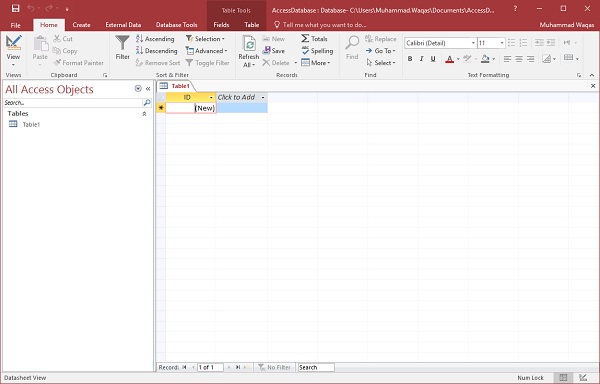
這就是我們上次結束的地方。我們建立了資料庫,然後Access自動打開了這個表的表資料表檢視。
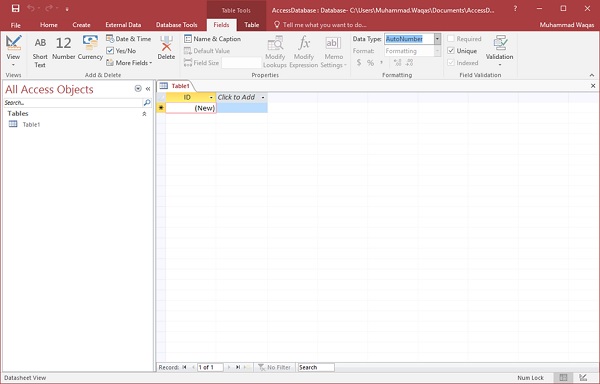
現在讓我們轉到“欄位”選項卡,你將看到它也已自動建立。ID(自動編號欄位)充當我們的唯一識別符號,並且是該表的主鍵。
ID欄位已經建立,我們現在想將其重新命名以適應我們的條件。這是一個員工表,這將是員工的唯一識別符號。
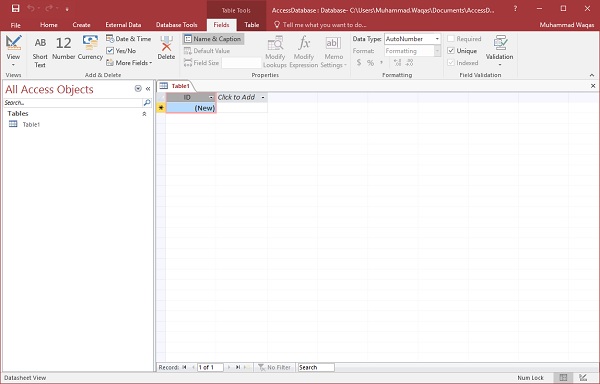
單擊功能區中的**名稱和標題**選項,你將看到以下對話方塊。
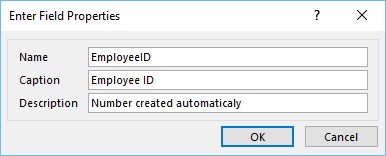
將此欄位的名稱更改為**EmployeeID**,使其更具體地指向此表。如果需要,輸入其他可選資訊,然後單擊“確定”。
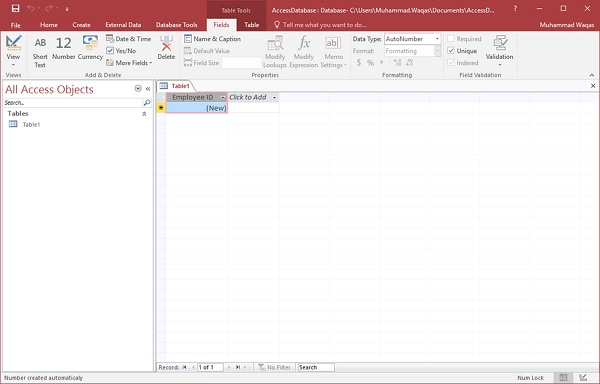
我們現在擁有標題為“員工ID”的員工ID欄位。這自動設定為自動編號,因此我們實際上不需要更改資料型別。
現在讓我們透過單擊**單擊以新增**來新增更多欄位。
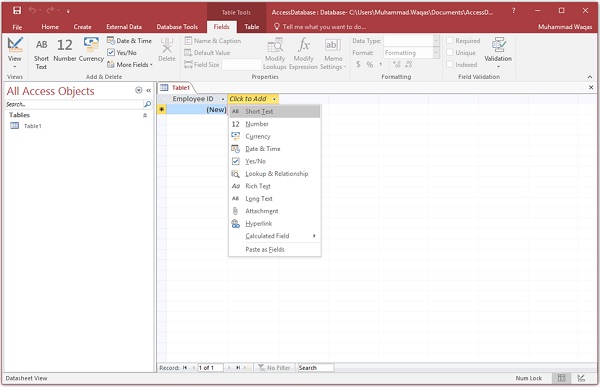
選擇**短文字**作為欄位。當你選擇短文字時,Access將自動突出顯示該欄位名稱,你只需鍵入欄位名稱即可。
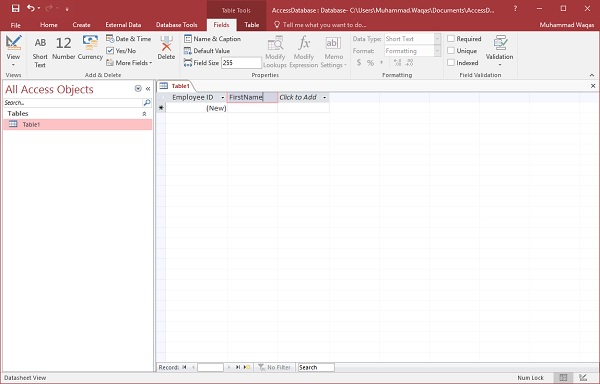
鍵入**FirstName**作為欄位名稱。同樣,新增所有必需的欄位,如下面的螢幕截圖所示。
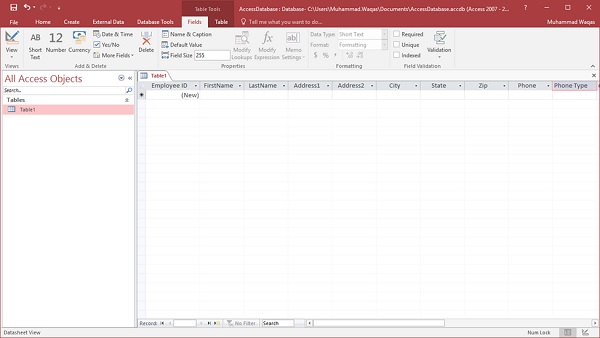
新增所有欄位後,單擊“儲存”圖示。
你將看到**另存為**對話方塊,你可以在其中為表輸入表名。
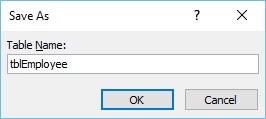
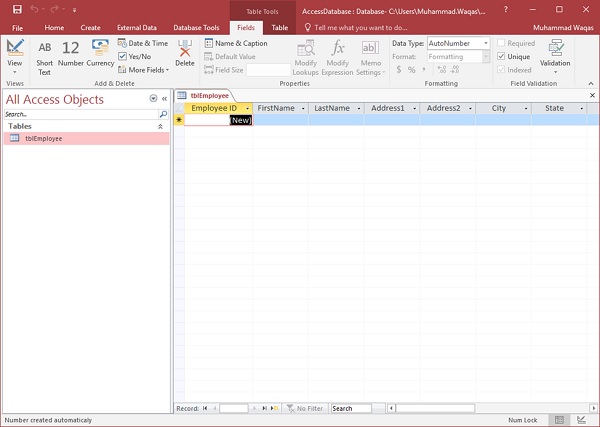
在“表名”欄位中輸入表名。這裡的`tbl`字首代表表。讓我們單擊“確定”,你將在導航窗格中看到你的表。
表設計檢視
正如我們已經使用**資料表檢視**建立了一個表一樣。我們現在將使用**表設計檢視**建立另一個表。我們將在此表中建立以下欄位。這些表將儲存各種圖書專案的某些資訊。
| 欄位名稱 | 資料型別 |
|---|---|
| 專案ID | 自動編號 |
| 專案名稱 | 短文字 |
| 主編 | 短文字 |
| 作者 | 短文字 |
| 專案狀態 | 短文字 |
| 合同 | 附件 |
| 專案開始日期 | 日期/時間 |
| 專案結束日期 | 日期/時間 |
| 預算 | 貨幣 |
| 專案備註 | 長文字 |
現在讓我們轉到“建立”選項卡。
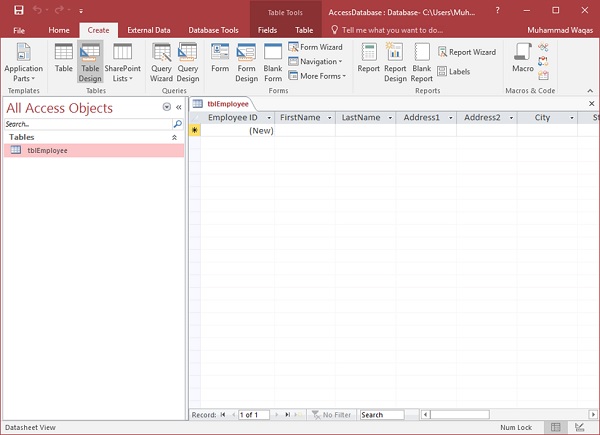
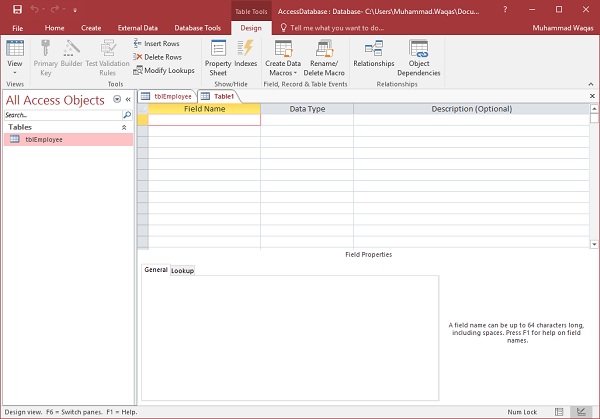
在“表格”組中,單擊“表格”,您會發現這與資料表檢視完全不同。在此檢視中,您可以並排看到**欄位名稱**和**資料型別**。
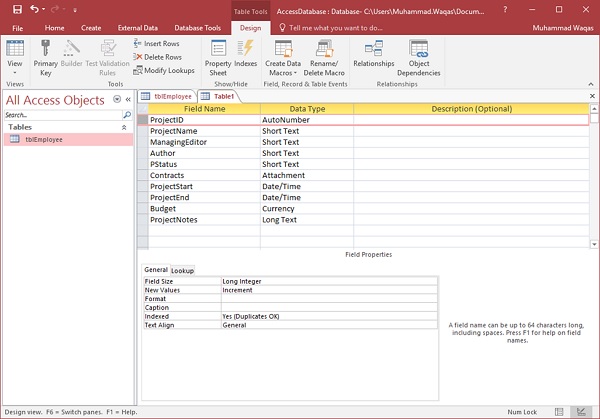
現在我們需要將**ProjectID**設為該表的主鍵,因此我們選擇**ProjectID**,然後單擊功能區中的**主鍵**選項。
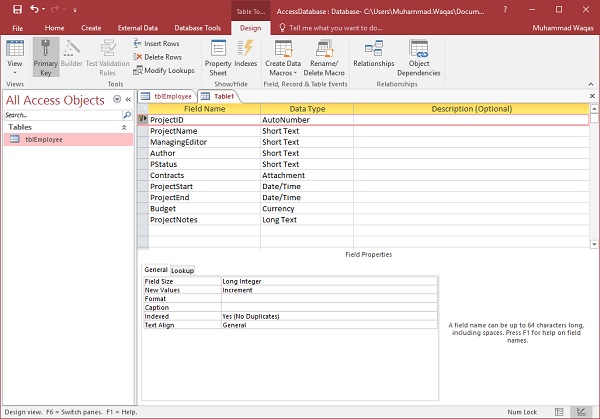
您現在可以看到該欄位旁邊出現一個小鑰匙圖示。這表示該欄位是表主鍵的一部分。
讓我們儲存此表併為其命名。
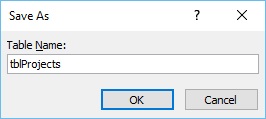
單擊“確定”,您現在可以看到此表在資料表檢視中的樣子。
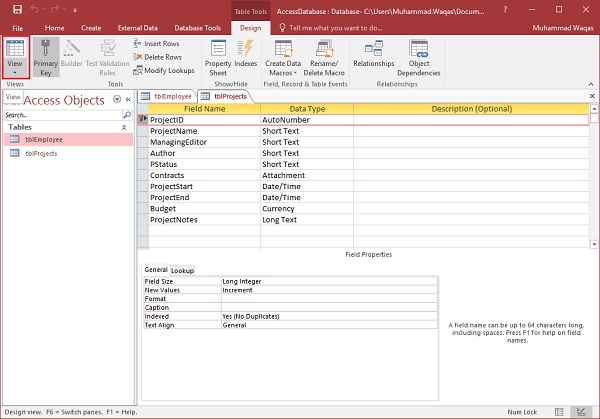
讓我們單擊功能區左上角的資料表檢視按鈕。
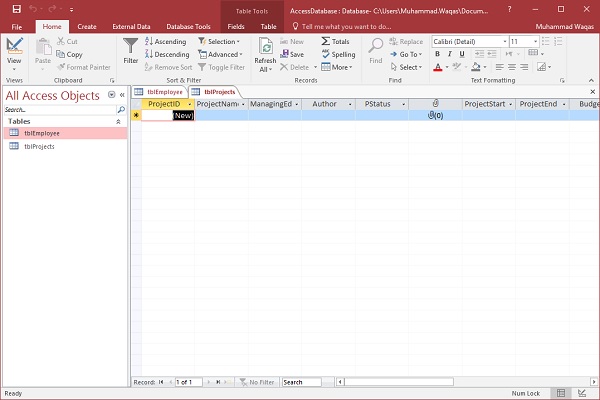
如果您想更改此表或任何特定欄位,則不必總是返回到設計檢視進行更改。您也可以在資料表檢視中更改它。讓我們按照以下螢幕截圖所示更新 PStatus 欄位。
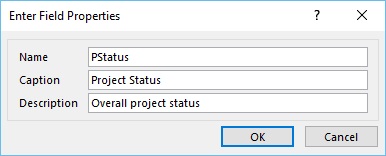
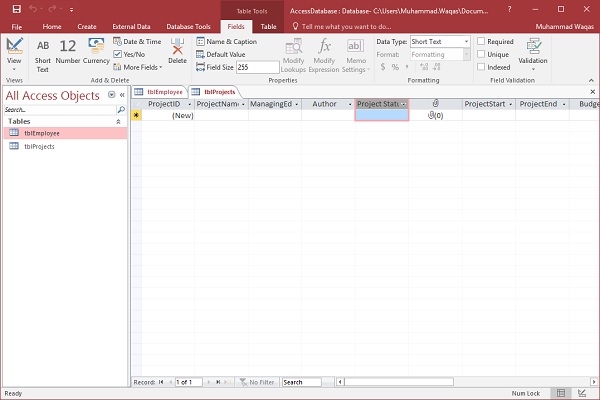
單擊“確定”,您將看到更改。
Ms Access - 新增資料
Access 資料庫與 Microsoft Office Word 文件或 Microsoft Office PowerPoint 文件不同。Access 資料庫是一個物件的集合,例如表、窗體、報表、查詢等,這些物件必須協同工作才能使資料庫正常執行。我們現在已經建立了兩個表,其中包含資料庫中所有必要的欄位和欄位屬性。要在 Access 中檢視、更改、插入或刪除表中的資料,您可以使用表的“資料表檢視”。
資料表是一種簡單的方法,可以以行和列的形式檢視資料,無需任何特殊格式。
每當您建立一個新的 Web 表時,Access 都會自動建立兩個檢視,您可以立即開始使用它們進行資料輸入。
在資料表檢視中開啟的表類似於 Excel 工作表,您可以將資料鍵入或貼上到一個或多個欄位中。
您無需顯式儲存資料。當您將游標移動到同一行中的新欄位或移動到另一行時,Access 會將您的更改提交到表中。
預設情況下,Access 資料庫中的欄位設定為接受特定型別的資料,例如文字或數字。您必須輸入欄位設定為接受的資料型別。如果不這樣做,Access 將顯示一條錯誤訊息 -
讓我們透過開啟已建立的 Access 資料庫,向表中新增一些資料。

在功能區中選擇**檢視→資料表**檢視選項,並新增一些資料,如下面的螢幕截圖所示。

同樣,也向第二個表新增一些資料,如下面的螢幕截圖所示。
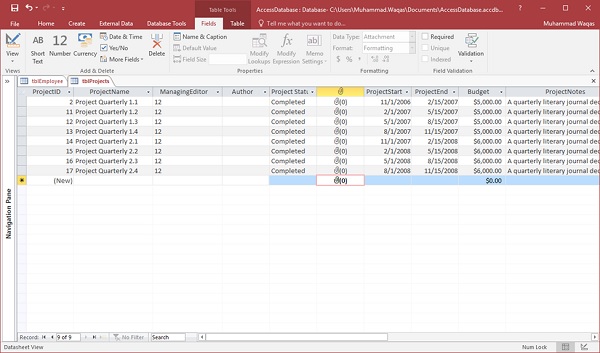
您現在可以看到,在資料表檢視中插入新資料和更新現有資料非常簡單,就像在電子表格中工作一樣。但是,如果您想刪除任何資料,則需要首先選擇整行,如下面的螢幕截圖所示。

現在按刪除按鈕。這將顯示確認訊息。

單擊**是**,您將看到所選記錄已被刪除。

Ms Access - 查詢資料
查詢是對資料結果的請求,以及對資料的操作。您可以使用查詢來回答簡單問題、執行計算、組合來自不同表的資料,甚至新增、更改或刪除表資料。
隨著表大小的增長,它們可能包含數十萬條記錄,這使得使用者無法從該表中挑選出特定記錄。
使用查詢,您可以對錶的 資料應用過濾器,以便僅獲取所需資訊。
用於從表中檢索資料或進行計算的查詢稱為選擇查詢。
新增、更改或刪除資料的查詢稱為操作查詢。
您還可以使用查詢為窗體或報表提供資料。
在一個設計良好的資料庫中,您希望使用窗體或報表呈現的資料通常位於多個不同的表中。
查詢的棘手之處在於,您必須瞭解如何構建查詢才能實際使用它們。
建立選擇查詢
如果您只想查看錶中某些欄位的資料,或同時檢視多個表的資料,或者只是根據特定條件檢視資料庫,則可以使用**選擇**查詢。現在讓我們來看一個簡單的示例,在這個示例中,我們將建立一個簡單的查詢,該查詢將從**tblEmployees**表中檢索資訊。開啟資料庫並單擊“建立”選項卡。
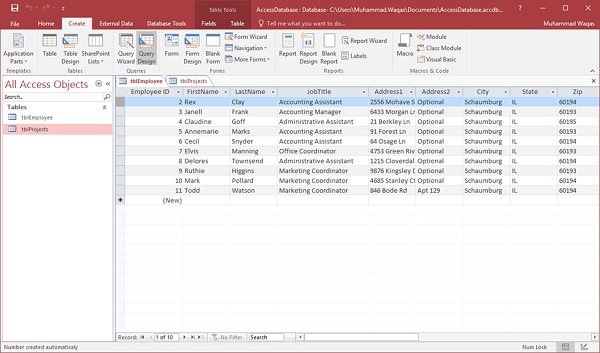
單擊**查詢設計**。

在“表”選項卡上的“顯示錶”對話方塊中,雙擊**tblEmployees**表,然後關閉對話方塊。
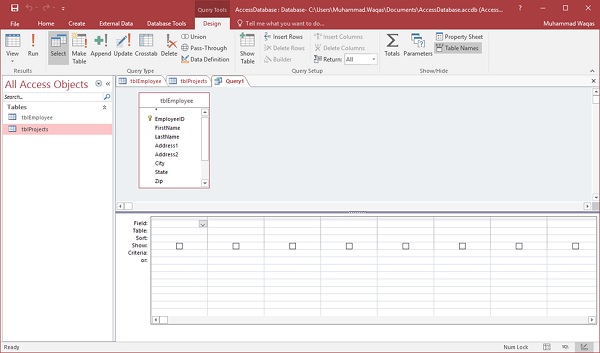
在 tblEmployees 表中,雙擊您希望作為查詢結果看到的那些欄位。將這些欄位新增到查詢設計網格中,如下面的螢幕截圖所示。
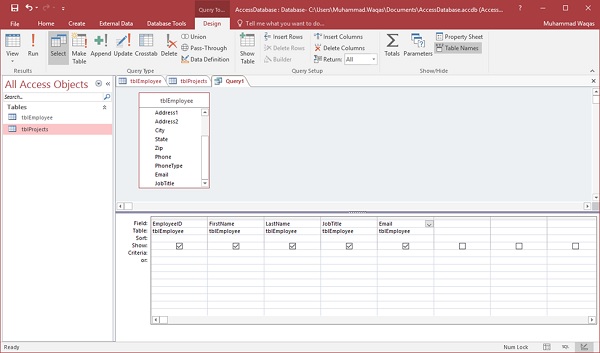
現在單擊“設計”選項卡上的“執行”,然後單擊“執行”。
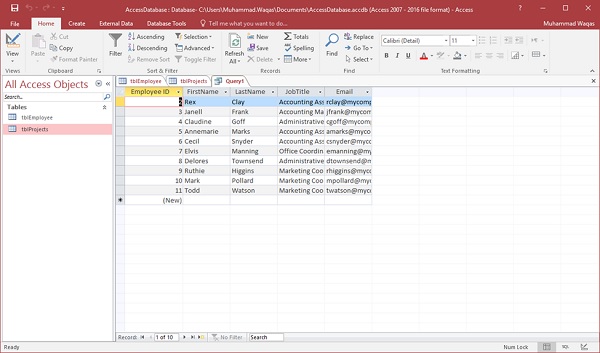
查詢執行,並僅顯示查詢中指定的欄位中的資料。
Ms Access - 查詢條件
查詢條件可幫助您從 Access 資料庫中檢索特定專案。如果專案與您輸入的所有條件匹配,則該專案將顯示在查詢結果中。當您想要根據欄位中的值限制查詢的結果時,可以使用查詢條件。
查詢條件是一個表示式,Access 將其與查詢欄位值進行比較,以確定是否包含包含每個值的記錄。
某些條件很簡單,並使用基本運算子和常量。其他條件很複雜,並使用函式、特殊運算子和欄位引用。
要向查詢新增一些條件,必須在設計檢視中開啟查詢。
然後,確定要為其指定條件的欄位。
示例
讓我們來看一個簡單的示例,在這個示例中,我們將在查詢中使用條件。首先開啟 Access 資料庫,然後轉到“建立”選項卡並單擊“查詢設計”。
在“表”選項卡上的“顯示錶”對話方塊中,雙擊**tblEmployees**表,然後關閉對話方塊。
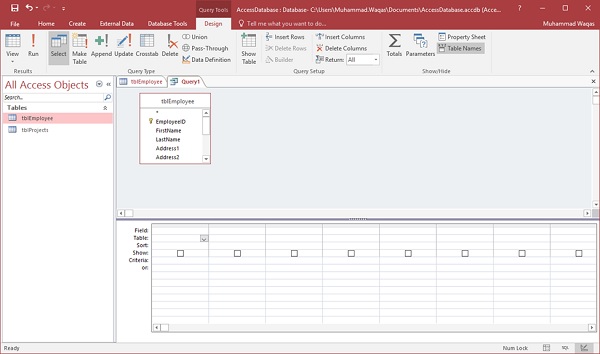
現在讓我們向查詢網格新增一些欄位,例如 EmployeeID、FirstName、LastName、JobTitle 和 Email,如下面的螢幕截圖所示。

現在讓我們執行您的查詢,您將只看到這些欄位作為查詢結果。
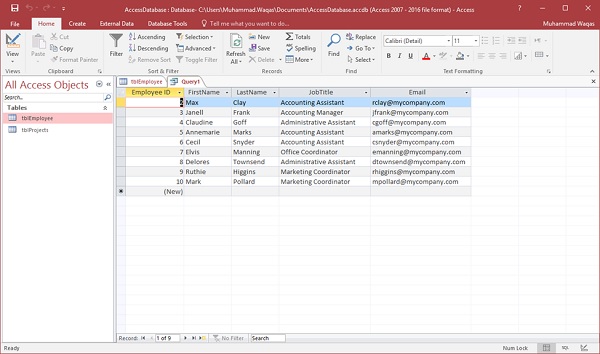
如果您只想檢視那些職位為市場協調員的人員,則需要為此新增條件。讓我們再次轉到“查詢設計”,並在 JobTitle 的“條件”行中輸入“市場協調員”。
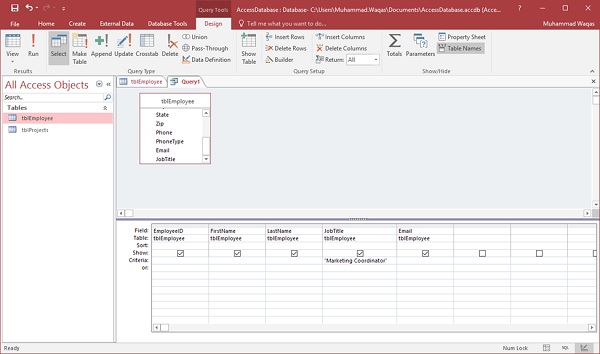
現在讓我們再次執行您的查詢,您將看到只檢索了市場協調員的職位。
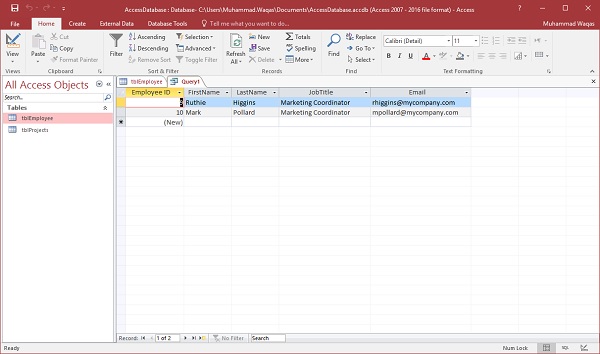
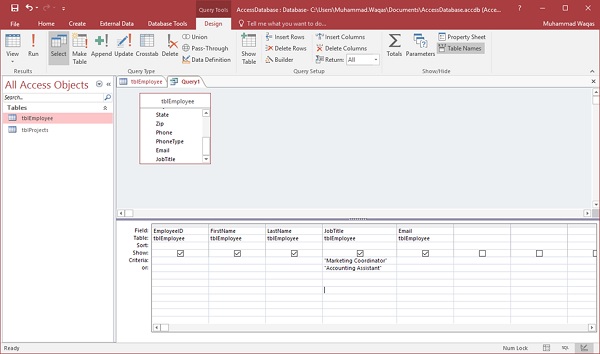
如果您想為多個欄位新增條件,只需在多個欄位中新增條件即可。假設我們只想檢索“市場協調員”和“會計助理”的資料;我們可以指定 OR 行運算子,如下面的螢幕截圖所示 -
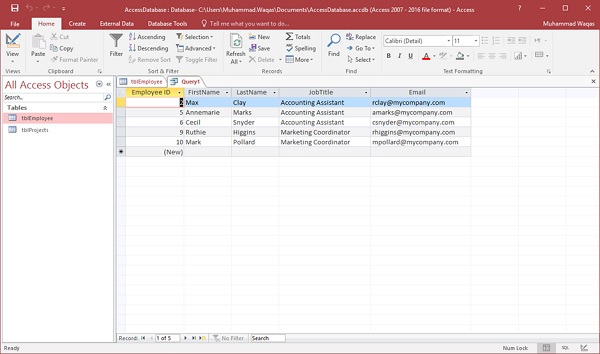
現在讓我們再次執行您的查詢,您將看到以下結果。
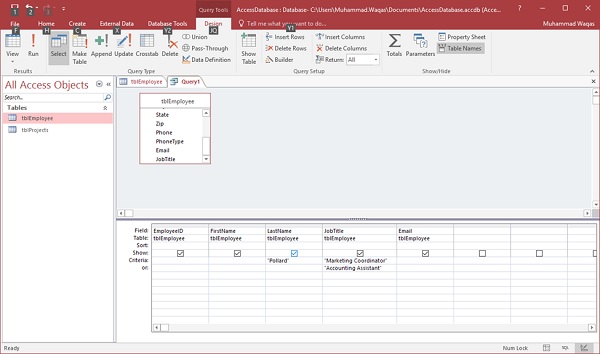
如果您需要使用**AND**運算子的功能,則必須在“條件”行中指定其他條件。假設我們想要檢索所有會計助理,但只有姓氏為“Pollard”的市場協調員職位。
現在讓我們再次執行您的查詢,您將看到以下結果。
Ms Access - 操作查詢
在 MS Access 和其他 DBMS 系統中,查詢不僅可以顯示資料,還可以對資料庫中的資料執行各種操作。
操作查詢是可以一次新增、更改或刪除多條記錄的查詢。
額外的好處是,您可以在執行操作查詢之前預覽查詢結果。
Microsoft Access 提供 4 種不同型別的操作查詢 -
追加
更新
刪除
建立表
操作查詢無法撤消。您應該考慮使用更新查詢備份任何將要更新的表。
建立追加查詢
您可以使用追加查詢從一個或多個表中檢索資料,並將該資料新增到另一個表中。讓我們建立一個新表,我們將向其中新增來自**tblEmployees**表的資料。這將是用於演示目的的臨時表。
讓我們將其命名為**TempEmployees**,它包含如下面的螢幕截圖所示的欄位。

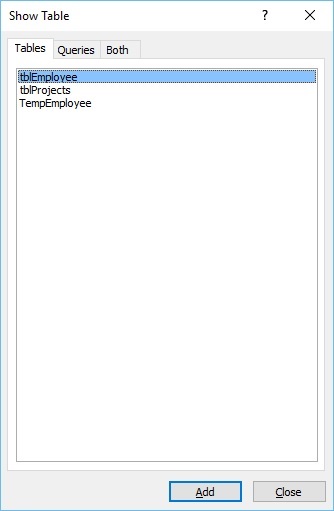
在“表”選項卡上的“顯示錶”對話方塊中,雙擊**tblEmployees**表,然後關閉對話方塊。雙擊您希望顯示的欄位。

讓我們先執行您的查詢以顯示資料。

現在讓我們返回查詢設計並選擇**追加**按鈕。

在“查詢型別”中,選擇“追加”選項按鈕。這將顯示以下對話方塊。
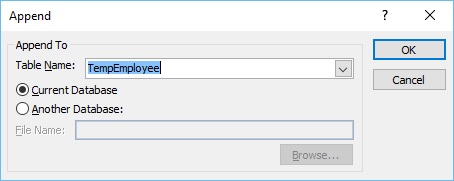
從下拉列表中選擇表名,然後單擊“確定”。
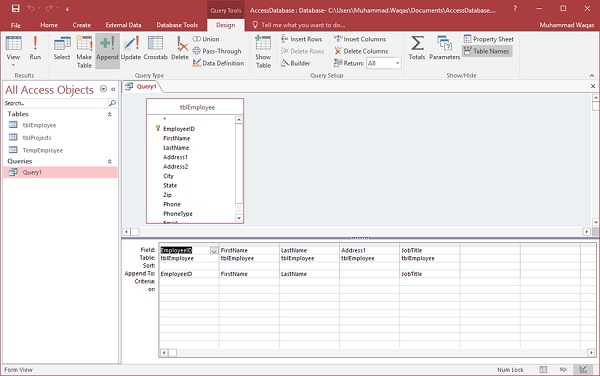
在查詢網格中,您可以看到在“追加到”行中,預設情況下會選擇所有欄位,除了**Address1**。這是因為**TempEmployee**表中沒有 Address1 欄位。因此,我們需要從下拉列表中選擇欄位。

讓我們看看 Address 欄位。

現在讓我們執行您的查詢,您將看到以下確認訊息。

單擊**是**以確認您的操作。

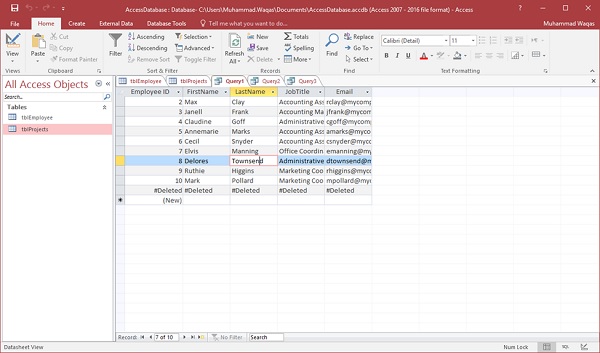
當您開啟**TempEmployee**表時,您將看到所有資料都已從 tblEmployees 新增到 TempEmployee 表中。
Ms Access - 建立查詢
讓我們在本節中瞭解如何建立查詢。
建立更新查詢
您可以使用更新查詢更改表中的資料,並且可以使用更新查詢輸入條件來指定應更新哪些行。更新查詢使您有機會在執行更新之前檢視已更新的資料。讓我們再次轉到“建立”選項卡並單擊“查詢設計”。
在“表”選項卡上的“顯示錶”對話方塊中,雙擊**tblEmployees**表,然後關閉對話方塊。

在“設計”選項卡上的“查詢型別”組中,單擊“更新”,然後雙擊要更新值的欄位。假設我們要將“Rex”的 FirstName 更新為“Max”。

在“設計”網格的“更新”行中,輸入更新的值,並在“條件”行中新增要更新的原始值,然後執行查詢。這將顯示確認訊息。

單擊**是**,然後轉到資料表檢視,您將看到第一條記錄 - FirstName 現在已更新為“Max”。

建立刪除查詢
您可以使用刪除查詢從表中刪除資料,並且可以使用刪除查詢輸入條件來指定應刪除哪些行。刪除查詢使您有機會在執行刪除操作之前檢視將要刪除的行。讓我們再次轉到“建立”選項卡並單擊“查詢設計”。
在“表”選項卡上的“顯示錶”對話方塊中,雙擊**tblEmployees**表,然後關閉對話方塊。

在“設計”選項卡上的“查詢型別”組中,單擊“刪除”,然後雙擊**EmployeeID**。

在“設計”網格的“條件”行中,鍵入 11。在這裡,我們要刪除 EmployeeID 為 11 的員工。

現在讓我們執行查詢。此查詢將顯示確認訊息。

單擊**是**,然後轉到資料表檢視,您將看到指定的員工記錄已被刪除。
建立建立表查詢
您可以使用建立表查詢從儲存在其他表中的資料建立新表。讓我們再次轉到“建立”選項卡並單擊“查詢設計”。
在“表”選項卡上的“顯示錶”對話方塊中,雙擊**tblEmployees**表,然後關閉對話方塊。
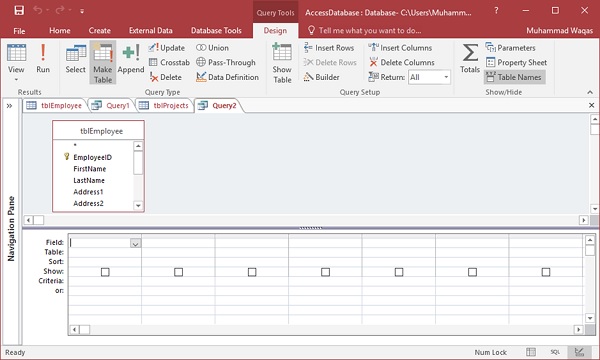
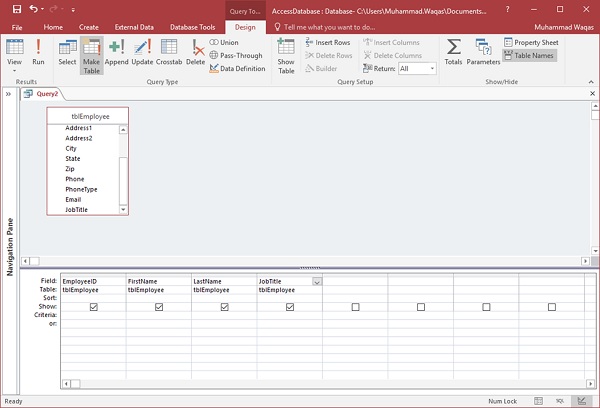
選擇要複製到另一個表的所有欄位。

在“查詢型別”中,選擇“建立表”選項按鈕。

您將看到以下對話方塊。輸入要建立的新表的名,然後單擊“確定”。

現在執行您的查詢。
您現在將看到以下訊息。

點選是,您將在導航窗格中看到一個新建立的表。

Ms Access - 引數查詢
查詢最大的優點是可以儲存並反覆執行相同的查詢,但是如果您反覆執行相同的查詢,只是更改了條件,那麼您可能需要考慮讓查詢接受引數。
如果您需要頻繁執行特定查詢的不同變體,請考慮使用引數查詢。
引數查詢以互動方式檢索資訊,提示終端使用者在執行查詢之前提供條件。
您還可以指定引數應接受的資料型別。
您可以為任何引數設定資料型別,但是為數字、貨幣或日期/時間資料設定資料型別尤其重要。
當您指定引數應接受的資料型別時,如果使用者輸入錯誤的資料型別(例如,在需要貨幣時輸入文字),則會看到更有幫助的錯誤訊息。
如果將引數設定為接受文字資料,則任何輸入都將解釋為文字,並且不會顯示任何錯誤訊息。
示例
現在讓我們透過建立一個引數查詢來看一個簡單的示例。讓我們開啟您的資料庫,並在“建立”選項卡中選擇“查詢設計”。
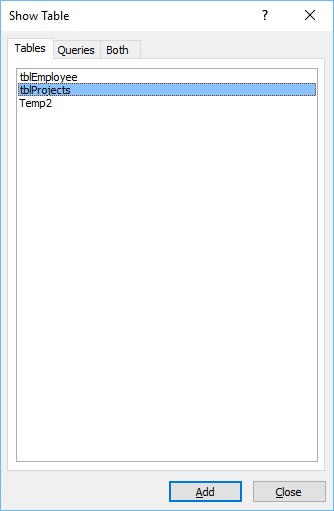
雙擊tblProjects並關閉顯示對話方塊。
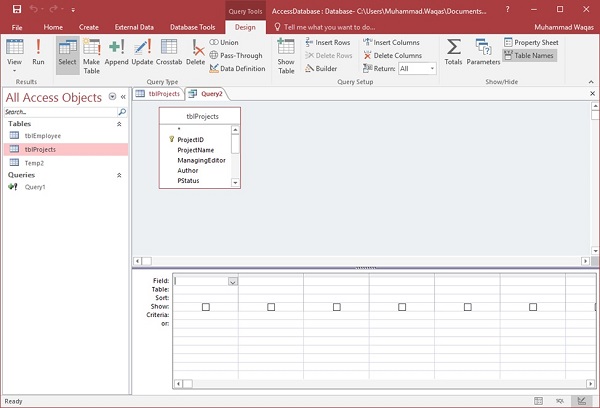
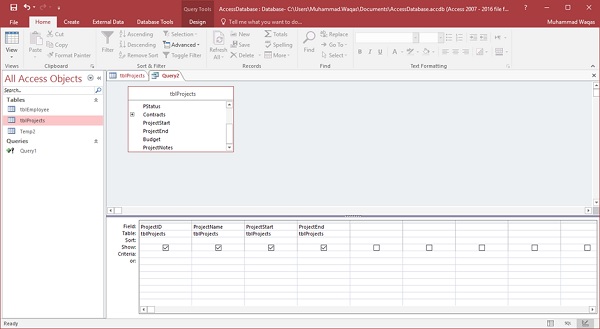
選擇您想作為查詢結果顯示的欄位,如下面的螢幕截圖所示。
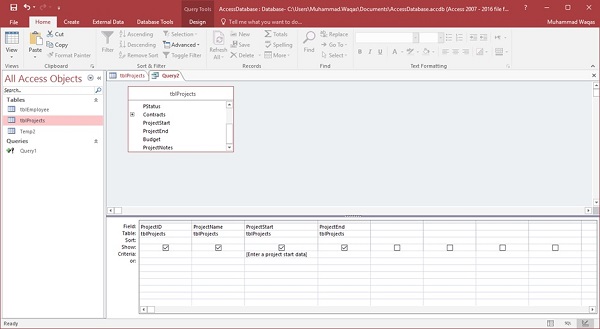
在查詢設計網格中,“專案開始日期”列的“條件”行中,鍵入[輸入專案開始日期]。“[輸入專案開始日期]”字串是您的引數提示。方括號表示您希望查詢請求輸入,顯示的文字為“輸入專案開始日期”。
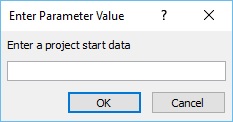
現在讓我們執行您的查詢,您將看到以下提示。
現在讓我們輸入以下日期。
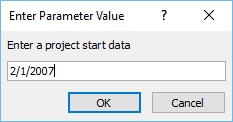
單擊“確定”進行確認。
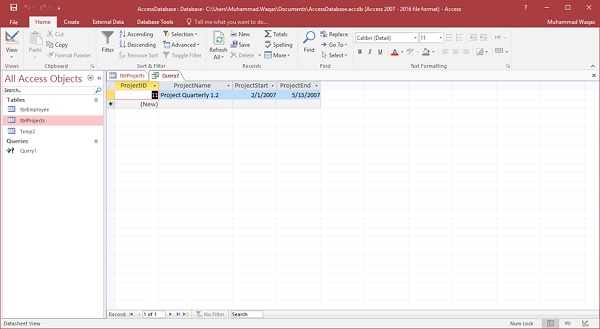
結果,您將看到2007年2月1日開始的專案的詳細資訊。讓我們轉到設計檢視並再次執行查詢。
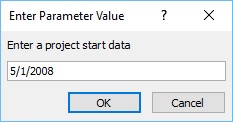
輸入與上面螢幕截圖中相同的日期,然後單擊“確定”。您現在將看到2008年5月1日開始的專案的詳細資訊。
Ms Access - 備選條件
查詢有很多優點。您可以儲存並反覆執行相同的查詢,並且很多時候您想新增備選條件。
您可以透過以下兩種方式新增備選條件:
- 您可以使用 OR 運算子組合兩組條件。
- 您也可以使用查詢設計網格,但是不必在同一行上指定條件,您需要在多行中將其分開。
示例
讓我們來看一個備選條件的簡單示例。開啟資料庫,並在“建立”選項卡中選擇查詢設計。
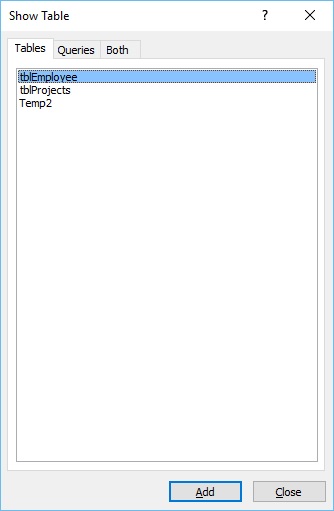
雙擊tblEmployee並關閉“顯示錶”對話方塊。
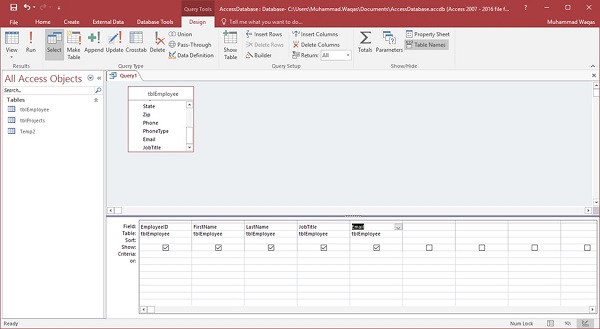
雙擊所有您想作為查詢結果顯示的欄位。
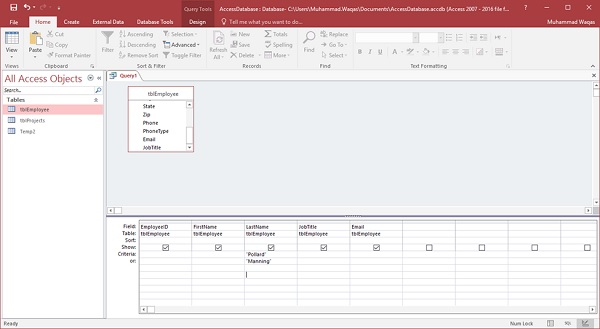
您現在可以看到,備選條件在“LastName”欄位的不同行中指定。執行此查詢時,您將看到姓氏為Pollard或Manning的員工。現在讓我們執行此查詢。
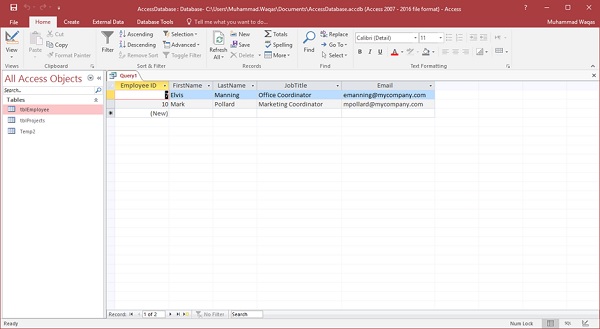
正如您所看到的,由於備選條件,只有兩名員工被檢索到。
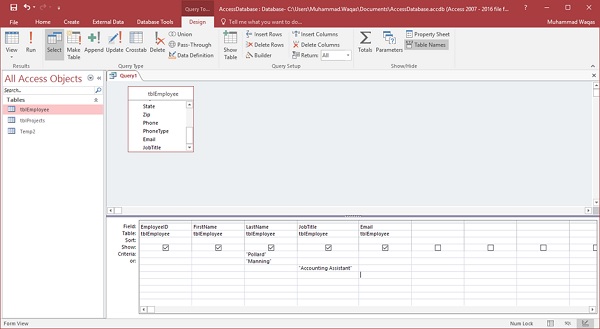
如果您想在多個欄位中新增備選條件,則必須為所有欄位使用不同的行。現在讓我們新增另一個備選條件,我們可以檢索姓氏為Pollard或Manning或職位為會計助理的員工資訊。
現在讓我們執行此查詢。
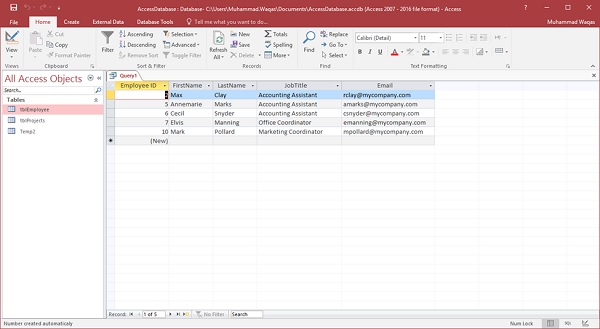
您現在將看到以下結果。
Ms Access - 關聯資料
在本章中,我們將瞭解關聯資料的基本知識。在討論和建立不同資料之間的關係之前,讓我們回顧一下為什麼我們需要它。這一切都回到了規範化。
規範化
資料庫規範化,或簡稱為規範化,是組織關係資料庫的列(屬性)和表(關係)以最大限度地減少資料冗餘的過程。它是將資料拆分到多個表中以提高整體效能、完整性和壽命的過程。
規範化是組織資料庫中資料的過程。
這包括根據旨在保護資料並透過消除冗餘和不一致的依賴性來使資料庫更靈活的規則建立表並在這些表之間建立關係。
現在讓我們來看一下包含資料的下表,但問題是此資料相當冗餘,這增加了資料輸入過程中出現錯字和措辭不一致的可能性。
| CustID | 姓名 | 地址 | 餅乾 | 數量 | 價格 | 總計 |
|---|---|---|---|---|---|---|
| 1 | Ethel Smith | 弗吉尼亞州阿靈頓市梅因街12號,22201 S | 巧克力曲奇 | 5 | $2.00 | $10.00 |
| 2 | Tom Wilber | 伊利諾伊州培肯市橡樹大道1234號,61555 | 巧克力曲奇 | 3 | $2.00 | $6.00 |
| 3 | Ethil Smithy | 弗吉尼亞州阿靈頓市梅因街12號,22201 | 巧克力曲奇 | 5 | $2.00 | $10.00 |
為了解決這個問題,我們需要重組資料並將其分解成多個表以消除一些冗餘,如下面的三個表所示。

這裡,我們有一個客戶表,第二個是訂單表,第三個是餅乾表。
這裡的問題是,僅僅將資料拆分成多個表並不能幫助說明一個表中的資料如何與另一個表中的資料相關聯。為了連線多個表中的資料,我們必須向Orders表新增外部索引鍵。
定義關係
關係透過匹配關鍵列中的資料來工作,通常是兩個表中名稱相同的列。在大多數情況下,關係將來自一個表的主鍵(為每一行提供唯一識別符號)與另一個表中外部索引鍵中的條目匹配。表之間有三種關係型別。建立的關係型別取決於相關列的定義方式。
現在讓我們來看一下三種關係型別:
一對多關係
一對多關係是最常見的關係型別。在這種型別的關係中,表 A 中的一行可以與表 B 中的許多匹配行相關聯,但是表 B 中的一行只能與表 A 中的一行匹配。
例如,“客戶”表和“訂單”表之間存在一對多關係:每個客戶可以下許多訂單,但每個訂單都只來自一個客戶。
多對多關係
在多對多關係中,表 A 中的一行可以與表 B 中的許多匹配行相關聯,反之亦然。
您可以透過定義第三個表(稱為連線表)來建立這種關係,其主鍵由表 A 和表 B 的外部索引鍵組成。
例如,“客戶”表和“餅乾”表之間存在多對多關係,該關係由這兩個表與“訂單”表之間的一對多關係定義。
一對一關係
在一對一關係中,表 A 中的一行最多隻能與表 B 中的一行匹配,反之亦然。如果相關的列都是主鍵或具有唯一約束,則會建立一對一關係。
這種關係並不常見,因為大多數以這種方式相關的資訊都儲存在一個表中。您可以使用一對一關係來:
- 將表分成多列。
- 出於安全原因隔離表的一部分。
- 儲存短期資料,只需刪除表即可輕鬆刪除。
- 儲存僅適用於主表子集的資訊。
Ms Access - 建立關係
在本章中,我們將瞭解建立相關表之間關係的必要性。良好資料庫設計的目標之一是消除資料冗餘。
為了實現這個目標,您將資料分成多個基於主題的表,以便每個事實只表示一次。
為此,所有相互關聯的公共欄位都放在一個表中。
為了正確執行此步驟,您必須首先了解表之間的關係,然後在 Access 資料庫中指定這些關係。
為什麼要建立表關係?
當您需要在資料庫物件中使用表時,MS Access 使用表關係來連線表。在建立其他資料庫物件(如窗體、查詢、宏和報表)之前,您應該建立表關係的原因有很多。
要使用多個表中的記錄,您通常必須建立一個連線表的查詢。
查詢透過將第一個表的主鍵欄位中的值與第二個表中的外部索引鍵欄位匹配來工作。
設計窗體或報表時,MS Access 使用從您已定義的表關係中收集的資訊,為您提供明智的選擇,並使用適當的預設值預填充屬性設定。
設計資料庫時,您將資訊分成多個表,每個表都有一個主鍵,然後向相關的表新增引用這些主鍵的外部索引鍵。
這些外部索引鍵主鍵配對構成了表關係和多表查詢的基礎。
現在讓我們向您的資料庫中新增另一個表,並使用“表設計”將其命名為tblHRData,如下面的螢幕截圖所示。
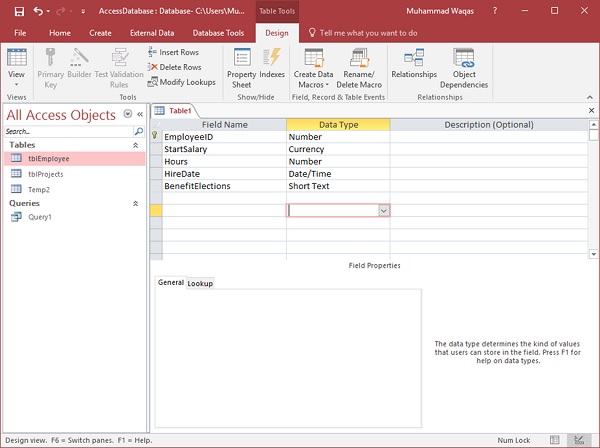
單擊上面的螢幕截圖中的儲存圖示。
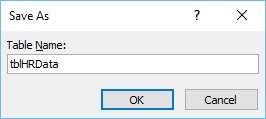
輸入tblHRData作為表名,然後單擊確定。

現在建立了tblHRData及其中的資料。
Ms Access - 一對一關係
現在讓我們瞭解 MS Access 中的一對一關係。此關係用於將一個表中的一條記錄與另一個表中的一條且僅一條記錄關聯。
現在讓我們轉到資料庫工具選項卡。
單擊關係選項。
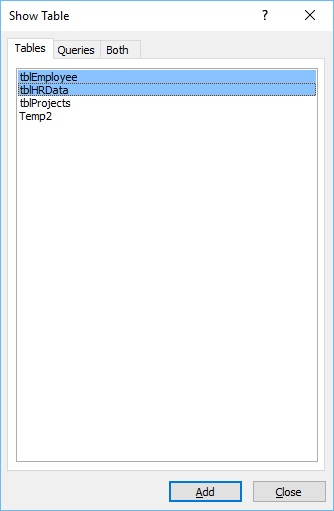
選擇tblEmployees和tblHRData,然後單擊“新增”按鈕將其新增到我們的檢視中,然後關閉顯示錶對話方塊。

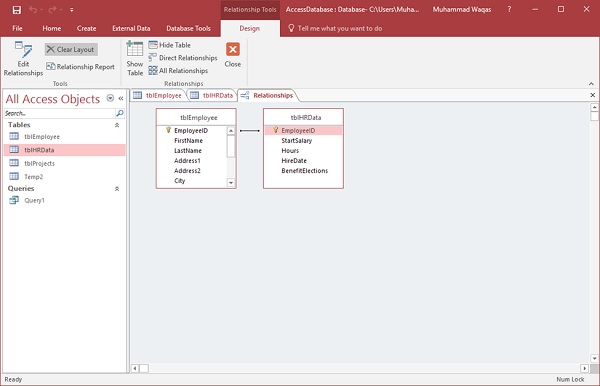
要在這兩個表之間建立關係,請使用滑鼠,單擊並按住tblEmployees中的EmployeeID欄位,然後將其拖放到我們想要關聯的欄位上,方法是將滑鼠懸停在tblHRData中的EmployeeID正上方。釋放滑鼠按鈕後,Access 將開啟以下視窗:
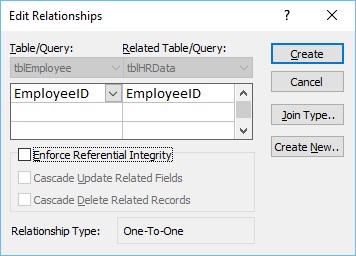
上面的視窗將 tblEmployees 的 EmployeeID 與 tblHRData 的 EmployeeID 關聯起來。現在讓我們單擊建立按鈕,現在這兩個表已關聯。

關係現在會自動儲存,無需單擊“儲存”按鈕。既然我們已經建立了最基本的關係,那麼讓我們現在轉到表側檢視此關係發生了什麼。
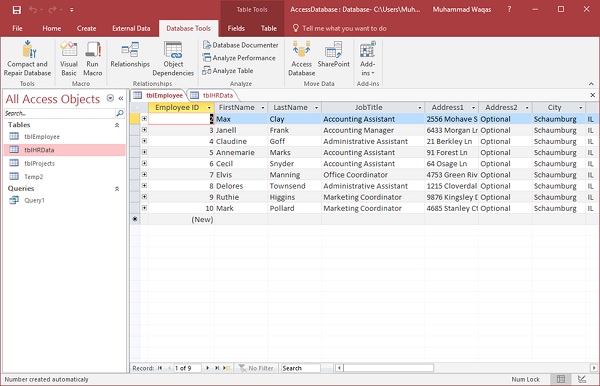
讓我們開啟tblEmployees表。

在這裡,在每條記錄的左側,預設情況下您會看到一個小加號。建立關係時,Access 將自動向該表新增一個子資料表。

讓我們單擊加號,您將看到與該記錄相關的資訊位於tblHRData表中。

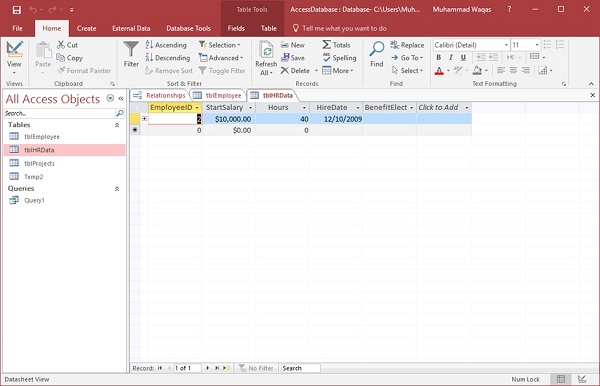
單擊儲存圖示並開啟tblHRData,您將看到我們輸入的資料已經在這裡。
MS Access 一對多關係
你的大多數關係很可能是一對多關係,其中一張表中的一條記錄可能與另一張表中的多條記錄相關聯。
建立一對多關係的過程與建立一對一關係的過程完全相同。
首先,我們點選設計選項卡上的清除佈局選項來清除佈局。
我們首先新增另一個表tblTasks,如下面的截圖所示。
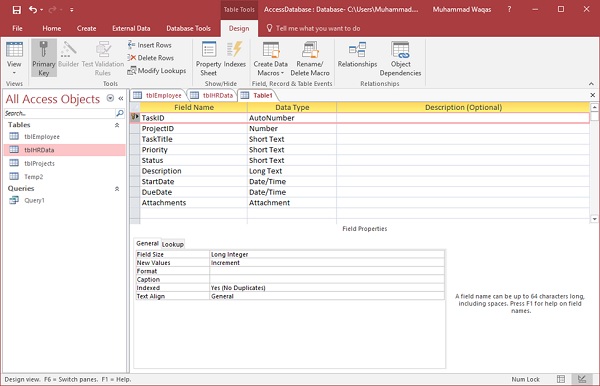
點選儲存圖示,輸入tblTasks作為表名,然後轉到關係檢視。
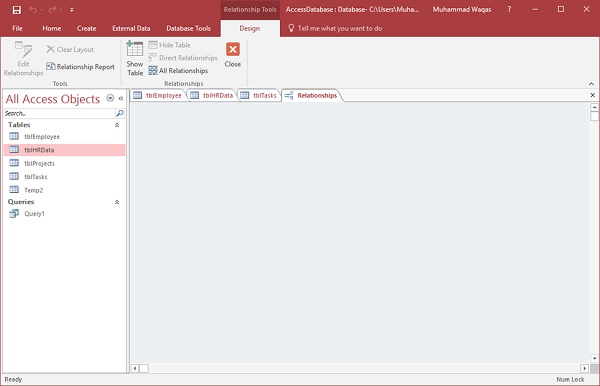
點選顯示錶選項。
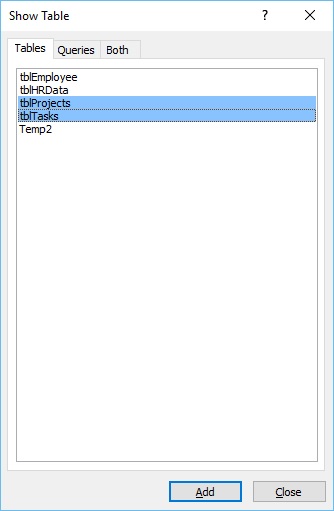
新增tblProjects和tblTasks,然後關閉顯示錶對話方塊。
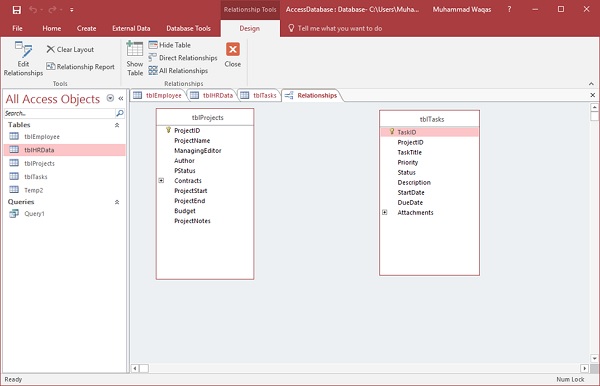
我們可以再次執行相同的過程來關聯這些表。點選並按住tblProjects中的ProjectID,將其一直拖到tblTasks中的ProjectID。釋放滑鼠後,會彈出一個關係視窗。
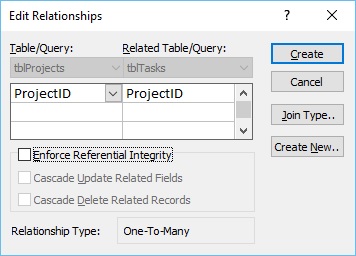
點選建立按鈕。現在我們已經建立了一個非常簡單的關係。
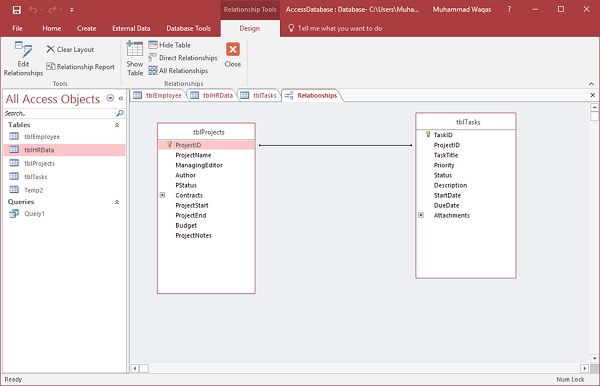
MS Access 多對多關係
在本章中,讓我們瞭解多對多關係。為了表示多對多關係,必須建立一個第三張表,通常稱為連線表,它將多對多關係分解為兩個一對多關係。為此,我們還需要新增一個連線表。讓我們首先新增另一個表tblAuthers。
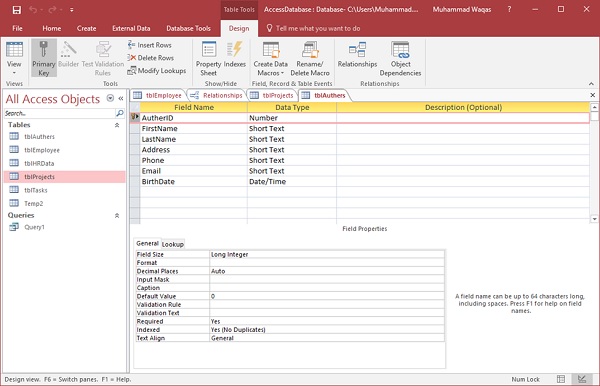
現在讓我們建立一個多對多關係。我們有多個作者參與多個專案,反之亦然。如你所知,我們在tblProjects中有一個Author欄位,因此我們為此建立了一個表。我們不再需要這個欄位了。
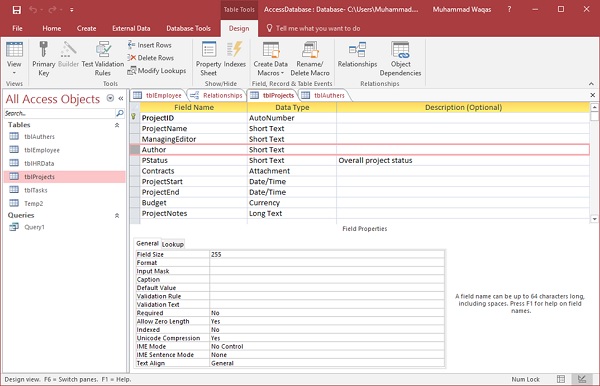
選擇Author欄位並按刪除按鈕,你將看到以下訊息。
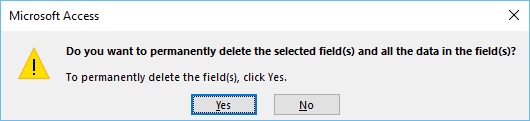
點選是。現在我們將不得不建立一個連線表。此連線表包含兩個外部索引鍵,如下面的截圖所示。
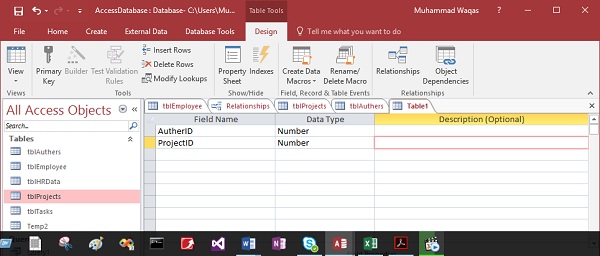
這些外部索引鍵欄位將是連結在一起的兩張表(tblAuthers和tblProjects)的主鍵。
要在Access中建立複合鍵,請選擇這兩個欄位,然後從表工具設計選項卡中,可以直接點選主鍵,這將標記這兩個欄位。
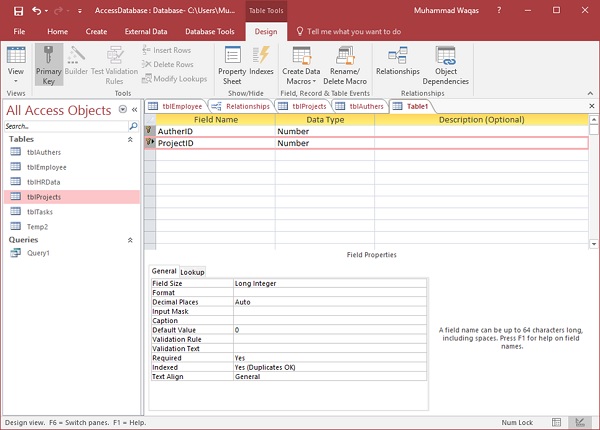
這兩個欄位的組合是表的唯一識別符號。現在讓我們將此表儲存為tblAuthorJunction。
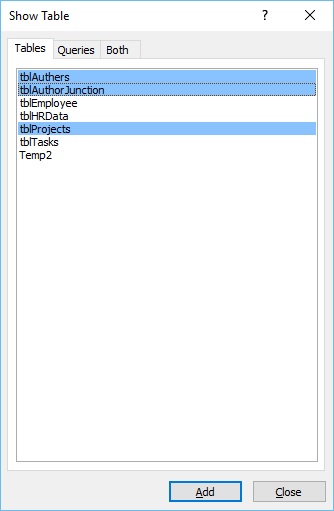
將多對多關係組合在一起的最後一步是返回關係檢視,並透過點選顯示錶來建立這些關係。
選擇上面三個突出顯示的表,然後點選新增按鈕,然後關閉此對話方塊。
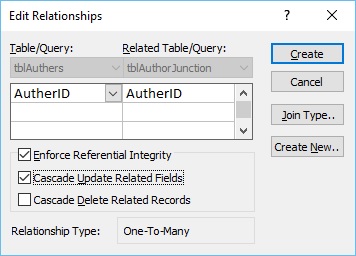
點選並拖動tblAuthors中的AuthorID欄位,將其放置在tblAuthorJunction表AuthorID的頂部。
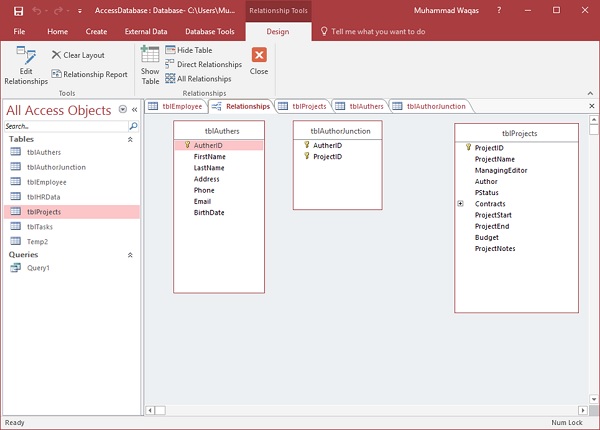
你正在建立的關係是Access將視為一對多關係的關係。我們還將強制執行引用完整性。現在讓我們啟用級聯更新,並像上面的截圖一樣點選建立按鈕。
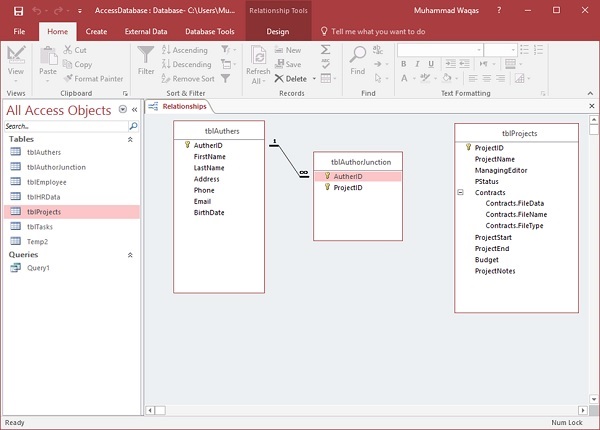
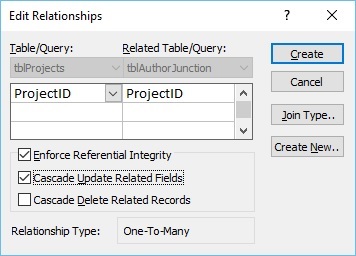
現在讓我們按住ProjectID,將其拖放到tblAuthorJunction的ProjectID頂部。
我們將強制執行引用完整性和級聯更新相關欄位。
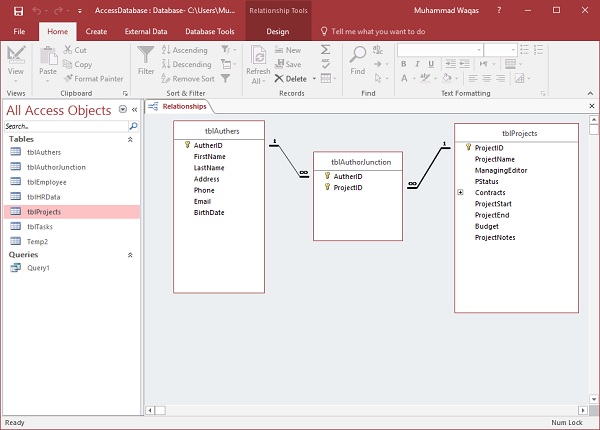
以下是多對多關係。
MS Access 萬用字元
萬用字元是特殊字元,可以代表文字值中未知的字元,對於查詢具有相似但不完全相同資料的多個專案非常方便。萬用字元還可以幫助根據指定的模式匹配獲取資料庫。
Access支援兩套萬用字元字元,因為它支援兩種結構化查詢語言標準。
- ANSI-89
- ANSI-92
通常,當對Access資料庫(例如*.mdb和*.accdb檔案)執行查詢和查詢和替換操作時,使用ANSI-89萬用字元。
當對Access專案(連線到Microsoft SQL Server資料庫的Access檔案)執行查詢時,使用ANSI-92萬用字元。Access專案使用ANSI-92標準,因為SQL Server使用該標準。
ANSI-89萬用字元字元
下表列出了ANSI-89支援的字元:
| 字元 | 描述 | 示例 |
|---|---|---|
| * | 匹配任意數量的字元。你可以在字元字串中的任何位置使用星號(*)。 | wh* 查詢what、white和why,但不查詢awhile或watch。 |
| ? | 匹配任何單個字母字元。 | B?ll 查詢ball、bell和bill。 |
| [ ] | 匹配括號內的任何單個字元。 | B[ae]ll 查詢ball和bell,但不查詢bill。 |
| ! | 匹配括號中不存在的任何字元。 | b[!ae]ll 查詢bill和bull,但不查詢ball或bell。 |
| - | 匹配任何一個字元範圍。必須按升序指定範圍(A到Z,而不是Z到A)。 | b[a-c]d 查詢bad、bbd和bcd。 |
| # | 匹配任何單個數字字元。 | 1#3S 查詢103、113和123。 |
ANSI-92萬用字元字元
下表列出了ANSI-92支援的字元:
| 字元 | 描述 | 示例 |
|---|---|---|
| % | 匹配任意數量的字元。它可以用作字元字串中的第一個或最後一個字元。 | wh% 查詢what、white和why,但不查詢awhile或watch。 |
| _ | 匹配任何單個字母字元。 | B_ll 查詢ball、bell和bill。 |
| [ ] | 匹配括號內的任何單個字元。 | B[ae]ll 查詢ball和bell,但不查詢bill。 |
| ^ | 匹配括號中不存在的任何字元。 | b[^ae]ll 查詢bill和bull,但不查詢ball或bell。 |
| - | 匹配任何一個字元範圍。必須按升序指定範圍(A到Z,而不是Z到A)。 | b[a-c]d 查詢bad、bbd和bcd。 |
示例
現在讓我們來看一個使用這些萬用字元的簡單示例,方法是開啟查詢設計。
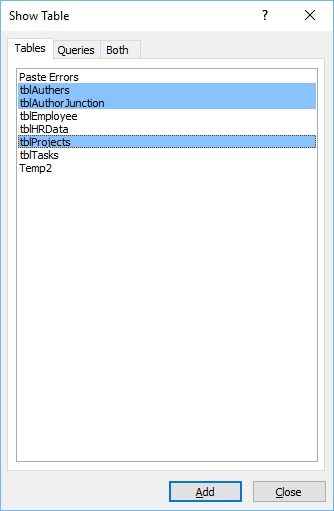
新增突出顯示的表,然後關閉顯示錶對話方塊。
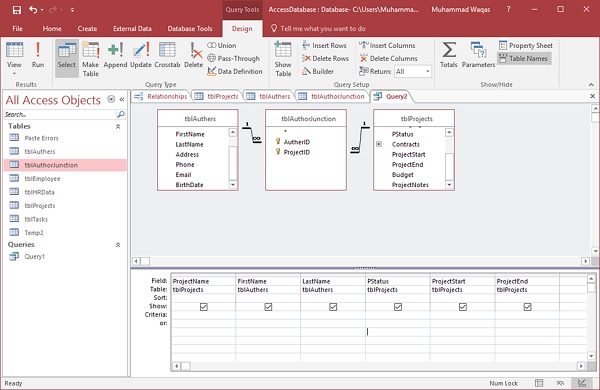
在查詢網格中新增要作為查詢結果顯示的欄位。
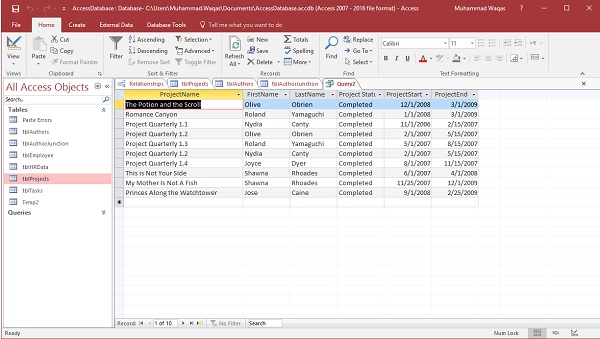
執行你的查詢。
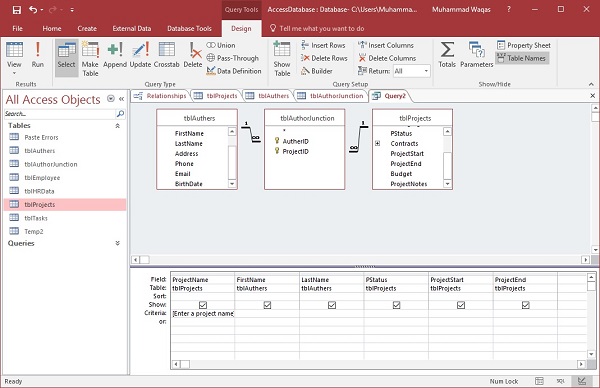
讓我們再次轉到查詢設計並新增專案名稱提示。
現在執行你的查詢,讓我們假設你不知道確切的專案名稱,但你知道專案名稱包含單詞“potion”。點選確定。
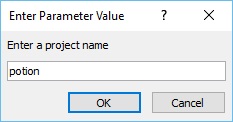
上述步驟不會生成任何結果。這是因為Access正在查詢專案名稱欄位中的精確匹配。它正在查詢名稱中包含單詞potion的專案。
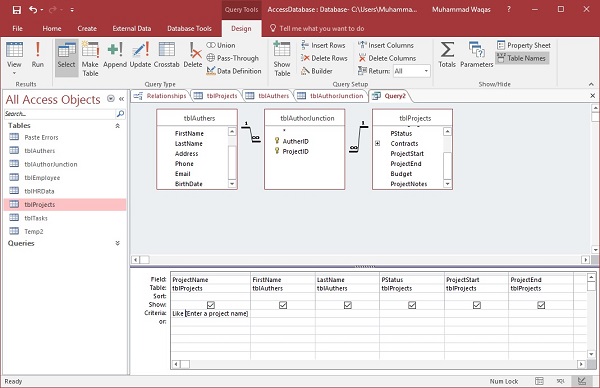
如果你希望使用者可以輸入萬用字元來替換未知字元,則需要調整條件幷包含運算子like。
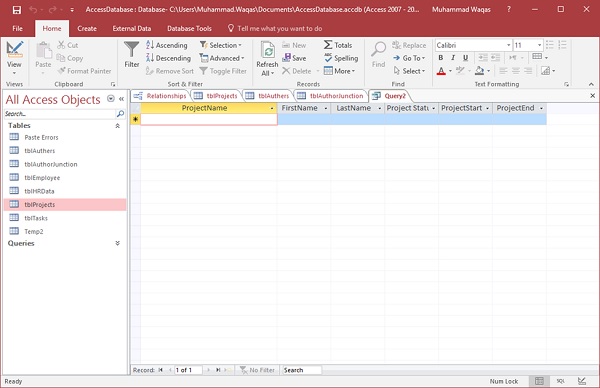
執行查詢時,使用者可以使用萬用字元替換任意數量的字元。
讓我們假設你知道單詞potion出現在標題中的某個位置,但你不確定確切位置。
你可以新增一個*來替換單詞potion之前的任意數量的字元,然後在之後新增另一個*。點選確定。
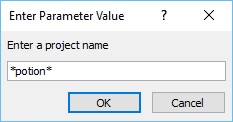

最好讓使用者知道他們可以輸入哪些萬用字元。但有些使用者可能不知道他們可以和不可以輸入哪些萬用字元。在這種情況下,你可以自己輸入萬用字元。
在這種情況下,在Like運算子和我們的引數提示之間,我們可以新增這些萬用字元,現在我們必須用一種非常特定的方式來編寫它。在引號中的like單詞之後,輸入我們正在使用的萬用字元。在本例中,我們使用“*”來替換任意數量的字元。現在我們將將其新增到引數中。為此,我們需要使用與號(&)符號和一個空格。現在我們將重複此步驟並新增另一個與號(&),因為我們將該萬用字元連線到使用者為專案名稱輸入的任何條件,然後是引號中的“*”。
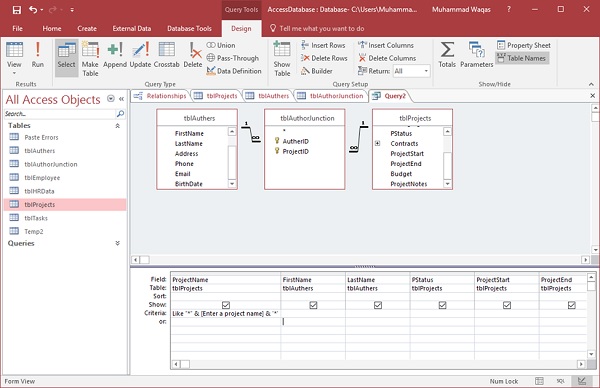
現在讓我們再次執行我們的查詢。在提示中輸入單詞potion,無需任何萬用字元。
查詢現在將跟蹤此處輸入內容兩側的萬用字元。我們只需鍵入potion並按Enter鍵。
現在我們得到了我們想要的結果,無論使用者輸入什麼,結果都將相同。
假設我們想要查詢標題中包含單詞“the”的所有專案。然後,你只需要鍵入該單詞並按Enter鍵或點選確定。
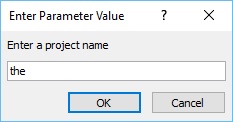
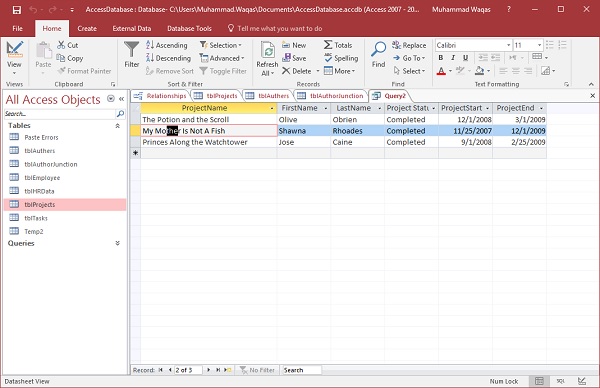
透過此查詢,查詢名稱中包含單詞“the”的專案變得更容易。第二級結果還可能包括包含單詞“mother”(其中“the”是該單詞的一部分)的專案名稱。
MS Access 計算表示式
在MS Access中,表示式就像Excel中的公式。它由許多元素組成,這些元素可以單獨使用或組合使用以產生結果。表示式可以包含運算子、常量、函式和識別符號。
表示式可以用於執行各種任務,從檢索控制元件的值或向查詢提供條件,到建立計算控制元件和欄位或定義報表的組級別。
在本章中,我們將重點關注建立一種非常特殊的表示式,稱為計算表示式。我們將建立幾個計算欄位,這些欄位將計算和顯示資料庫本身中未儲存的資料,而是從儲存的單獨欄位計算得來。
現在我們有一個新的Access資料庫,其中包含更多要計算的資料。
示例
讓我們嘗試一個例子來理解這一點。我們將從多個表中檢索一些資訊——tblCustomers、tblOrders、tblOrdersDetails和tblBooks,並檢視各種欄位。
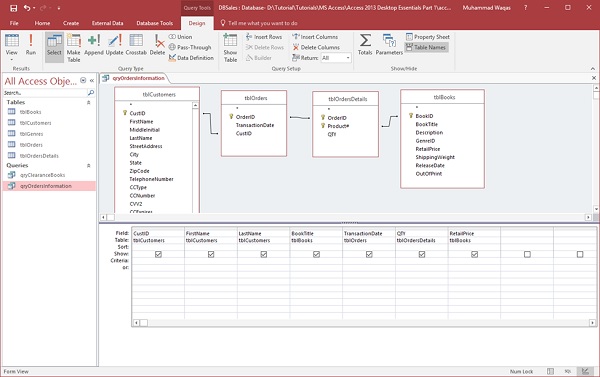
現在讓我們執行查詢,你將看到以下結果。
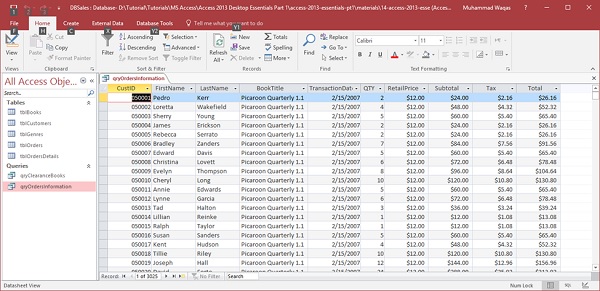
我們想要一個非常簡單的子計計算,它將訂購的書籍數量乘以書籍的零售價。最好用一個名稱來稱呼這個欄位,以開始每個表示式或任何表示式。讓我們稱之為subtotal。
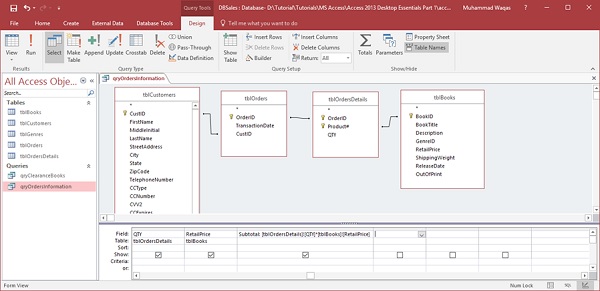
完整的表示式(Subtotal: [tblOrdersDetails]![QTY]*[tblBooks]![RetailPrice])包括表名,首先是方括號內的tblOrdersDetails,因為我們的數量欄位位於此處。現在感嘆號告訴Access在該表中查詢QTY欄位,並將其乘以tblBooks中的零售價欄位。
讓我們嘗試執行你的查詢,你將在最後看到子計欄位。
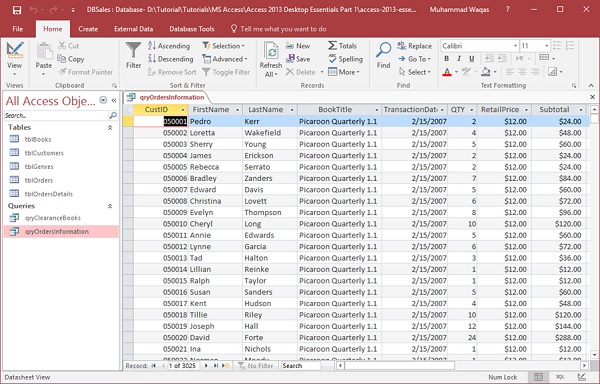
假設我們想要計算我們的銷售稅。在查詢網格中,我們將像以前一樣進行操作,這次我們將該欄位簡單地稱為Tax,讓我們將Subtotal乘以9%的稅率。
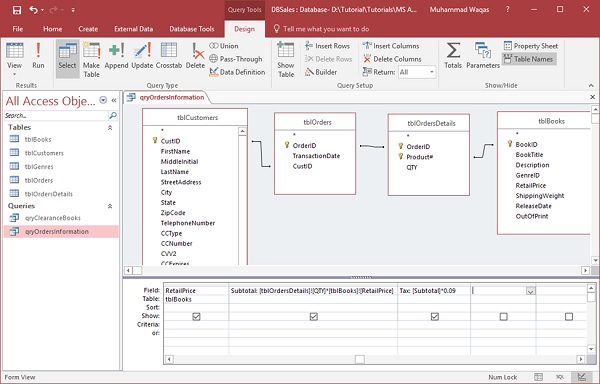
讓我們再次執行你的查詢,你將在最後看到新的Tax欄位。
MS Access 索引
索引是一種資料結構,一種專為提高資料檢索速度而設計的資料結構。如果你經常搜尋表或按特定欄位對錶的記錄進行排序,可以透過為該欄位建立索引來加快這些操作的速度。Microsoft Access在表中使用索引的方式與你在書中使用索引查詢資料的方式相同。
- 在某些情況下,例如主鍵,Access 會自動為您建立索引。
- 在其他情況下,您可能需要自己建立索引。
- 索引根據您選擇編制索引的欄位儲存記錄的位置。
- Access 從索引中獲取位置後,可以透過直接移動到正確的位置來檢索資料。
- 這樣,使用索引比掃描所有記錄以查詢資料要快得多。
- 索引可以加快查詢搜尋速度,但它們也可能在新增或更新記錄時降低效能。
現在讓我們看看 Microsoft Access 預設建立哪些索引,以及如何自己建立它們以及如何刪除任何不必要的索引。開啟我們已建立的 Access 資料庫中的 **tblEmployees** 表。
- 我們還沒有真正在這個資料庫中使用索引,但這並不意味著我們沒有任何索引。
- 事實上,在 Access 中設定為主鍵的任何欄位都會自動編制索引。
- Access 根據欄位名稱建立額外的輔助索引。
現在讓我們轉到“檔案”選單並選擇“選項”。
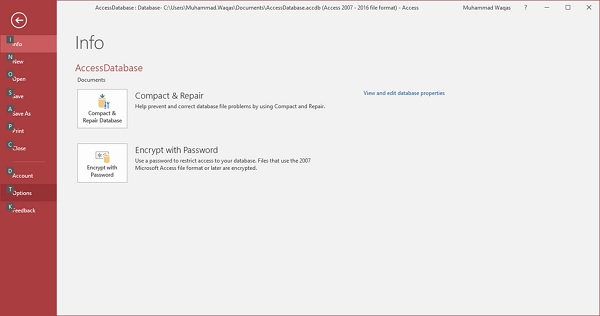
您將看到 Access 選項視窗。
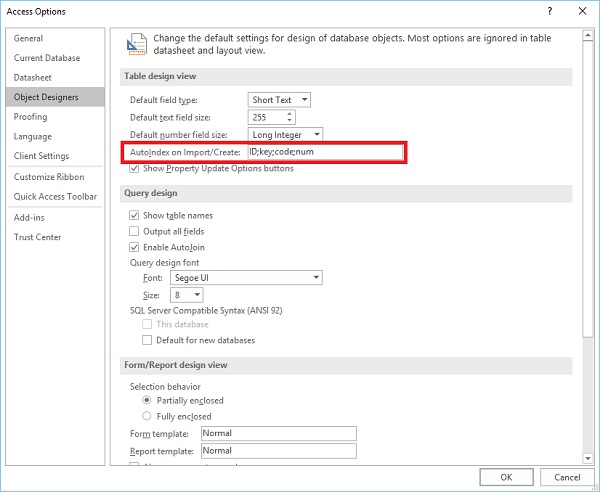
轉到 **物件設計器**,您將看到一個標記為“匯入/建立時自動索引”的部分,在文字框中您將看到 ID;key;code;num。預設情況下,Access 會自動為以這些名稱開頭或結尾的欄位新增輔助索引,這適用於您匯入的欄位以及您手動建立的欄位。
如果要使任何欄位編制索引,可以轉到 **欄位** 選項卡。
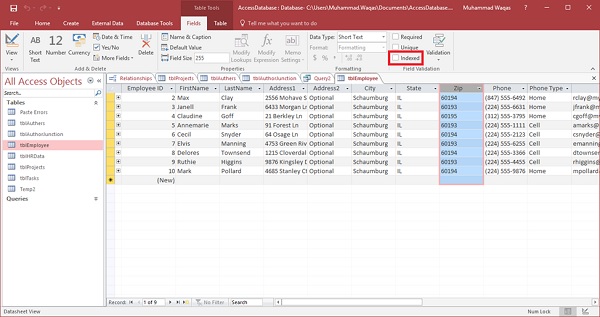
選擇要編制索引的任何欄位,然後選中“欄位驗證”部分中的“已編制索引”複選框。您還可以選擇其他建立或刪除索引的選項。您可以返回 **設計檢視**。
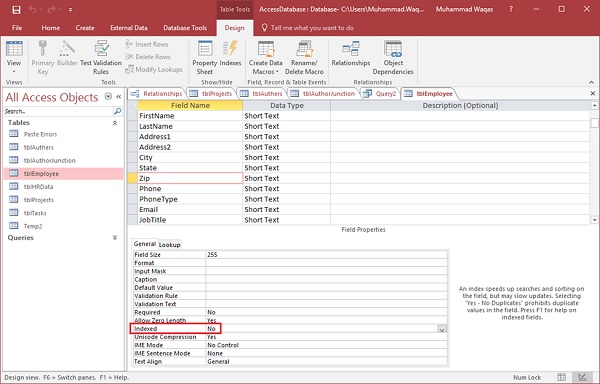
您可以透過選擇任何欄位來調整索引。您還可以在下面的欄位屬性區域中檢視它們的索引方式。任何在“已編制索引”旁邊選擇“否”的欄位都表示該欄位沒有索引。您可以透過單擊下拉選單並選擇其他兩個選項 - **是(允許重複)** 和 **是(不允許重複)** 來更改它。
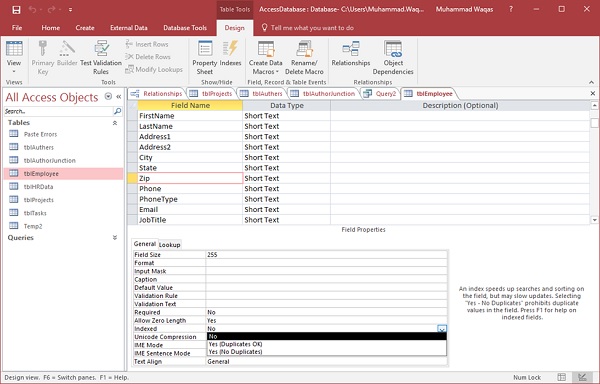
最後一個選項 **是(不允許重複)** 表示 Access 將自動禁止該欄位中的重複值。現在讓我們為我們的姓氏欄位建立一個索引。
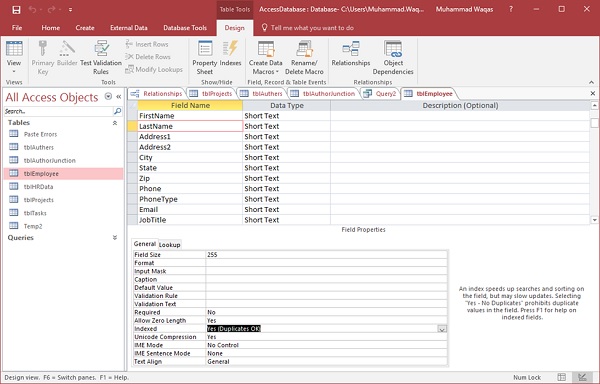
讓我們選擇要編制索引的 **LastName** 並選擇 **是(允許重複)**。儲存後,Access 將建立該索引。您可以檢視和調整表索引的另一個區域是 **顯示/隱藏** 組中的表設計區域。
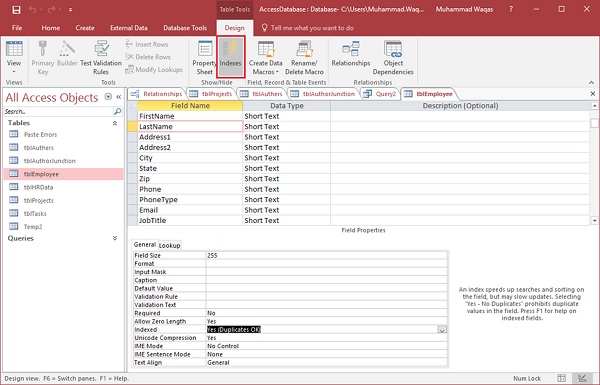
如果單擊此“索引”按鈕,將彈出一個特殊檢視,顯示為此表建立的所有索引。
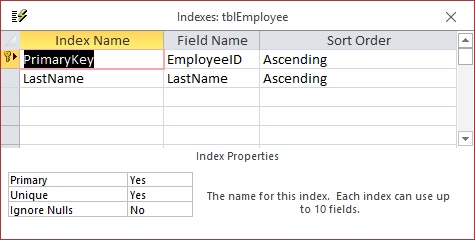
現在,tblEmployees 有兩個索引——一個基於主鍵欄位自動建立的索引,另一個是我們剛剛為 LastName 欄位建立的索引。這些是在 Microsoft Access 表中處理索引的不同方法。
Ms Access - 資料分組
在本章中,我們將介紹如何在 Access 中計算一組記錄。我們已經建立了一個欄位,該欄位逐行或逐記錄計算以建立行總計或小計欄位,但是如果我們想按一組記錄而不是按單個記錄計算呢?我們可以透過建立所謂的 **聚合查詢** 來實現。
聚合查詢
聚合查詢,也稱為總計查詢或彙總查詢,是對總和、質量或組特定事項的總結。它可以是總額或總金額,也可以是一組或子集的記錄。聚合查詢可以執行許多操作。這是一個簡單的表格,列出了一些按一組記錄進行總計的方法。
| 序號 | 聚合函式和說明 |
|---|---|
| 1. | Sum 新增欄位值 |
| 2. | Avg 欄位值的平均值 |
| 3. | Min 最低(最小)欄位值 |
| 4. | Max 最高(最大)欄位值 |
| 5. | Count 值的計數(記錄) |
| 6. | StDev 欄位值的標準差,包括日期/時間欄位 |
| 7. | Var 欄位值的方差,包括日期/時間 |
讓我們開啟您的資料庫,轉到查詢設計,幷包含以下表 -
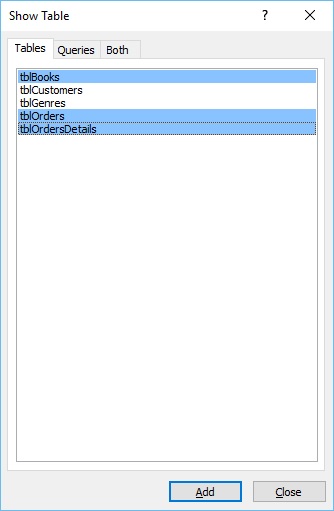
關閉此對話方塊,以下兩個欄位將如以下螢幕截圖中的查詢網格中所示顯示。
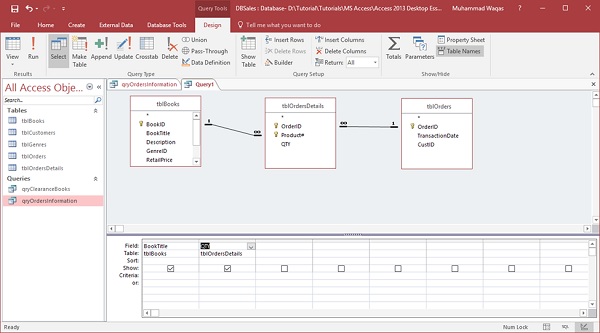
這是一個簡單的查詢,我們只顯示兩個欄位——**圖書標題**和**數量**,當我們執行它時,我們看到了資料庫中的每一個單獨的訂單。
現在讓我們執行此查詢,您將看到以下結果。
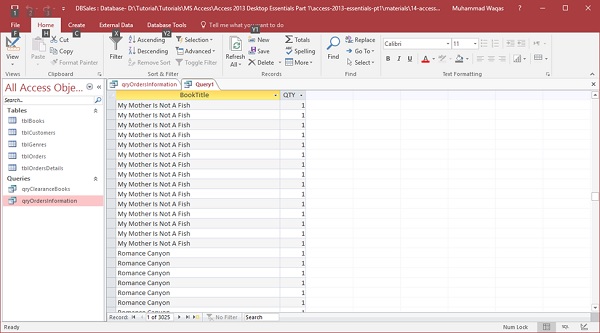
這就是圖書標題重複的原因。此處已為每本書下達了單獨的訂單,並且它們訂購的數量不同。讓我們假設我們只想檢視僅列出一次的圖書標題的摘要。然後是它旁邊列出的數量的總和。
現在讓我們轉到設計檢視,在“設計”選項卡中,您將看到一個 Sigma 符號。這是您的總計按鈕。
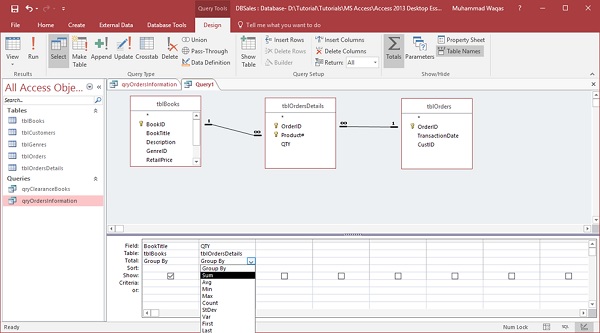
單擊 sigma 符號,它將在錶行中的欄位下方開啟另一行,您可以從此處指定如何對該查詢進行分組。
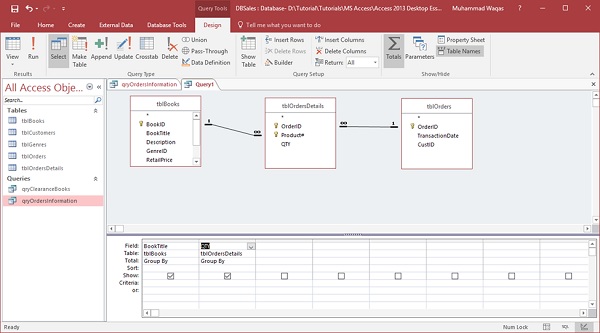
我們現在將按圖書標題分組,並將數量欄位相加。
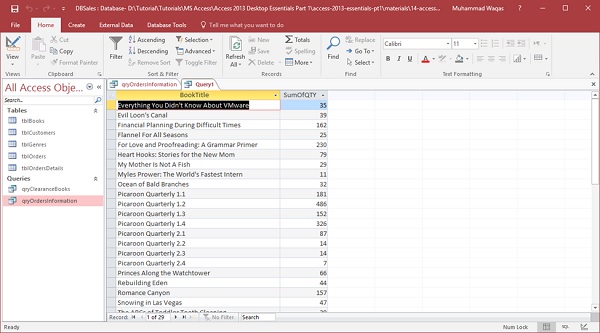
如果我們單擊 **分組依據區域** 並進一步單擊下拉選單,所有選項都將列出。在這種情況下,我們將選擇 **Sum** 選項,然後執行您的查詢。
您現在可以看到每本書以及書名旁邊顯示的所有單獨訂單。
Access 中的連線
我們學習了規範化的過程,將資訊儲存在單獨的欄位中。有時您想一起檢視或檢視資料,例如將名字和姓氏欄位組合為單個欄位。您可以透過建立一個連線一個或多個字串的計算欄位來一起顯示該資訊。您還可以新增其他字元,例如逗號或句點。
要在 Access 中進行連線,您可以使用兩個不同的運算子 **&** 和 **+** 號。
& 將組合兩個字串為一個,而 + 號將組合兩個字串並傳播 NULL 值,例如,如果一個值為 NULL,則整個表示式將評估為 null。
示例
讓我們來看一個簡單的例子來理解使用查詢設計建立新查詢的過程。這將是一個非常簡單的查詢,它從我們的客戶表中提取資訊。
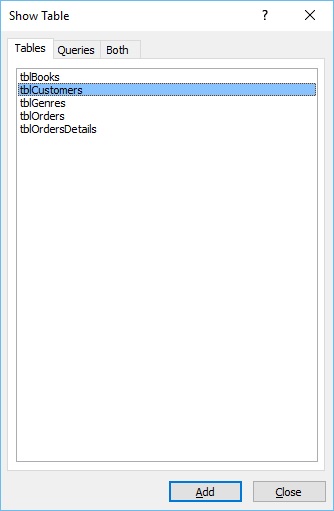
現在讓我們新增 **tblCustomers** 表關閉該顯示錶對話方塊。我們將嘗試使用一些簡單的命名欄位進行一些連線。
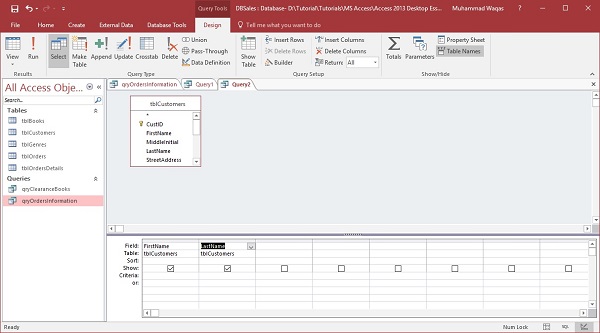
現在讓我們新增名字和姓氏欄位並執行查詢。
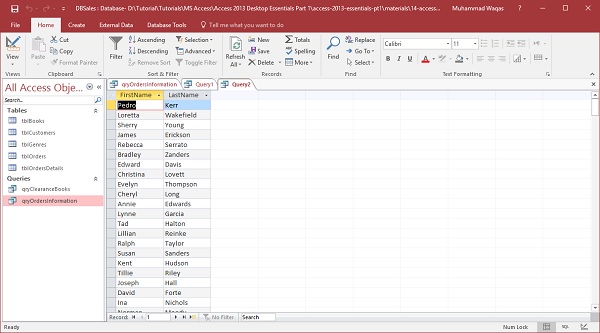
如您所見,名字和姓氏被分成兩個不同的欄位。
我們需要將此資訊一起顯示。
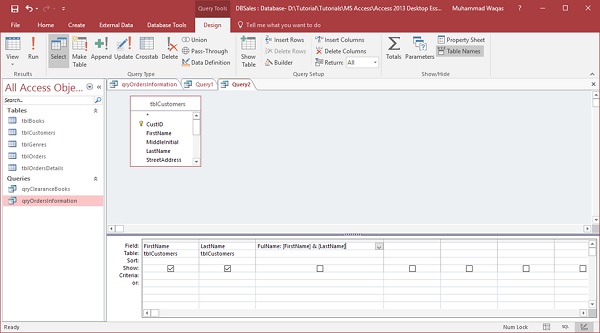
返回 **設計檢視**,在第三個欄位中建立一個名為 **全名** 的新欄位。現在,新增全名並鍵入連線這兩個欄位的表示式。
讓我們執行查詢,您將看到一個新的計算欄位。
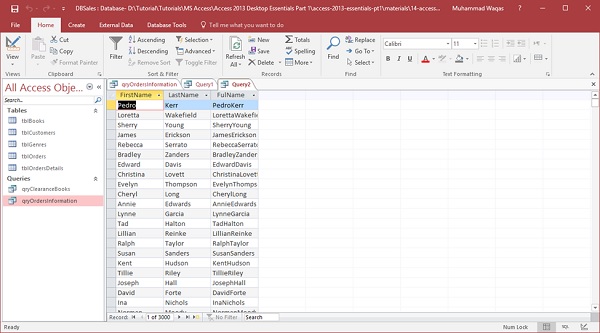
它可以將這兩個欄位的資訊連線在一起,但它看起來並不完全像我們想要的那樣。它將所有文字一起執行,因為它按照我們的要求執行。現在,我們將不得不要求 Access 在這兩個欄位的資訊之間新增空格。
現在讓我們返回 **設計檢視** 並向此表示式新增另一個部分。
在引號內新增一個空格和另一個&。這使得 Access 獲取名字欄位的資訊;用空格新增它,然後在最後新增姓氏欄位的資訊。現在,再次執行查詢,您將看到以下結果。
Ms Access - 資料彙總
如果您只尋找一個特定的數字,則聚合查詢非常有用,但是如果您想要類似電子表格的彙總資訊,則可能需要考慮嘗試交叉表查詢。當您想要重組彙總資料以使其更易於閱讀和理解時,請考慮使用 **交叉表查詢**。
交叉表查詢是一種 **選擇查詢**。執行交叉表查詢時,結果將顯示在資料表中。此資料表與其他型別的資料表的結構不同。
交叉表查詢的結構可能比顯示相同資料的簡單選擇查詢更易於閱讀,如下面的螢幕截圖所示。
到目前為止,在 Access 中建立交叉表查詢最簡單的方法是簡單地使用 Access 附帶的嚮導來建立您的交叉表查詢。現在讓我們轉到“建立”選項卡,在“查詢”組中單擊“查詢嚮導”。

在上面的對話方塊中,您可以看到各種特殊的查詢。您可以像我們到目前為止從設計檢視中所做的那樣,建立一個簡單的查詢嚮導。第二個是我們想要的——交叉表查詢,它以緊湊的電子表格格式顯示資料。現在,選擇交叉表查詢並單擊“確定”。

嚮導的第一個螢幕將提示哪個表或查詢包含您想要用於交叉表查詢結果的欄位。單擊 **查詢** 單選按鈕並選擇 **qryOrdersInformation** ——這是我們之前建立的包含小計、銷售稅等的查詢。單擊 **下一步**。

我們現在將檢視該查詢中的可用欄位。它將提示您輸入您想要作為行標題的欄位值。讓我們說我們想要所有不同圖書標題的簡單列表。現在選擇圖書標題欄位,將其傳送到您的所選欄位區域,然後單擊 **下一步**。

在上面的對話方塊中,問題是您想用什麼作為列標題,這實際上取決於您想評估什麼。讓我們假設您想檢視我們的 **按日期銷售額**,選擇 **TransactionDate** 並單擊 **下一步**。
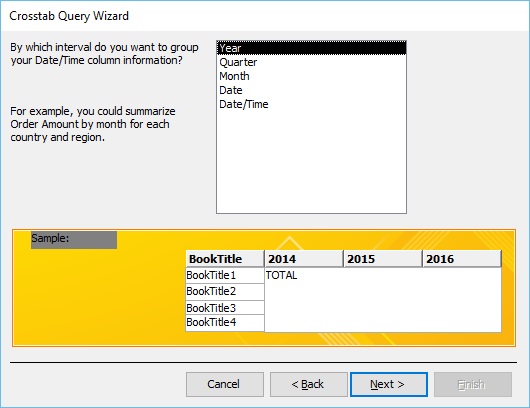
上面的對話方塊中的問題是一個專門的問題,基於我們之前選擇的欄位,因為我們選擇了一個日期時間列。它詢問我們是否要按特定間隔對我們的日期時間列資訊進行分組。選擇年份選項,然後單擊 **下一步**。

上面的對話方塊中的下一個問題詢問您想為行交叉點中的每一列計算什麼數字。在這種情況下,我們可以按所售圖書的數量選擇 **quantity (QTY)** 和函式中的 Sum,然後單擊 **下一步**。

嚮導的最後一個螢幕將詢問 **您想將查詢命名為什麼**,然後單擊 **完成** 以 **檢視該查詢**。

我們現在有按書的資訊,以及關於總銷售額的資訊,例如每次銷售發生的時間。
Ms Access - 聯接
資料庫是資料的表集合,允許它們彼此進行邏輯關係。您可以使用關係透過它們共有的欄位連線表。表可以是任意數量的關係的一部分,但每個關係總是恰好有兩個表。在查詢中,關係由 **聯接** 表示。
什麼是聯接
聯接指定如何組合資料庫中兩個或多個表中的記錄。從概念上講,聯接與表關係非常相似。事實上,聯接對於查詢來說就像關係對於表一樣。
以下是我們將在本章中討論的兩種基本型別的聯接:
- 內部聯接
- 外部聯接
兩者都可以輕鬆地從 **查詢設計檢視** 建立。
內部聯接
現在讓我們瞭解 **內部聯接**:
- 最常見的聯接型別是內部聯接,它也是 Microsoft Access 中的預設聯接型別。
- 內部聯接僅顯示兩個表的聯接欄位相等的那些行或記錄。
- 此聯接型別檢視這些公共欄位和其中包含的資料。它只顯示匹配項。

外部聯接
現在讓我們瞭解一下什麼是外連線。
- 外連線顯示來自一個表的所有行,以及另一個表中連線欄位相等的行或記錄。
- 換句話說,外連線顯示來自一個表的所有行以及另一個表中相應的行。

還有其他連線型別:
左外連線和右外連線
現在讓我們瞭解一下左外連線和右外連線。
- 您可以選擇顯示所有行的表。
- 您可以建立一個左外連線,它將包含來自第一個表的所有行。

- 您可以建立一個右外連線,它將包含來自第二個表的所有行。

現在讓我們轉到建立選項卡,並從設計檢視建立一個查詢。選擇tblProjects和tblTasks,然後關閉“顯示錶”對話方塊,如下圖所示。

從tblProjects表中新增ProjectName欄位,從tblTasks表中新增TaskTitle、StartDate和DueDate欄位。

現在讓我們執行查詢。

我們只顯示了幾個專案的記錄。其中一些專案有很多與該專案相關的任務,這些資訊透過ProjectID欄位關聯。
當我們在 Microsoft Access 中建立此查詢時,Access 會從我們建立的關係中獲取此關係。
預設情況下,它會建立一個所謂的這兩個欄位之間的內連線,這兩個表之間的內連線,這就是它如何將這兩個表中的資訊關聯起來。
它只顯示匹配項,因此當我們執行此查詢時,tblProjects中列出的許多其他專案不會顯示為我們此查詢中的記錄集的一部分,這是因為這兩個表是如何透過內連線連線在一起的,內連線又是任何查詢的預設連線。
但是,如果您想更改關係,假設您想建立一個外連線,或者換句話說,顯示tblProjects中的所有專案,該表中的每條記錄,以及tblTasks中的所有任務——開啟連線屬性;我們可以透過雙擊關係線來簡單地做到這一點。

Access 將在“連線屬性”對話方塊中顯示左表名和右表名。
左列名和右列名,第一個單選按鈕是隻包含兩個表中的連線欄位相等的行,這就是內連線,這是建立關係時、在查詢中建立連線時預設選擇的,但是,您可以更改它。
我們還有另外兩個選項;我們可以包含來自tblProjects的所有記錄,以及來自tblTasks中連線欄位相等的記錄,這就是左外連線。
我們還有第三個選項,包含來自tblTasks的所有記錄,以及來自tblProjects中連線欄位相等的記錄,這就是右外連線。
這些就是您可以輕鬆地從設計檢視中建立的不同型別的連線。讓我們選擇第二個選項,即左外連線,然後單擊確定。
現在讓我們來看一下其他步驟:

當您檢視關係線時,您將看到一個指向tblTasks中ProjectID的小箭頭。當您執行此查詢時,您將看到以下結果。

現在讓我們再次轉到設計檢視並雙擊關係線。

在“連線屬性”對話方塊中,選擇第三個選項,即右外連線,然後單擊確定。
現在看看我們的關係線。您將看到一個小箭頭現在指向tblProjects中的ProjectID。當您執行此查詢時,您將看到以下結果。

自連線
自連線是另一種型別的連線。自連線關聯來自同一表中匹配的欄位。例如,檢視帶有主管欄位的員工表,該欄位引用儲存在同一表中另一個欄位(員工 ID)中的相同型別的數字。

如果我們想知道 Kaitlin Rasmussen 的主管是誰,我們將不得不取該主管欄位中儲存的數字,並在該員工 ID 欄位中查詢同一表,以便知道 Charity Hendricks 是主管。
此表不是關係資料庫的理想結構,因為它沒有規範化。
如果我們遇到需要建立查詢的情況,該查詢只列出員工姓名及其主管姓名,那麼除非我們建立自連線,否則我們沒有簡單的查詢方法。
要檢視自連線,請建立一個包含以下欄位的表並輸入一些資料。

在這裡,我們想再次建立一個列表,其中包含員工的姓名,然後是主管的姓名。讓我們從查詢設計檢視建立一個查詢。
現在,新增tblEmployees表。

關閉此對話方塊。
現在,新增我們員工的姓名。

我們現在需要一種方法來建立此表與其自身之間的關係。為此,我們需要開啟顯示錶對話方塊並再次新增 tblEmployees。

我們已在此查詢檢視中建立了同一表的另一個副本。現在,我們需要建立自連線。為此,請單擊tblEmployees表中的主管,按住滑鼠按鈕,然後將其直接拖放到複製表tblEmployees_1中的EmployeeID上。然後,新增該複製表中的姓名。

現在讓我們執行您的查詢,您將看到以下結果。

它顯示了員工的姓名以及他們主管的姓名。這就是您在 Microsoft Access 中建立自連線的方法。
Ms Access - 重複項查詢嚮導
在本教程中,我們主要從設計檢視建立了各種選擇查詢。但在 Access 中,我們可以使用一些特殊的查詢嚮導來建立一些特定的選擇查詢。第一個是查詢重複項查詢嚮導。查詢重複項查詢嚮導將建立一個查詢,用於查詢單個表或查詢中具有重複欄位值的記錄。
正如我們所討論的那樣,關係資料庫旨在避免儲存重複資訊。但儘管有這種設計,使用者有時會意外輸入重複資訊。
示例
在客戶表中,您可以意外地兩次新增相同的客戶。在這種情況下,客戶將具有相同的地址,但不同的客戶 ID,這可能會導致報告問題。在這種情況下,您可以使用重複項查詢嚮導快速查詢可能的重複項。
現在讓我們開啟包含tblAuthers表的 Access 資料庫,然後轉到建立選項卡,在查詢組中選擇查詢嚮導。
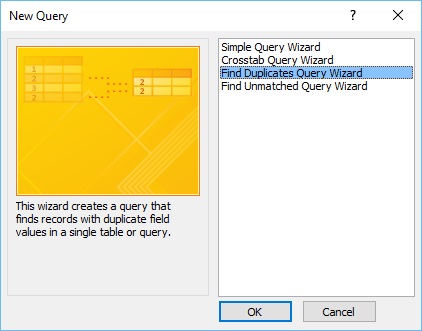
如果您看到以下螢幕截圖,則有四個不同的嚮導可供選擇。選擇查詢重複項查詢嚮導,然後單擊確定。
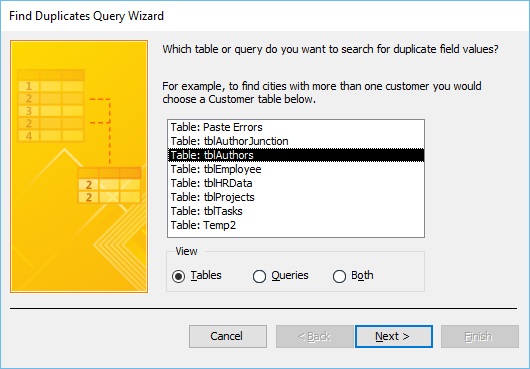
查詢重複項查詢嚮導的第一個螢幕將詢問您要搜尋哪些表或查詢以查詢可能的重複項。假設我們要檢查作者表,以確保同一作者沒有意外地被輸入兩次。因此,選擇 tblAuthors 並單擊下一步。
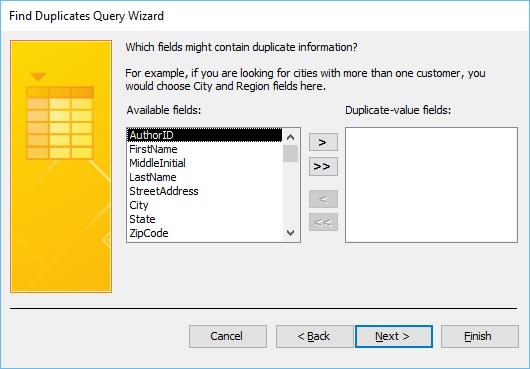
嚮導的第二個螢幕將詢問哪些欄位可能包含重複資訊。
通常,您不會使用主鍵欄位,因為當您在 Access 中將欄位指定為主鍵時,Access 將不允許輸入重複項。
我們將檢視任何其他欄位或欄位組合。
我們可以按姓氏或姓名搜尋,也可以按他們的街道地址搜尋,或者更具體地說,按他們的電話號碼或生日搜尋。
現在讓我們按姓名和生日搜尋,然後單擊下一步。
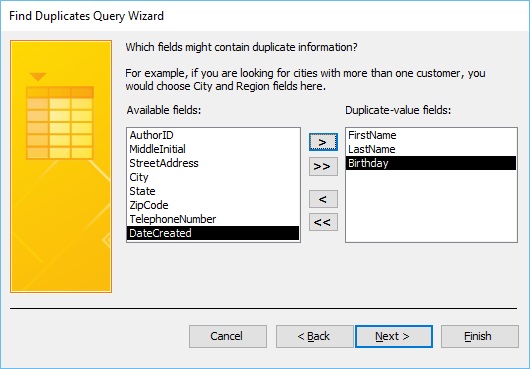
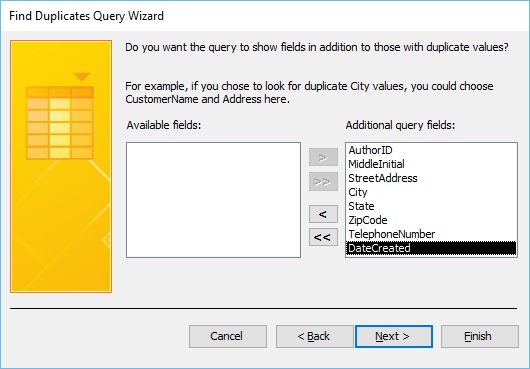
此嚮導中的下一個螢幕將詢問我們希望在查詢中顯示哪些欄位。為此,點選雙箭頭,所有欄位都將移動到附加查詢欄位區域,並將新增到我們的查詢結果中。
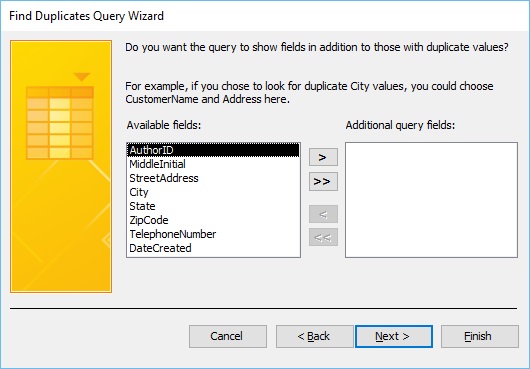
現在讓我們單擊下一步。它將帶我們到此查詢嚮導的最後一個螢幕。
在以下螢幕中,輸入您希望如何命名查詢。
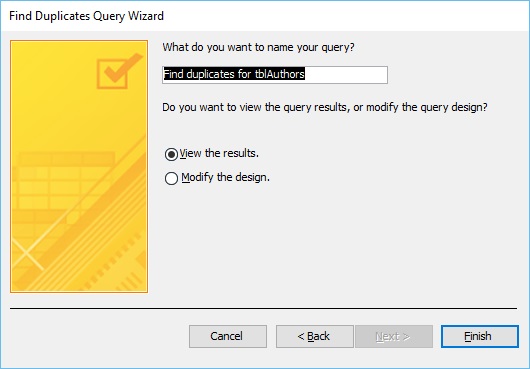
預設情況下,它將將其命名為查詢重複項加上您正在查詢的物件的名稱。在本例中為tblAuthors,但您也可以為其指定任何其他名稱,然後單擊完成。
在這裡,Access 發現了一個可能的重複項,那就是作者 Jose Caline,他具有相同的生日、相同的地址、相同的電話號碼,但不同的 AuthorID。
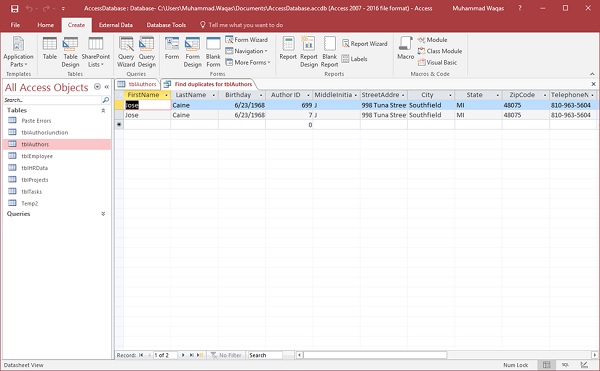
這個肯定是由意外輸入了兩次。我們現在已將所有欄位新增到我們的查詢中,我們可以刪除該記錄。我們還必須確保在另一個表中沒有任何相關的記錄。
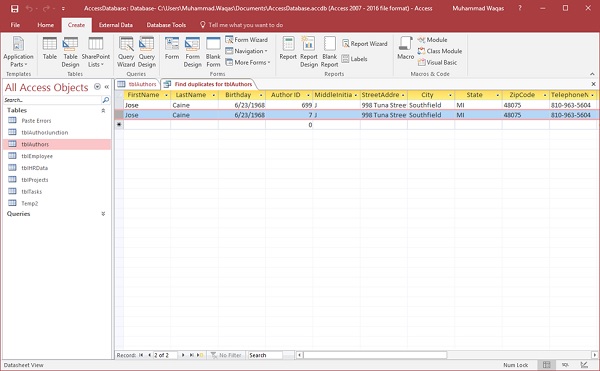
選擇任何記錄,然後選擇刪除,如下面的對話方塊所示。
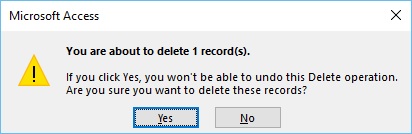
Access 將提示您:“您即將刪除一條記錄。”如果您想繼續,請單擊“是”。
如果您想檢視該向導是如何建立此查詢的,請進入設計檢視,檢視已新增到此查詢的所有內容。
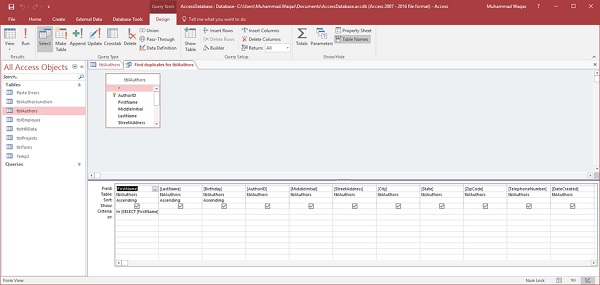
正如您在上圖中看到的,我們有我們的欄位以及姓名欄位下的一些特定條件。
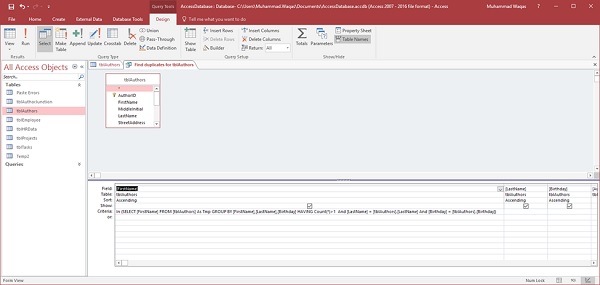
這就是此嚮導查詢重複資訊的方式。這是迄今為止查詢重複項最簡單的方法。
Ms Access - 不匹配查詢嚮導
在 Access 中,還有另一個非常有用的嚮導,那就是查詢不匹配查詢嚮導。查詢不匹配查詢嚮導將建立一個查詢,用於查詢一個表中與另一個表中沒有相關記錄的記錄或行。
正如我們之前討論過的,資料如何在查詢中連線,以及大多數查詢是如何尋找兩個或多個表之間的匹配項的。

例如,這是 Access 中的預設連線方式。如果我們使用兩個表tblCustomers和tblOrders設計一個查詢,並透過 CustomerIDs 連線這兩個表,則此查詢只會返回匹配的結果。換句話說,就是那些下過訂單的客戶。
有時我們不想看到匹配項,例如,我們可能不想看到資料庫中的任何客戶——那些尚未下過訂單的客戶。

- 這就是查詢不匹配查詢的功能。
這種型別的查詢還有許多其他可能的用途。
在我們的資料庫中,我們可以用它來檢視哪些作者尚未撰寫專案,或者您可以用它來檢視哪些員工尚未選擇任何健康福利。現在讓我們開啟包含Customers和Orders表的資料庫;轉到“建立”選項卡,然後單擊“查詢嚮導”按鈕。
選擇查詢不匹配查詢嚮導,然後單擊確定。

在這種情況下,我們將查詢那些尚未下過訂單的客戶。在第一個螢幕中,它會詢問哪個表或查詢包含您希望在查詢結果中顯示的記錄。
現在我們想要一個來自tblCustomers的客戶列表。選擇該選項,然後單擊下一步。

在接下來的螢幕中,您需要指定哪個表或查詢包含相關記錄。換句話說,您將哪個表用於與第一個表進行比較。為此,我們需要找到那些沒有下過訂單的客戶。我們需要選擇包含所有訂單資訊的表——tblOrders。現在,單擊下一步。

在接下來的螢幕中,您需要指定兩個表中哪些資訊相同。
- 這通常是某種主鍵、外部索引鍵、欄位或關係。
- 如果您的資料庫中存在現有關係,Access 將為您選擇並匹配這些欄位。
- 但是,如果您有其他可以連線在一起的欄位,並且包含類似資訊,您也可以在這裡選擇它們。
在這裡,'tblCustomers'中的欄位和'tblOrders'中的欄位預設情況下都選擇了CustID。現在,單擊下一步。

在接下來的螢幕中,您可以選擇希望在查詢結果中顯示的欄位。

現在讓我們選擇所有可用的欄位,然後單擊雙向箭頭。這會將所有可用欄位移動到已選欄位區域。現在,單擊下一步。

最後一個螢幕將允許您為查詢選擇名稱,然後單擊完成。

這裡列出了一個客戶,該客戶尚未在我們這裡下過訂單。

您還可以檢視查詢是如何建立的。為此,您需要返回設計檢視。

此嚮導在 tblCustomer 和 tblOrders 之間建立了一個外部連線,並在來自 tblORders 的 CustID 中添加了Is Null條件。這是為了排除某些記錄。在本例中,它是那些下過訂單或在 tblOrders 中有相關資訊的客戶。
Ms Access - 建立窗體
Access 中的窗體就像商店裡的展示櫃,使檢視或獲取所需的專案更容易。由於窗體是您可以或其他使用者可以透過其新增、編輯或顯示儲存在 Access 桌面資料庫中的資料的物件,因此窗體的設計是一個重要方面。您可以使用 Microsoft Access 中的窗體進行許多設計方面的工作。您可以建立兩種基本型別的窗體:
- 繫結窗體
- 非繫結窗體
繫結窗體
現在讓我們瞭解繫結窗體是什麼:
- 繫結窗體連線到某個底層資料來源,例如表、查詢或 SQL 語句。
- 當人們想到窗體的用途時,通常想到的就是繫結窗體。
- 窗體用於填寫或用於輸入或編輯資料庫中的資料。
- 繫結窗體的示例通常是使用者用於輸入、檢視或編輯資料庫中資料的窗體。
非繫結窗體
讓我們看看非繫結窗體:
- 這些窗體未連線到底層記錄或資料來源。
- 非繫結窗體可以是對話方塊、切換板或導航窗體。
- 換句話說,非繫結窗體通常用於導航或與資料庫整體互動,而不是與資料本身互動。
繫結窗體的型別
您可以在 Access 中建立許多型別的繫結窗體。讓我們瞭解這些型別:
單項窗體
這是最流行的一種,在這裡,記錄是一次顯示一條。
多項窗體
這會一次顯示來自該繫結資料來源的多條記錄。
拆分窗體
窗體垂直或水平地分成兩半。一半顯示單個專案或記錄,另一半顯示列表或提供來自底層資料來源的多條記錄的資料表檢視。
建立窗體
您可以使用幾種方法在 Access 中建立窗體。為此,請開啟您的資料庫並轉到建立選項卡。在“窗體”組中,在右上角,您將看到“窗體嚮導”按鈕。
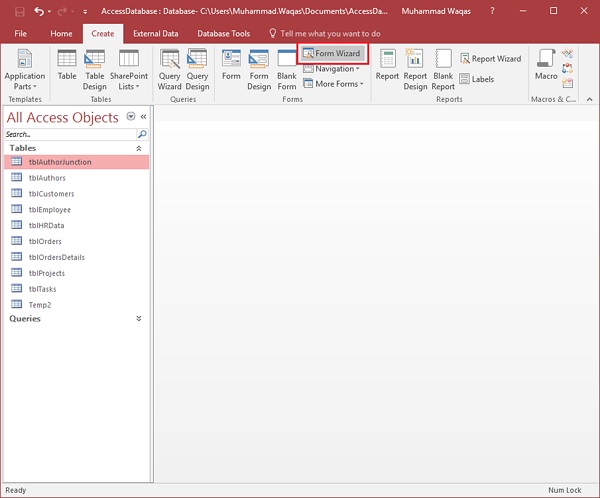
單擊該按鈕以啟動窗體嚮導。
在此嚮導的第一個螢幕上,您可以選擇要顯示在窗體上的欄位,並且您可以從多個表或查詢中的欄位中進行選擇。
讓我們假設我們只需要一個簡單的窗體,我們將用於輸入員工資訊。
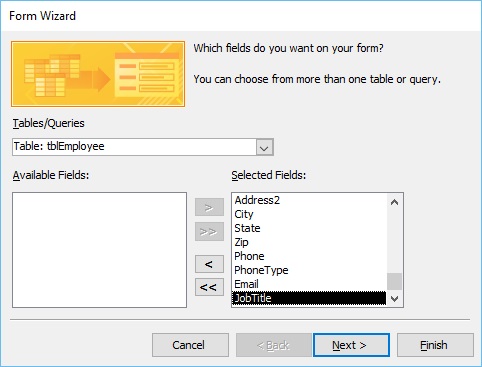
從表/查詢下拉列表中,選擇tblEmployees表。單擊雙箭頭一次移動所有欄位。
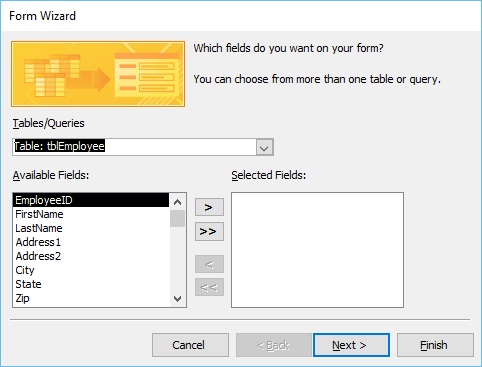
讓我們只保留一個表,然後單擊下一步。
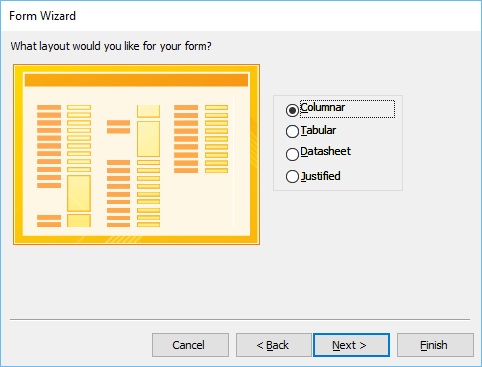
窗體嚮導中的下一個螢幕將詢問我們希望窗體採用哪種佈局。我們有列式、表格式、資料表式和對齊式佈局。我們將在此處選擇列式佈局,然後單擊下一步。
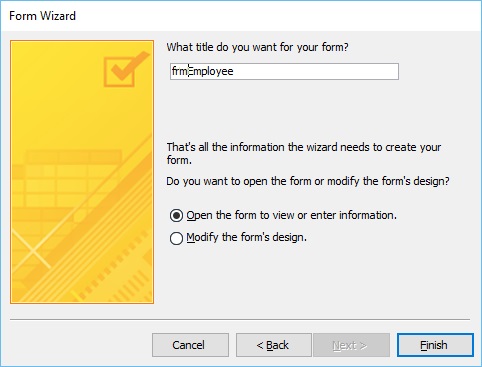
在下一個螢幕中,我們需要為窗體命名。讓我們將其命名為frmEmployees。
為窗體命名後,您可以開啟窗體以檢視窗體的樣式,或者您可以開始將資訊輸入到您的表中。或者,您可以選擇修改窗體設計的選項。讓我們選擇第一個選項來開啟窗體以檢視或輸入資訊,然後單擊完成。
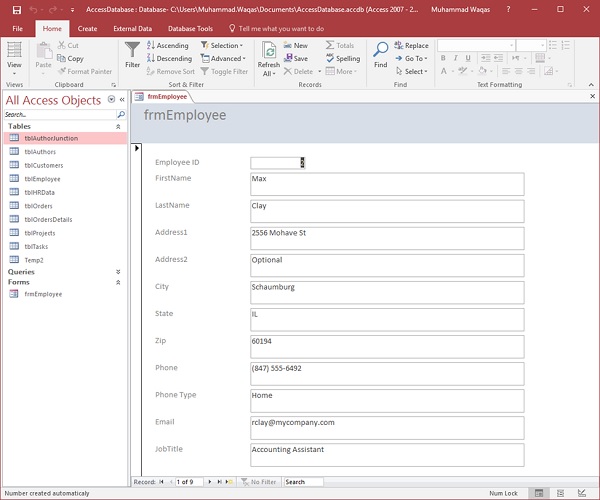
現在,請檢視下面的螢幕截圖。這就是您的窗體的樣子。這是一個單項窗體,這意味著一次顯示一條記錄,此外,您可以在下面看到導航按鈕,這告訴我們它正在顯示 9 條記錄中的第 1 條記錄。如果您單擊該按鈕,則它將移動到下一條記錄。
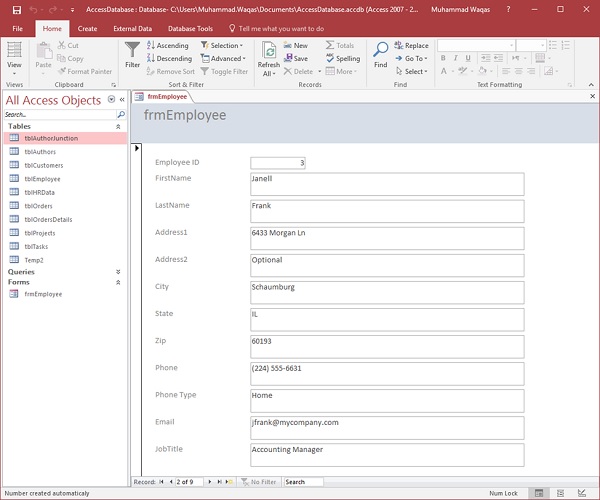
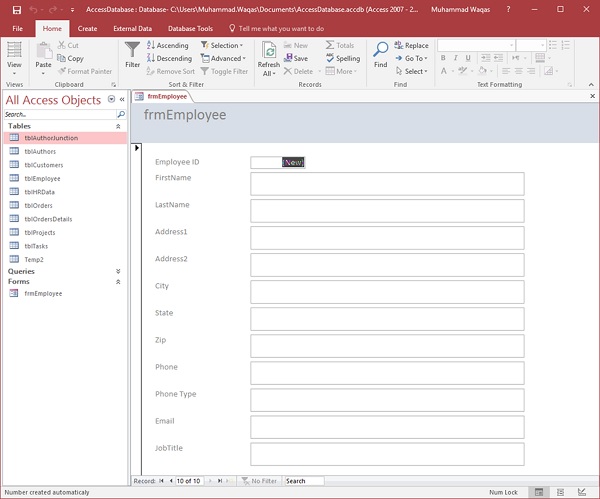
如果您想跳轉到該窗體或該表中的最後一條記錄,您可以使用該右箭頭旁邊的按鈕,帶有一條線的箭頭,即最後一條記錄按鈕。如果您想新增新的員工資訊,請轉到這些記錄的末尾,然後在 9 條記錄之後,您將看到一個空白窗體,您可以在其中開始輸入新員工的資訊。
這是使用窗體嚮導建立窗體的一種示例。現在讓我們關閉此窗體並轉到“建立”選項卡。現在,我們將使用嚮導建立一個稍微複雜的窗體。單擊“窗體嚮導”,這次我們將從幾個不同的表中選擇欄位。
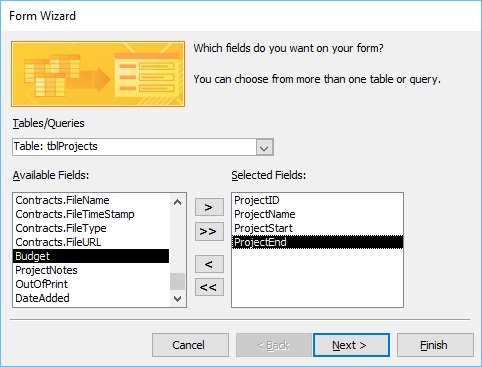
在此窗體嚮導中,讓我們為表/查詢選擇tblProjects,並選擇一些可用欄位,例如 ProjectID、ProjectName、ProjectStart 和 ProjectEnd。這些欄位現在將移動到“已選欄位”。
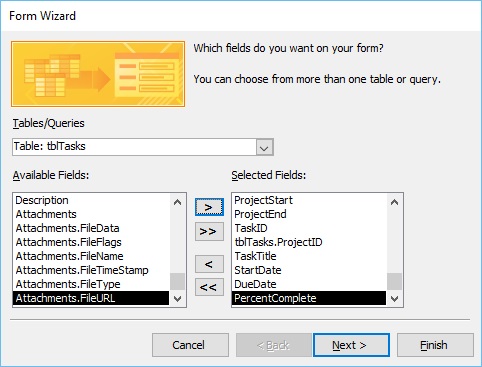
現在為表/查詢選擇tblTasks,並將 TaskID、ProjectID、TaskTitle、StartDate、DueDate 和 PercentComplete 傳遞過來。單擊下一步。
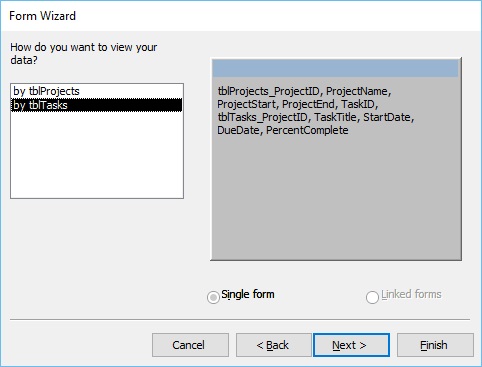
在這裡,我們要從幾個不同的物件中檢索資料。我們還可以選擇如何排列窗體。如果我們想建立一個平面窗體,我們可以選擇按tblTasks排列,這將建立一個單一窗體,所有欄位都以平面檢視佈局,如上所示。
但是,如果我們想根據一對多關係建立一個分層窗體,我們可以選擇按 tblProjects 排列資料。
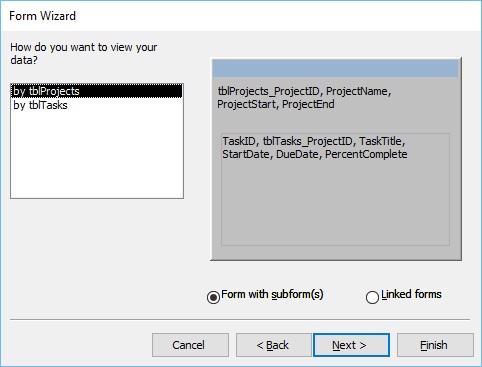
在上圖視窗中,我們可以選擇為tblTasks包含一個子窗體,或者我們可以將其設為連結窗體。在此連結窗體中,tblProjects 將有一個按鈕,該按鈕將啟動第二個窗體,該窗體已過濾到我們在底層專案窗體中選擇的專案。現在讓我們選擇帶子窗體(s)的窗體,然後單擊下一步。
在接下來的螢幕中,您可以為子窗體選擇佈局。資料表檢視預設情況下被選中。資料表檢視類似於表檢視。現在,單擊下一步。
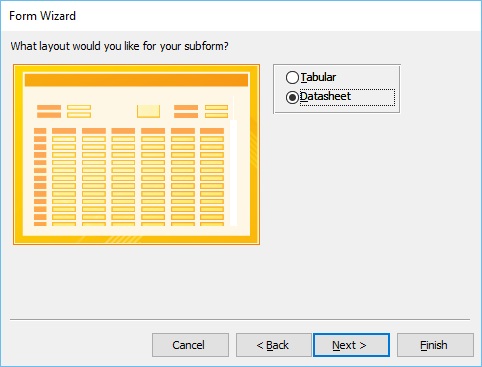
在接下來的螢幕中,您需要為窗體命名。輸入您想要的名稱,然後單擊完成。
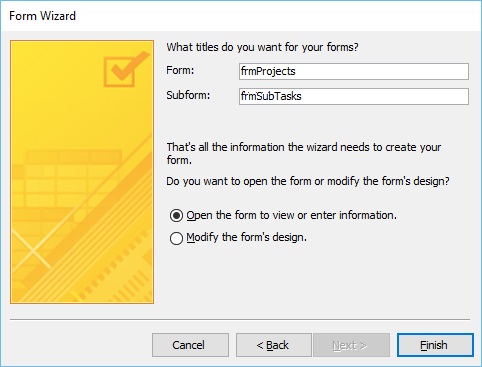
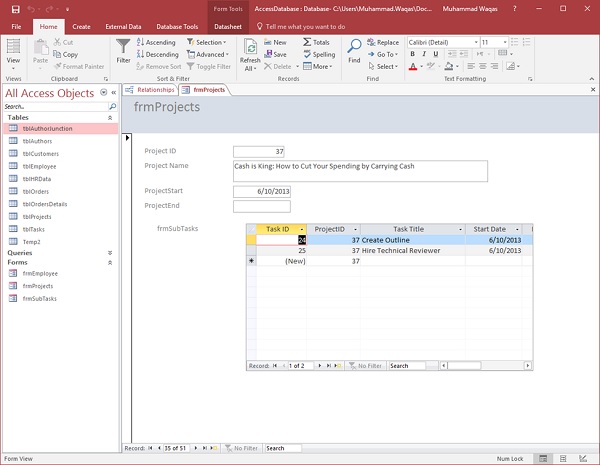
Access 將為您提供窗體外觀的預覽。在頂部,您有主窗體上的控制元件,該控制元件來自我們的Projects表。向下看,您將看到一個子窗體。它就像窗體中的窗體。
多項窗體
您可能還希望建立特定型別的窗體。為此,您可以單擊更多窗體下拉選單。
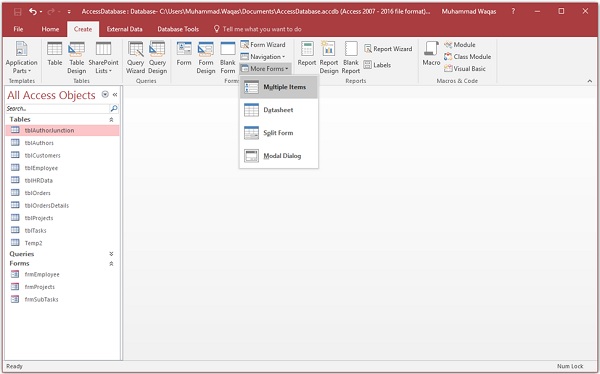
您可以從選單中建立多項窗體、資料表窗體、拆分窗體,甚至模態對話方塊窗體。這些通常是繫結窗體;選擇您希望繫結到該窗體的物件。這並不適用於模態對話方塊窗體。
要建立此型別的窗體,您需要首先在導航窗格中選擇物件。讓我們在這裡選擇tblEmployees。
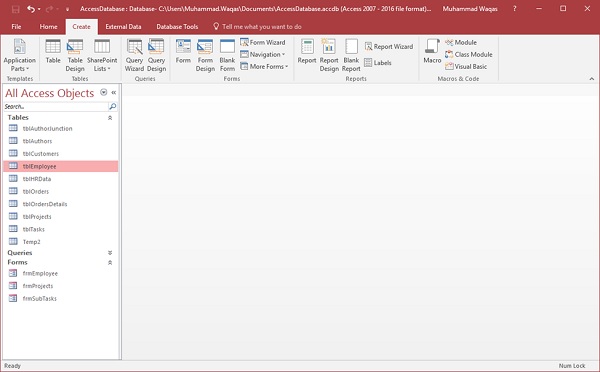
透過單擊更多窗體和多項繼續。
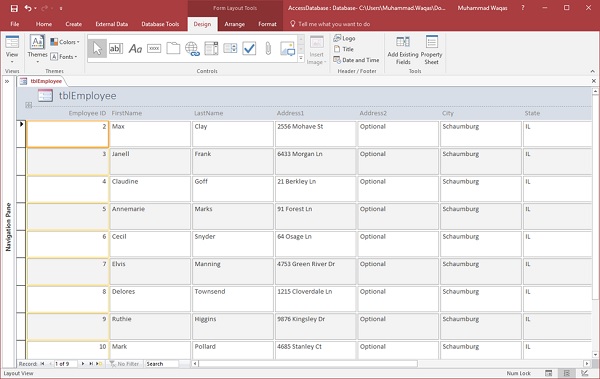
上述步驟將進一步建立一個多項窗體,列出所有員工。
拆分窗體
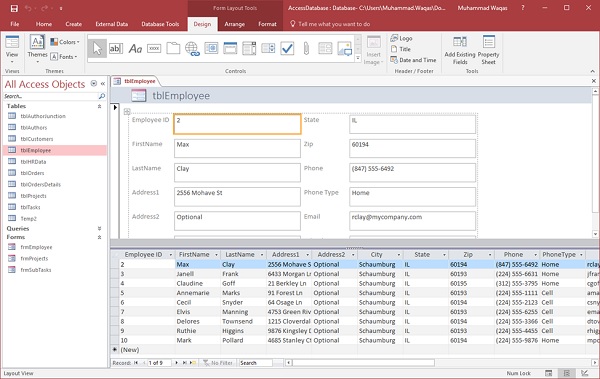
這種型別的窗體垂直或水平地分成相等的兩半。一半顯示單個專案或記錄,另一半顯示列表或來自底層資料來源的多條記錄的資料表檢視。
現在讓我們在導航窗格中選擇tblEmployees,然後在建立選項卡上。從“更多窗體”選單中選擇拆分窗體選項,您將看到以下窗體,其中窗體垂直分割。
Ms Access - 修改窗體
我們學習了幾種建立簡單的資料錄入窗體的方法。儘管窗體簡化了資料錄入過程;但它們可能無法滿足您想要的其他目的。它們可能對您的預期目的而言不夠吸引人或不友好。
- 建立窗體後,您可能首先想要做的事情是調整大小或移動控制元件。
- 您可能還需要新增或刪除控制元件。
我們現在將討論如何輕鬆修改您的窗體。
控制元件
它只是一個通用術語,用於描述窗體或報表上顯示資料、執行操作或用於裝飾(例如線條)的任何物件。換句話說,控制元件幾乎是放置在窗體或報表上的任何東西。
以下可以被認為是控制元件:
- 例如標籤之類的物件。
- 您可以使用非繫結或繫結文字框來新增、編輯甚至計算表示式。
- 執行諸如**儲存、開啟**電子郵件或**列印**等操作的命令按鈕,這些按鈕也稱為控制元件。
- 它只是一個泛指表單或報表上任何物件的通用術語。
我們現在將研究使表單美觀的不同方面,並瞭解如何編輯和修改表單。現在讓我們開啟我們的“多專案”表單,該表單列出了所有來自**tnlEmployees**的員工。

您可以看到員工列表,但看起來並不像一個非常使用者友好的列表。我們的控制元件尺寸過大。它們太大,間隔太開,並沒有提供非常有用的列表檢視。
要編輯此表單上控制元件的外觀,您可以使用兩種表單檢視。在“開始”選項卡中,單擊**檢視**下拉選單。

您可以選擇“佈局檢視”或“設計檢視”,這兩種檢視都用於編輯表單。“表單檢視”預設開啟;這是您將用於互動或編輯基礎資料來源的檢視。
要編輯表單本身的外觀,我們需要先轉到“佈局檢視”。

切換到“佈局檢視”後,您將看到一系列上下文選項卡出現。
在 Access 的頂部,您將看到一個標記為**“表單佈局工具”**的區域,其中包含三個選項卡——“設計”選項卡、“排列”選項卡和“格式”選項卡,每個選項卡都有不同的選項來設定表單的外觀。
當您用滑鼠單擊這些控制元件中的任何一個時,您會注意到 Access 將突出顯示錶單的特定區域,該區域內的所有控制元件都將被淺橙色陰影覆蓋,而您選擇的實際控制元件將比之前的控制元件具有更深的陰影或在其周圍具有更深的橙色邊框。

在這裡,您可以根據需要調整控制元件大小,方法是單擊並拖動滑鼠來調整該控制元件的高度或寬度或兩者。

在此特定表單中,當您調整任何單個控制元件的大小時,您也會更改表單上其餘控制元件的大小,這是因為這些控制元件是如何分組的。現在讓我們使用滑鼠的單擊和拖動功能來根據您的意願調整所有欄位。

這是從“佈局檢視”編輯表單中控制元件的高度和寬度的快速方法之一。
主題
在 Access 中,有一些基本的方法可以使用內建主題、顏色和字型樣式來設定表單格式,自定義填充顏色和陰影交替行。現在讓我們開啟**frmEmployees**。

Access 建立的表單簡單明瞭。它們頂部有藍色條,背景為白色。
如果您想了解如何進一步設定這些表單的樣式,您可以轉到“設計檢視”或“佈局檢視”,並瀏覽“設計”選項卡中“主題”區域的一些選項。

如果您單擊“主題”下拉庫,您可以嘗試許多預先建立的主題。將滑鼠懸停在其中任何一個主題上,都會預覽更改顏色、字型大小和實際使用的字型等內容。要應用特定樣式,只需單擊滑鼠即可檢視其外觀。

如果您喜歡該主題但想更改顏色,您可以返回到“設計”選項卡上的“主題”組並選擇您喜歡的顏色。您還可以建立自定義顏色以匹配您公司的顏色。

同樣,您還可以選擇一系列字型樣式。您可以從 Office 套件中預先內建的眾多樣式中選擇一個,也可以自定義這些字型,選擇特定的標題字型、正文字型,甚至為該字型組建立自定義名稱並儲存。

讓我們回到**frmEmployees**。在此表單中,您會看到每隔一行都為淺灰色陰影。

此格式選項稱為**“交替行顏色”**,如果您想在多行表單中調整它,請轉到**“設計檢視”**。

選擇詳細資訊部分,然後轉到“格式”選項卡,在“背景”組中,您應該會看到**“交替行顏色”**選項。您可以更改交替行的顏色。要檢視其外觀,只需轉到“表單檢視”或“佈局檢視”。

如果您根本不需要任何陰影,可以選擇**“無顏色”**作為您的**“交替行顏色”**,這更像是早期 Access 版本的傳統外觀。

Ms Access - 導航表單
Access 包含一個導航控制元件,可以輕鬆地在資料庫中的各種表單和報表之間切換。導航表單只是一個包含導航控制元件的表單。導航表單是任何桌面資料庫的絕佳補充。
Microsoft Access 提供了多種功能來控制使用者如何導航資料庫。
我們已經使用導航窗格來導航我們建立的所有 Access 物件,例如表單、查詢、表等。
如果您想建立自己的導航結構,並使使用者更容易找到他們真正需要的特定物件,您可以構建導航表單,這是一種使用導航控制元件的表單,因此使用者可以直接從該主導航表單中使用或查看錶單和報表。
示例
現在讓我們來看一個簡單的示例,我們將在此示例中建立導航表單。為此,請轉到“建立”選項卡;在“表單”組中,您將看到此導航下拉選單。

在此選單中,您將看到用於排列要在該導航表單中嵌入的表單和報表的不同佈局。
一個帶有水平選項卡,一個帶有垂直選項卡——所有選項卡都左對齊,一個垂直選項卡布局,所有選項卡都右對齊。
有一個水平選項卡布局有兩個級別,因此,如果您有很多要在頂部顯示的物件,您可以使用它。
您可以同時擁有水平選項卡和垂直選項卡,左對齊或右對齊。
在以下示例中,我們將使用水平選項卡和垂直選項卡。要建立該佈局或導航表單,只需單擊它,Access 就會建立一個未繫結表單,其中包含一個導航控制元件。

要向此導航表單新增物件,最簡單的方法是透過佈局檢視,只需將物件拖放到您希望它們出現的位置。
現在讓我們從導航窗格中拖動**frmProjects**表單並將其放在頂部的“[新增新項]”上。

同樣,從導航窗格中拖動**frmAuthers**表單並將其放在“新增新按鈕”的左側。
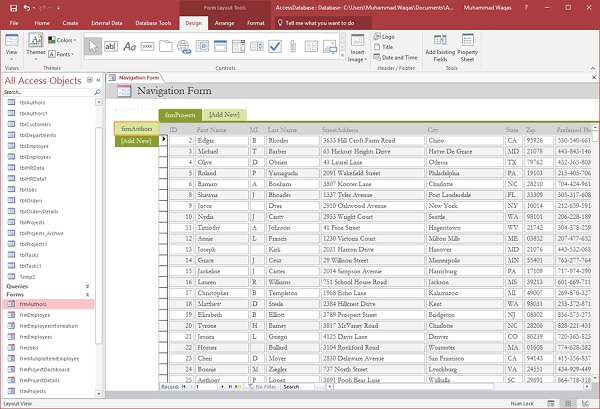
現在讓我們新增與專案相關的其他表單,例如**frmSubTasks、frmCurrentProjects**等。

現在讓我們在頂部新增其他選項卡。我們將首先新增**frmEmployees**表單。

現在,您將看到左側的其他專案按鈕消失了,這是因為它們附加到“專案”選項卡。您在左側檢視的所有按鈕都與您在頂部選擇的任何內容相關聯。現在選擇了“員工”選項卡,讓我們將與員工相關的資訊拖到左側。

現在,我們在一張選項卡上顯示專案資訊,在另一張選項卡上顯示員工資訊。同樣,您可以根據需要新增更多選項卡。您可以看到選項卡的名稱不合適,因此讓我們開始重新命名其中一些選項卡以使它們更易於使用者使用。最簡單的方法是雙擊左側的任何選項卡或任何按鈕並重命名它,如下面的螢幕截圖所示。

Ms Access - 組合框
當您在任何表單中輸入資料時,從列表中選擇值比記住要鍵入的值更快更容易。選擇列表還有助於確保在欄位中輸入的值是合適的。列表控制元件可以連線到現有資料,也可以顯示在建立控制元件時輸入的固定值。在本節中,我們將介紹如何在 Access 中建立組合框。
組合框
組合框是一個物件或控制元件,其中包含使用者可以從中選擇的向下列表值。
- 組合框控制元件提供了一種更緊湊的方式來顯示選擇列表。
- 除非單擊下拉箭頭,否則列表是隱藏的。
- 組合框還允許您輸入列表中不存在的值。
- 這樣,組合框控制元件結合了文字框和列表框的功能。
示例
現在讓我們來看一個建立組合框的簡單示例。我們已為員工建立了一個表單,如下面的螢幕截圖所示。

現在,我們想為“電話型別”建立一個組合框,因為我們知道電話型別應該是**家庭、手機**或**工作**。此資訊應在下拉列表中可用,使用者無需鍵入此資訊。
現在讓我們轉到此表單的**設計檢視**。選擇**“電話型別”**欄位並按 Delete 鍵。


刪除“電話型別”欄位後,轉到“設計”選項卡。

現在讓我們從“控制元件”選單中選擇**“使用控制元件嚮導”**選項,然後從選單中選擇組合框控制元件,如下面的螢幕截圖所示。

現在,在您想要的位置繪製組合框,當您釋放滑鼠時,您將看到“組合框嚮導”對話方塊。

在這裡,您有不同的資料選項;讓我們選擇第二個選項,我們將新增值並單擊“下一步”。

輸入您希望在下拉列表中顯示的值,然後單擊**“下一步”**。

再次單擊**“下一步”**。

輸入組合框的**標籤**,然後單擊**“完成”**。

您可以看到組合框已建立,但它沒有與其他欄位對齊。讓我們首先透過選擇所有欄位,然後轉到“排列”選項卡來執行此操作。

在左側,您將看到**“堆疊”**選項。單擊此按鈕。

現在您可以看到欄位已對齊。
為了使每個欄位的大小相同,我們有不同的選項,讓我們單擊“大小/間距”按鈕。

從下拉列表中,單擊**“最短”**。

現在轉到**“表單”**檢視。

使用者現在可以輕鬆地為電話型別選擇任何選項。
Ms Access - SQL 檢視
在本節中,我們將介紹 SQL 檢視。每當您在查詢設計中建立查詢時,Access 都會自動為您建立 SQL 查詢。這實際上是從表中檢索資料。要檢視在查詢設計中建立查詢時如何在 sql 中建立查詢,讓我們開啟您的資料庫。
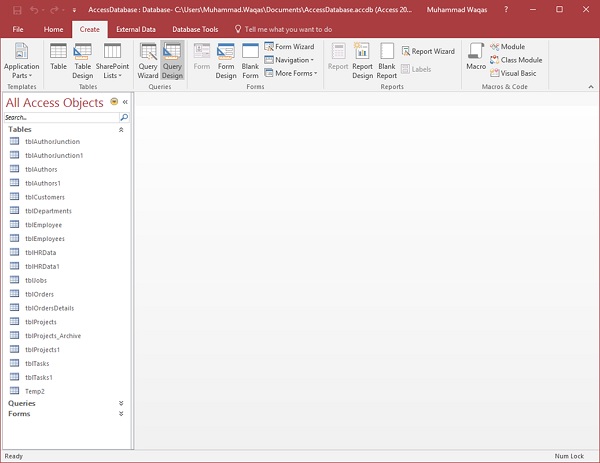
從建立選項卡中選擇查詢設計,然後新增tblEmployees表。
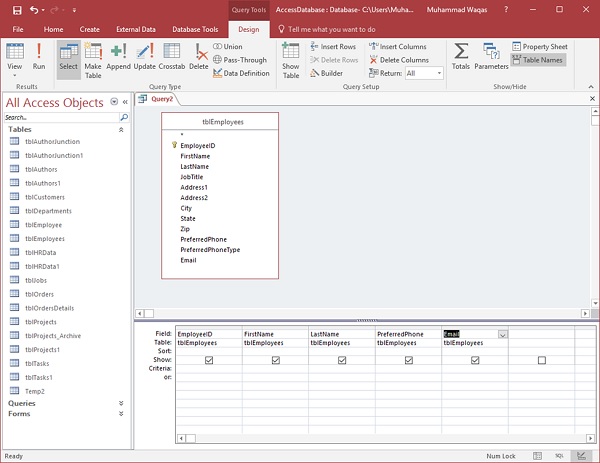
選擇您想作為查詢結果顯示的欄位,然後執行查詢。
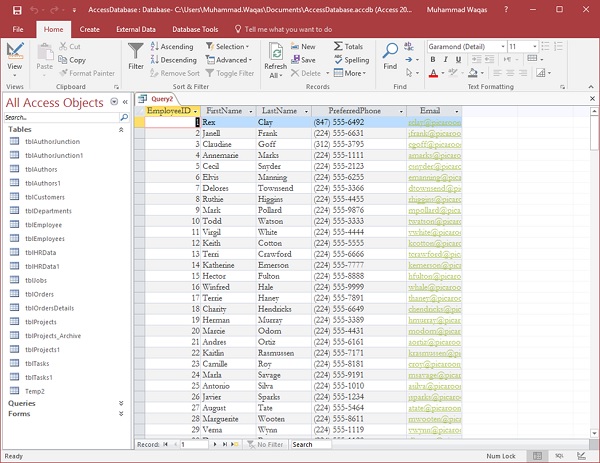
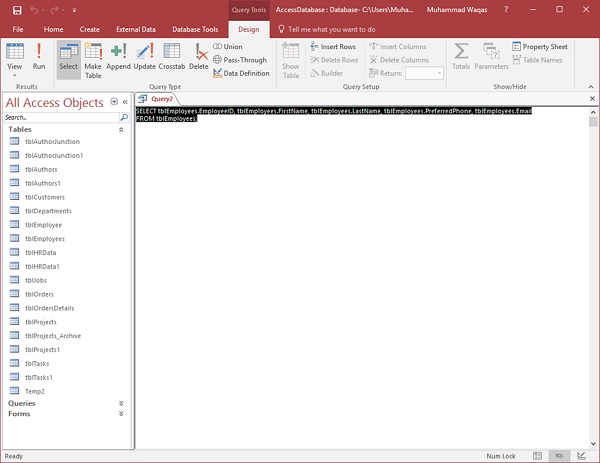
現在您可以看到所有員工資訊作為查詢結果。您已在查詢網格中選擇了某些欄位;同時,MS Access 也建立了一個 SQL 查詢,其中包含從查詢網格中獲得的結果。
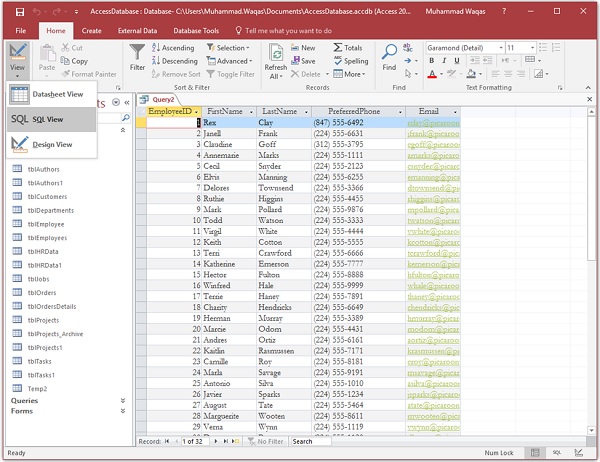
要檢視 SQL 程式碼,請轉到“開始”選項卡。從“檢視”選單中選擇SQL 檢視,您將看到查詢的 SQL 程式碼。
示例
以下是一個示例,我們將檢視正在進行的專案。
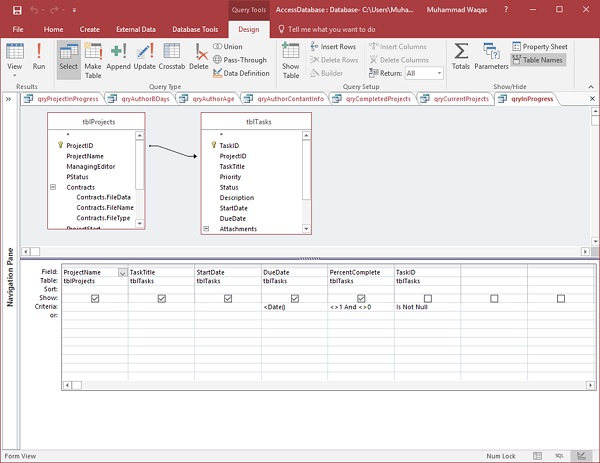
現在讓我們執行您的查詢。
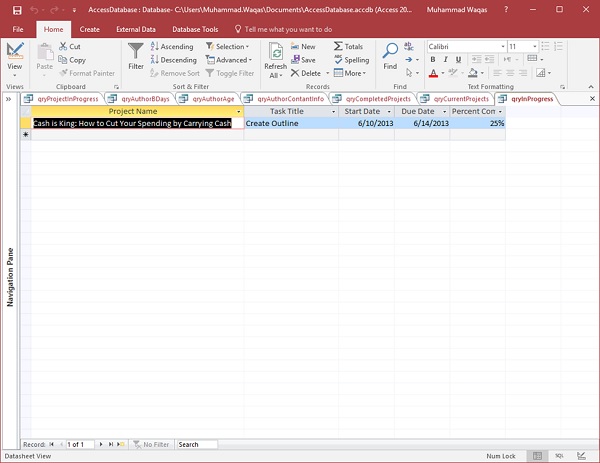
要檢視 SQL 程式碼,請從“檢視”選單中選擇 SQL 檢視。
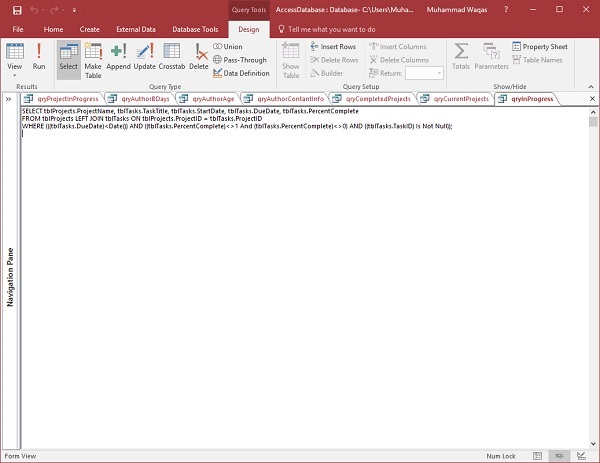
您可以看到 Access 自動生成的 SQL 查詢。這有助於從兩個表中檢索資料。
Ms Access - 格式設定
Access 中一個特別有用的格式設定工具是可以應用條件格式來突出顯示特定資料。讓我們來看一個簡單的條件格式示例。
示例
在這個示例中,我們將使用資料庫中的fSubCurrentProjects窗體。
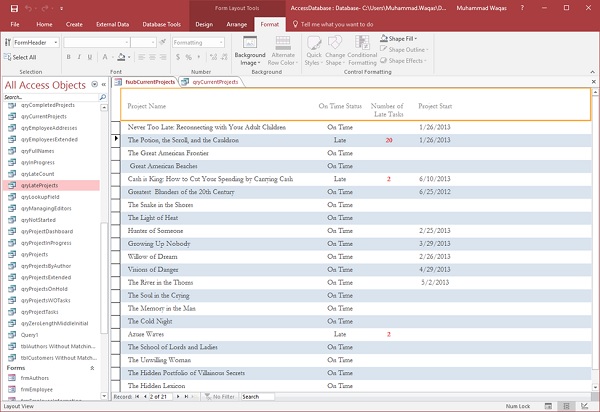
此資料庫中列出了所有專案,我們還添加了幾個新欄位,例如按時狀態和逾期任務數量。此窗體是從另一個查詢建立的。
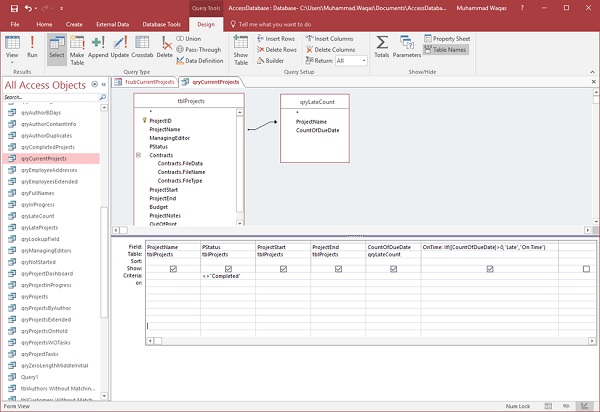
在此查詢中,我們連線了一個表和一個查詢,該查詢將顯示到期日期的計數或有多少專案的任務已逾期。我們這裡還有一個計算欄位,它使用 IF 函式來確定到期日期的計數是否大於零。如果專案逾期,它將顯示逾期字樣;如果特定專案沒有任何逾期任務,則顯示按時字樣。
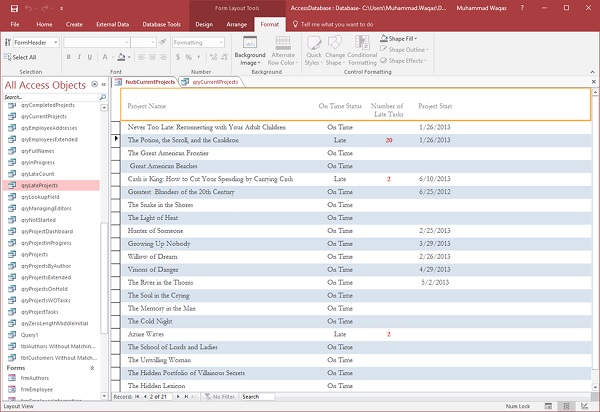
示例 1
在此示例中,我們將使用上述窗體來了解如何使用條件格式突出顯示特定資訊。我們現在將突出顯示每個當前逾期的專案。要將條件格式應用於一個或多個欄位,我們需要切換到佈局檢視。
現在,選擇按時狀態欄位。
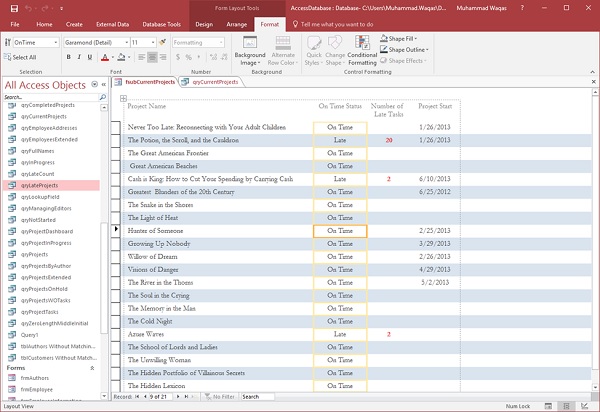
現在,轉到“格式”選項卡。
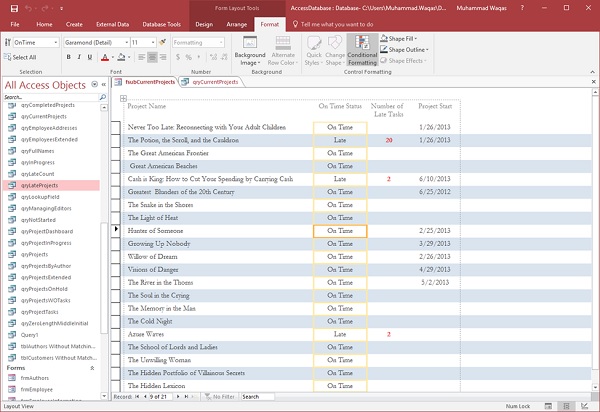
在此“格式”選項卡上,您應該會看到一個名為“控制元件格式”的組和一個用於條件格式的特殊按鈕。現在讓我們單擊條件格式。
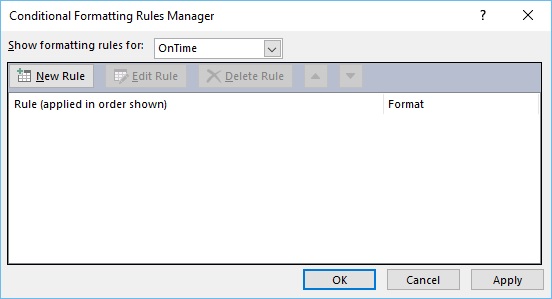
您現在將看到條件格式規則管理器,目前我們沒有將任何規則應用於此控制元件。現在讓我們透過單擊“新建規則”按鈕建立一個新規則。
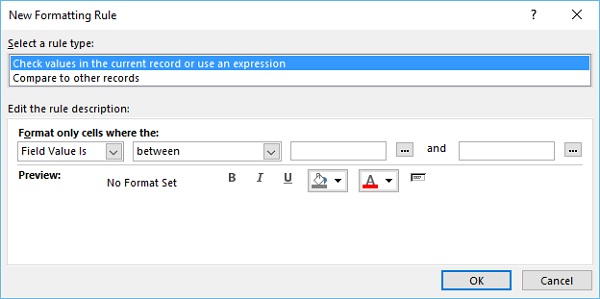
您現在將看到“新建格式規則”對話方塊。我們將首先指定要建立的規則型別,這裡我們有兩個選項。第一個選項是檢查當前記錄中的值或使用表示式,第二個選項是將此記錄與其他記錄進行比較。
我們的窗體中只有兩個值之一;“按時”或“逾期”,這來自給定的查詢。現在讓我們從第一個組合框中選擇“欄位值是”,然後從第二個組合框中選擇“等於”。現在,在引號中鍵入“逾期”字樣。
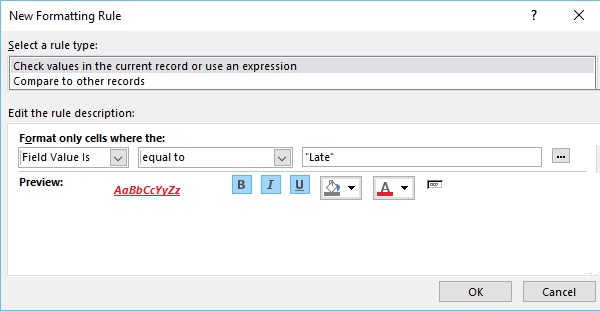
現在我們可以設定我們的條件格式,如果“逾期”字樣出現在該欄位中,我們希望該欄位的外觀如何。現在讓我們將字型顏色更改為紅色,並將其設定為粗體、斜體和下劃線,這就是我們的條件規則。現在讓我們單擊確定,然後單擊應用,再單擊確定。
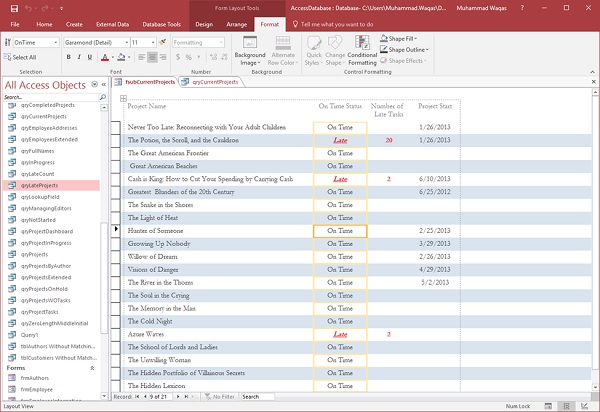
您可以看到“逾期”字樣現在已進行了格式設定。這是一個如何建立非常基本的條件格式規則的示例。
示例 2
讓我們來看另一個示例。在這裡,我們將使專案的標題或名稱為紅色並設定為粗體、斜體和下劃線。選擇窗體上的專案名稱控制元件。
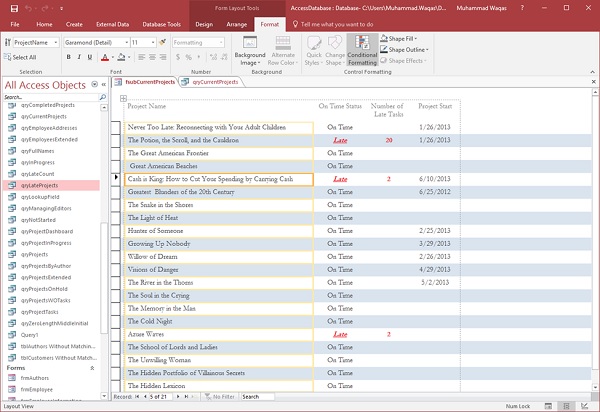
現在我們將返回到“格式”選項卡,單擊“條件格式”,併為該特定控制元件建立一個新規則,如上面的螢幕截圖所示。
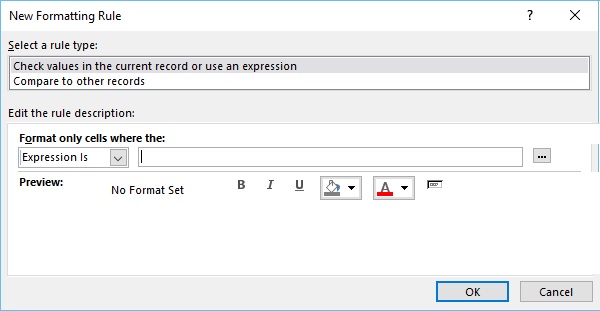
在這裡,我們不會檢查所選當前欄位的值,而是將其與窗體上的另一個欄位進行比較。在第一個組合框中選擇“表示式是”,然後單擊末尾的……按鈕,如上面的螢幕截圖所示。
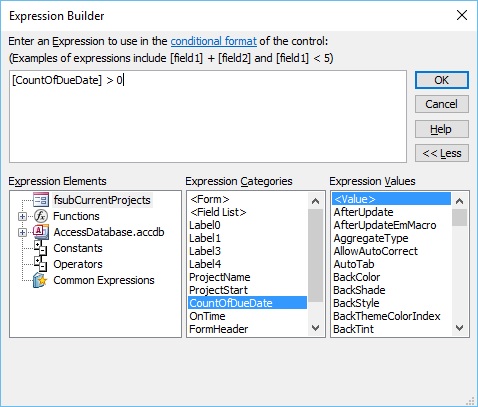
在“表示式類別”中,您擁有此窗體上的每個物件。雙擊CountofDueDate。這會將引用傳送到該控制元件或該欄位,直到我們的表示式生成器和條件(如果它大於零)。現在,單擊確定。
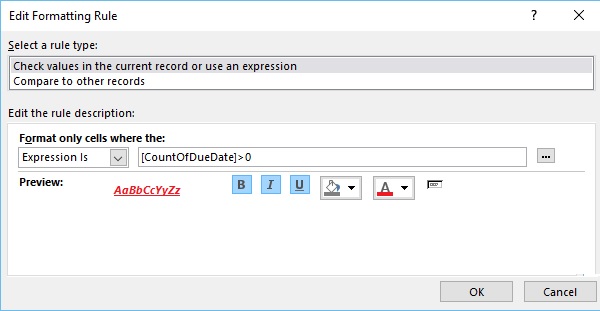
現在讓我們單擊確定,然後單擊應用,再單擊確定。
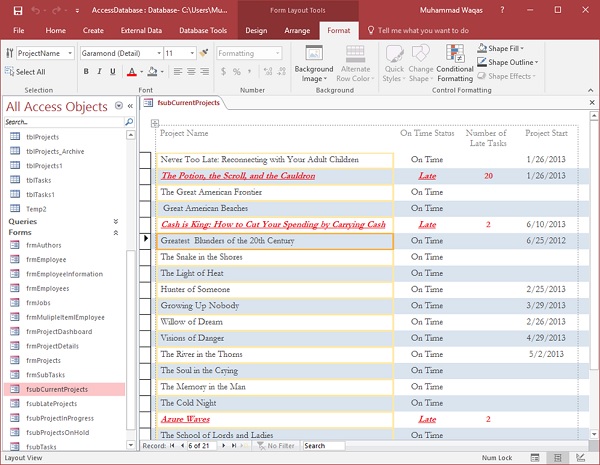
這是一個基於另一個欄位中的值的欄位條件格式示例。
示例 3
讓我們再來看另一個條件格式的示例。讓我們假設,我們想檢視哪些專案逾期時間更長或逾期任務比其他逾期專案更多。選擇條件格式選項。
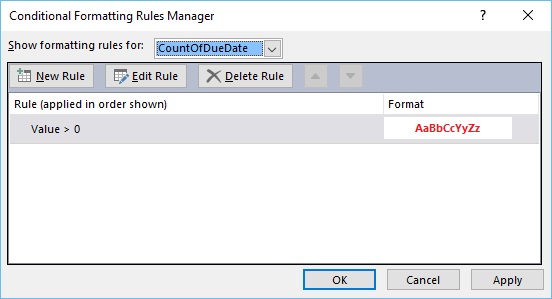
單擊“新建規則”按鈕以建立新規則,然後如上圖所示單擊確定。
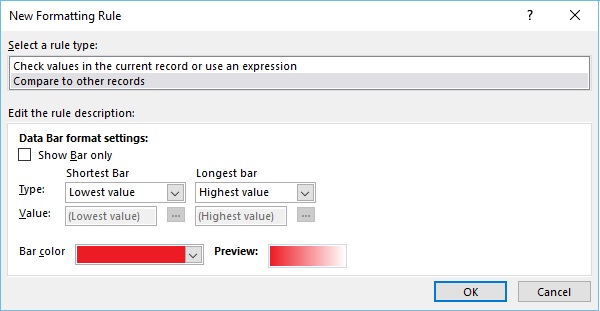
在“新建格式規則”中,我們現在將選擇規則型別“與其他記錄比較”。讓我們進一步將條形顏色更改為紅色。我們希望最短的條形代表最低值,最長的條形代表最高值。現在讓我們單擊確定,然後單擊應用,再單擊確定。
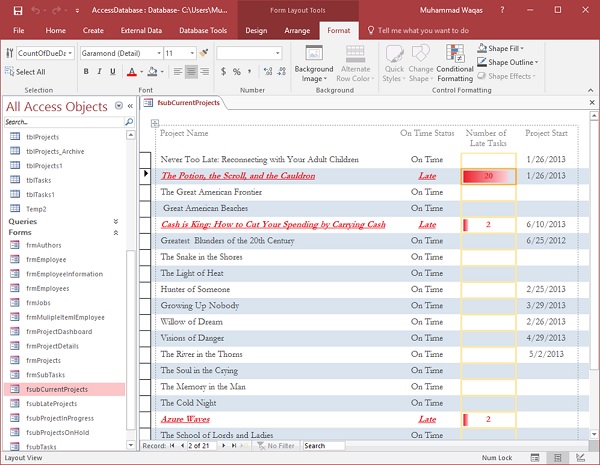
您現在可以看到已應用條件陰影,如上面的螢幕截圖所示。現在讓我們轉到窗體檢視。
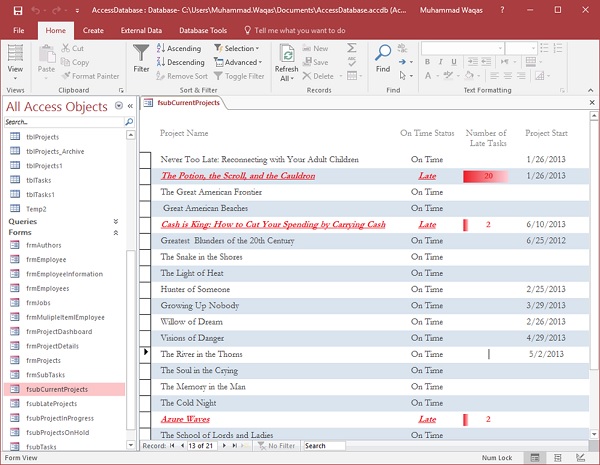
Ms Access - 控制元件和屬性
本章將介紹 Access 中可用的控制元件和屬性。我們還將學習如何向窗體新增控制元件。控制元件是窗體或報表中用於輸入、編輯或顯示資料的部件。控制元件允許您檢視和處理資料庫應用程式中的資料。
最常用的控制元件是文字框,但其他控制元件包括命令按鈕、標籤、複選框和子窗體/子報表控制元件。
您可以建立不同種類和型別的控制元件,但所有這些控制元件都屬於兩類之一——繫結或非繫結。
繫結控制元件
現在讓我們瞭解什麼是繫結控制元件:
- 繫結控制元件是繫結到資料庫中特定資料來源(例如欄位、表或查詢)的控制元件。
- 值可以是文字、日期、數字、複選框、圖片甚至圖表。
- 您可以使用繫結控制元件來顯示來自資料庫中欄位的值。
非繫結控制元件
現在讓我們瞭解什麼是非繫結控制元件:
- 另一方面,非繫結控制元件不繫結到資料來源,它們僅存在於窗體本身中。
- 這些可以是文字、圖片或形狀,例如線條或矩形。
控制元件型別
您可以在 Access 中建立不同型別的控制元件。在這裡,我們將討論一些常見的控制元件,例如文字框、標籤、按鈕選項卡控制元件等。
文字框
通常,文字框中的任何內容都將繫結,但並非總是如此。
您可以使用這些控制元件來與資料庫中儲存的資料進行互動,但您也可以擁有非繫結文字框。
計算控制元件將根據您編寫的表示式執行某種計算,並且資料不會儲存在資料庫中的任何位置。
它是在該窗體上即時計算和即時顯示的。
標籤
- 標籤始終為文字且是非繫結的。
- 通常,標籤不會連線到資料庫中的任何源。
- 標籤用於標記窗體上的其他控制元件,例如文字框。
按鈕
- 這是另一種流行的控制元件型別;這些命令按鈕通常執行宏或模組。
- 按鈕通常用於與資料庫中的資料或物件進行互動。
選項卡控制元件
- 選項卡控制元件為您提供窗體中控制元件或其他控制元件的選項卡式檢視。
- 向窗體新增選項卡可以使其更井然有序且易於使用,尤其是在窗體包含許多控制元件的情況下。
- 透過將相關控制元件放在選項卡控制元件的不同頁面上,您可以減少雜亂並簡化資料處理工作。
超連結
超連結在您的窗體上建立一個指向其他內容的超連結。它可以是網頁,甚至是資料庫中的另一個物件或位置。
其他一些控制元件
現在讓我們瞭解一些其他控制元件:
您還可以建立 Web 瀏覽器控制元件和導航控制元件、組、分頁符、組合框。
您可以建立圖表、線條、切換按鈕、列表框、矩形、複選框、非繫結物件框架、附件、選項按鈕、子窗體和子報表、繫結物件框架,甚至可以在窗體上放置影像。
示例
現在讓我們透過建立一個新的空白窗體來看一下其中一些控制元件的簡單示例。轉到窗體組中的建立選項卡,然後單擊空白窗體。

上述步驟將開啟一個非繫結窗體,該窗體尚未附加到資料庫中的任何專案。

預設情況下,它將以佈局檢視開啟,如上面的螢幕截圖所示。
現在讓我們轉到設計檢視以新增欄位。

在“設計”選項卡上,單擊“屬性表”。

在“屬性表”中,單擊下拉箭頭並確保已選擇“窗體”,然後轉到“資料”選項卡。

在“資料”選項卡上,您將看到記錄源保持為空白。讓我們假設,我們想要建立一個繫結到資料庫中兩個不同表的窗體。現在單擊……按鈕。它將進一步開啟它自己的查詢生成器。

選擇包含要顯示資料的表;單擊“新增”按鈕,然後關閉此對話方塊。

現在,讓我們從 tblEmployees 中選擇所有欄位並拖動到查詢網格,同樣地,從 tblHRData 中新增所有欄位。
現在,單擊“另存為”併為該查詢命名。

讓我們將其命名為qryEmployeesData,然後單擊確定,然後關閉查詢生成器。

您現在可以將查詢作為其記錄源看到。我們現在已將此窗體繫結到資料庫中的物件,在本例中為 qryEmployeesData。我們現在可以開始向此窗體新增一些控制元件,要新增任何一個控制元件,請轉到“設計”選項卡並從控制元件組中檢視您的選項。

在“控制元件”選單中,您將看到“使用控制元件嚮導”已突出顯示,如上面的螢幕截圖所示。此按鈕預設情況下週圍有突出顯示的框。這意味著控制元件嚮導已開啟。這就像一個切換開關。當您單擊切換開關時,嚮導將關閉。再次單擊它將打開向導。
現在讓我們單擊“標籤”並將此標籤拖動並輸入“員工資訊”,然後轉到“格式”選項卡以對其進行格式設定,如下面的螢幕截圖所示。

您可以選擇應用粗體樣式或更改標籤內文字的字型大小等。此控制元件顯示在表單的詳細資訊部分內。將其標籤放在表單頁首部分更有意義,但該部分目前不可見。

右鍵單擊表單背景中的任意位置,然後選擇上圖所示的**表單頁首**。

將此控制元件移動到表單頁首區域。現在讓我們從“設計”選項卡建立其他一些控制元件。在這一點上,假設我們要將所有欄位分佈到兩個不同的選項卡中。

在控制元件選單中,您可以看到“選項卡控制元件”,它將在您的表單上建立選項卡。單擊選項卡控制元件,並將其繪製到表單的詳細資訊部分中,如上圖所示。

它將建立兩個選項卡——頁面 2 和頁面 3,如上圖所示。
現在讓我們開始向此選項卡控制元件新增一些控制元件。
如果我們想檢視儲存在我們底層查詢中的某些資訊,請單擊“工具”組中功能區上的**新增現有欄位**選項,以檢視我們底層查詢中所有可用的欄位。

要將現有欄位新增到頁面,請選擇“欄位列表”中所有可用的欄位,如下面的螢幕截圖所示。

現在,將欄位拖到選項卡控制元件的“頁面2”中,如下面的螢幕截圖所示。

現在,轉到“排列”選項卡並選擇**堆疊**佈局。

在第二頁上,現在讓我們從該查詢中新增其餘欄位。

您可以瀏覽並調整這些控制元件的大小和寬度,使其看起來符合您的喜好。
完成格式設定後,單擊**另存為**圖示,以您想要的名字儲存表單。

單擊“確定”並轉到“表單”檢視以檢視該表單中的所有資訊。

選項卡控制元件將我們的控制元件或欄位分成兩個螢幕,以便更輕鬆地檢視和新增資訊。

Ms Access - 報表基礎
本章將介紹報表的 basics 以及如何建立報表。報表提供了一種檢視、格式化和彙總 Microsoft Access 資料庫中資訊的方法。例如,您可以為所有聯絡人建立簡單的電話號碼報表。
報表包含從表或查詢中提取的資訊,以及與報表設計一起儲存的資訊,例如標籤、標題和圖形。
提供基礎資料的表或查詢也稱為報表的記錄源。
如果要包含的欄位都存在於單個表中,請使用該表作為記錄源。
如果欄位包含在多個表中,則需要使用一個或多個查詢作為記錄源。
示例
我們現在將透過一個簡單的示例來了解建立非常簡單的報表的流程。為此,我們需要轉到“建立”選項卡。
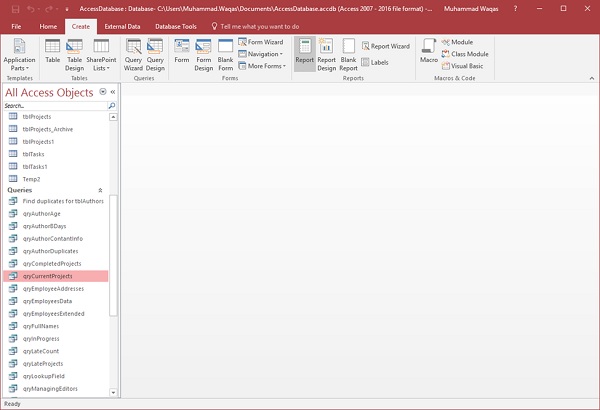
在單擊“報表”按鈕建立基本報表之前,請確保選擇了正確的查詢。在本例中,您的導航窗格中選擇了**qryCurrentProjects**。現在單擊“報表”按鈕,這將根據該查詢生成報表。
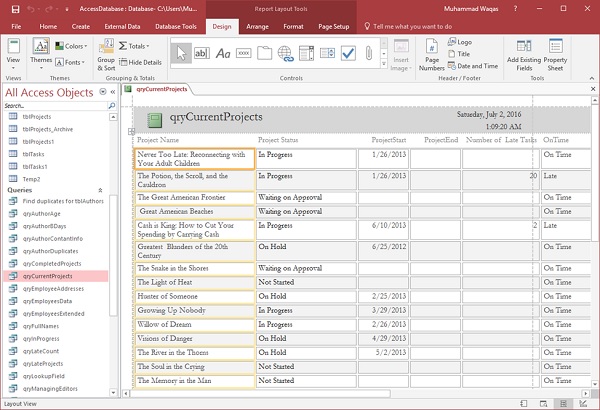
您將看到報表在佈局檢視中開啟。這提供了一種快速調整報表上顯示的任何欄位的大小或寬度的方法。現在讓我們調整列寬,以更好地適應所有內容。
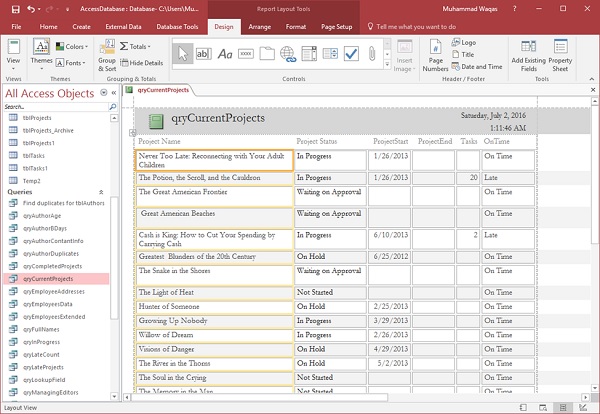
向下滾動並調整底部的頁面控制元件。
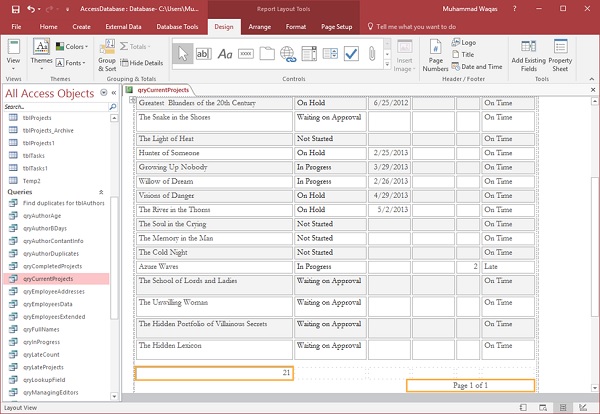
這是一種建立非常簡單報表的非常快速的方法。您還可以從報表設計檢視進行一些小的更改和調整。
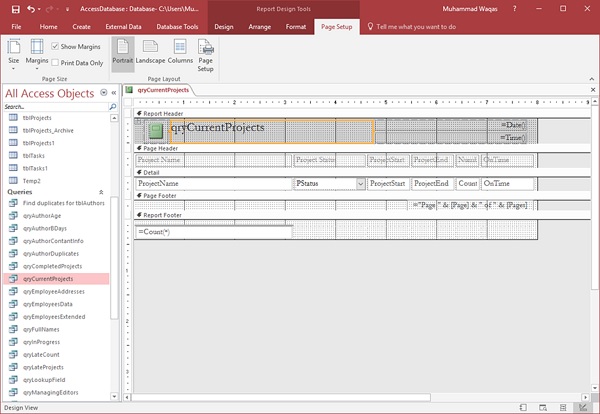
- 就像表單一樣,報表也由各種不同的節組成。
- 您有詳細資訊節,大部分資料都儲存在這裡。
- 您還會看到頁首和頁尾節;這些出現在報表中每一頁的頂部和底部。
現在讓我們更改報表的標題併為其命名。
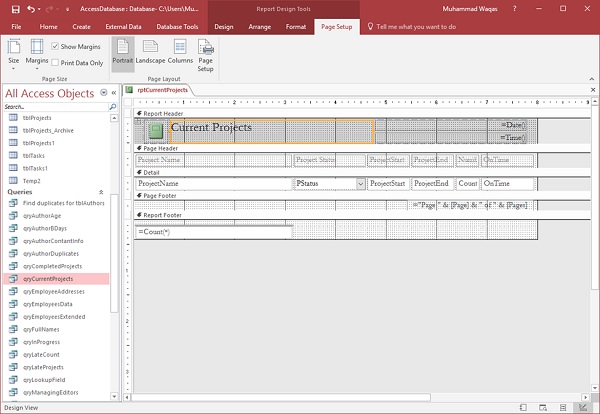
單擊儲存圖示以儲存您的報表。
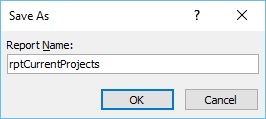
您將看到上述對話方塊。
輸入報表名稱,然後單擊“確定”。如果要檢視此報表的實際外觀,可以在“列印預覽”中返回“檢視”按鈕,然後單擊“列印預覽”,以檢視此報表列印在紙張上或作為 PDF 檔案時的外觀。
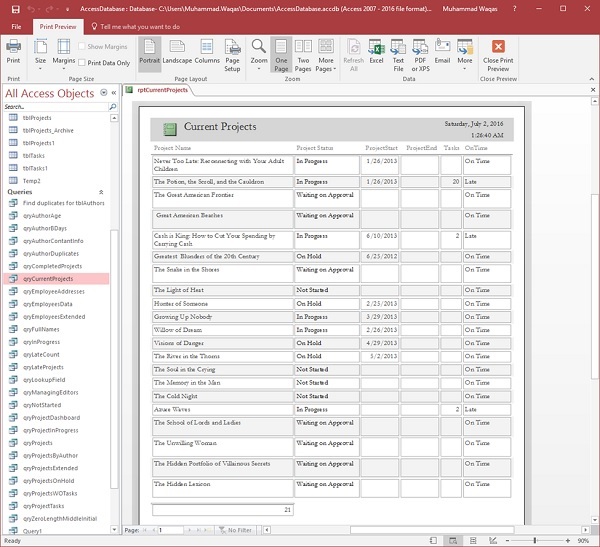
使用右下角的工具,您可以放大或縮小。當您切換到列印預覽時,列印預覽選項卡上還會自動顯示一些按鈕。在縮放部分,您可以檢視一頁、兩頁;或者,如果您的報表較長,則可以一次檢視四頁、八頁或十二頁。您還可以調整一些簡單的事情,例如用於列印的紙張大小、報表的頁邊距、方向、列數、頁面設定等。這就是您可以使用“建立”選項卡上的“報表”按鈕建立非常快速的簡單報表的方法。
使用報表設計建立報表
報表設計是另一種在 Access 中建立快速報表的方法。為此,我們需要使用“報表設計檢視”按鈕,它類似於“表單設計”按鈕。這將建立一個空白報表並直接將其開啟到設計檢視,允許您直接更改控制元件源並將欄位新增到報表的“設計檢視”。
現在讓我們轉到“建立”選項卡,然後單擊“報表設計”按鈕。
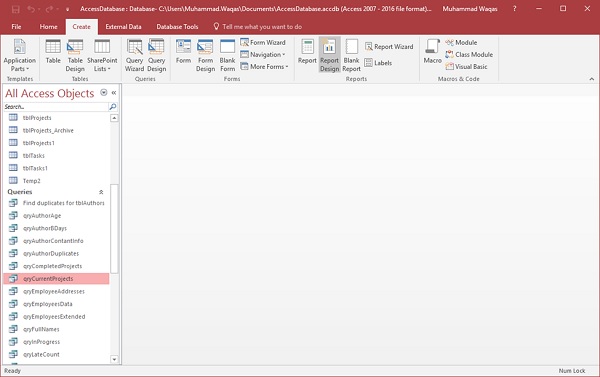
它將開啟一個空白報表或未繫結報表,這意味著此報表未連線到資料庫中的任何其他物件。
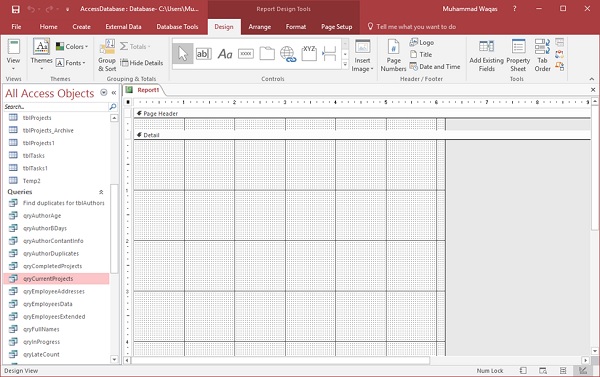
在“設計”選項卡的“工具”組中,選擇“屬性表”。這將開啟“屬性”窗格。
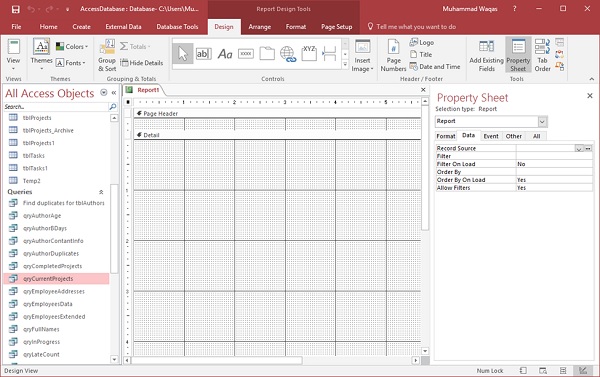
在“資料”選項卡上,為該報表分配記錄源,以將其連線到資料庫物件,如下面的螢幕截圖所示。
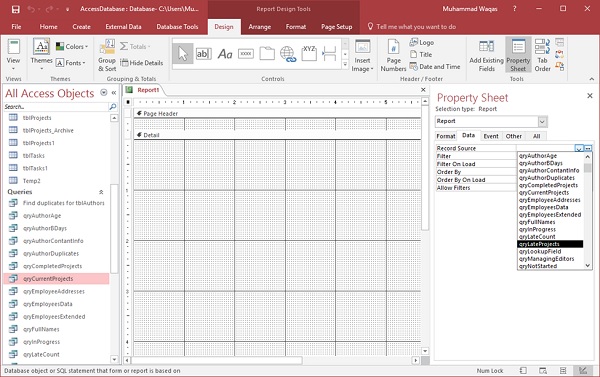
從下拉列表中選擇**qryLateProjects**,下一步是透過單擊“設計”選項卡上的“新增現有欄位”列表按鈕來向此報表新增一些欄位。
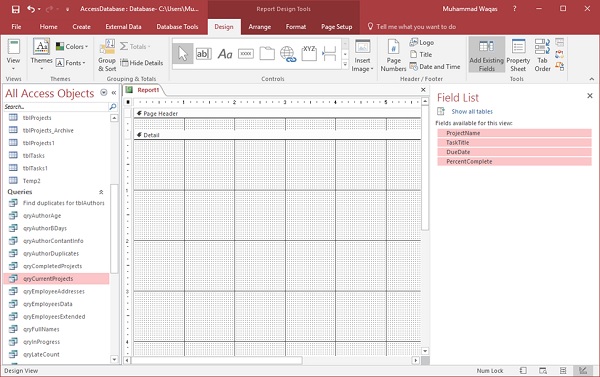
選擇上圖所示的欄位。
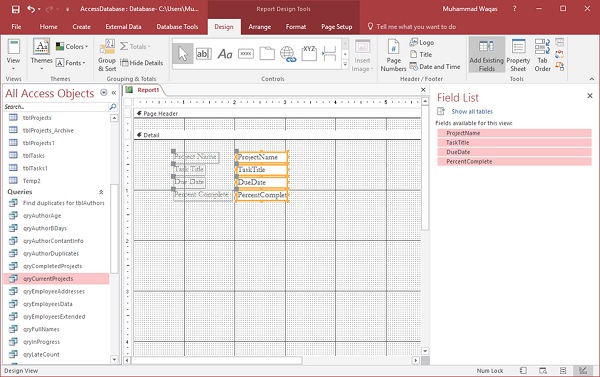
將欄位拖到報表中,如上圖所示。轉到“排列”選項卡,在“表格”組中,您可以選擇幾個選項。
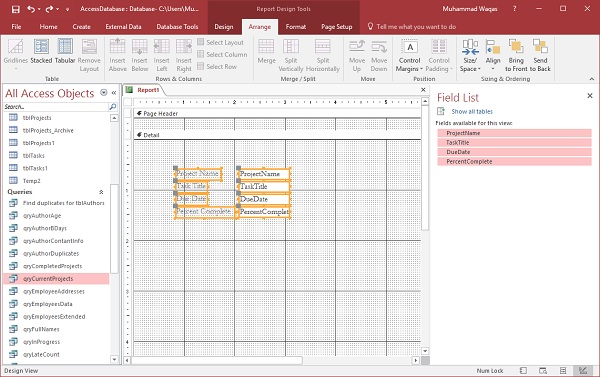
有一個堆疊佈局和一個表格佈局,這是一種與電子表格非常相似的佈局。讓我們選擇表格佈局。
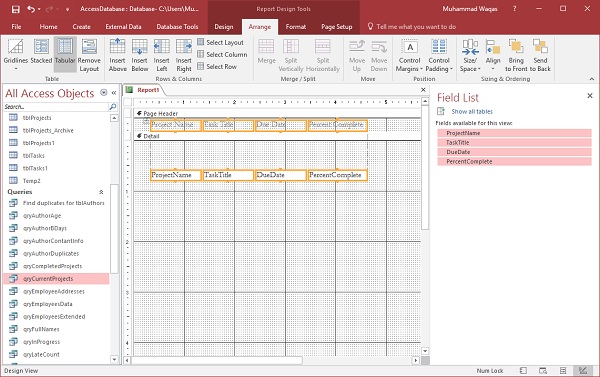
您可以看到它將所有標籤都移動到了頁首區域。這些標籤只會在每一頁的頂部出現一次,並且資料查詢將為“詳細資訊”節中的每條記錄重複。現在,您可以進行一些調整以使您的 ProjectName 欄位更寬。
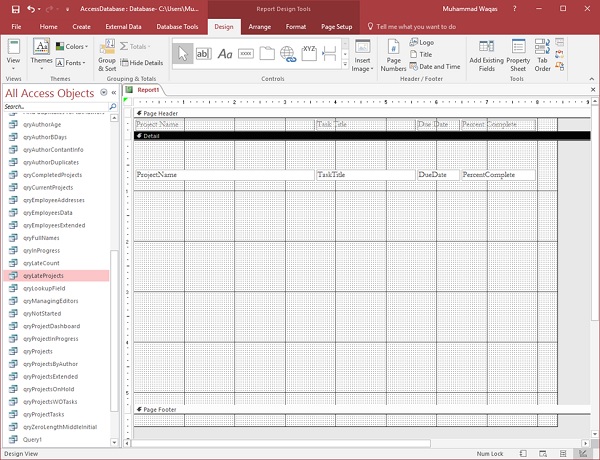
如上面的螢幕截圖所示,“詳細資訊”節和“頁尾”之間有很多空間。
讓我們向上拖動頁尾以減少空間,如下面的螢幕截圖所示。現在我們將轉到“設計”選項卡,單擊“檢視”按鈕,然後選擇“報表檢視”。
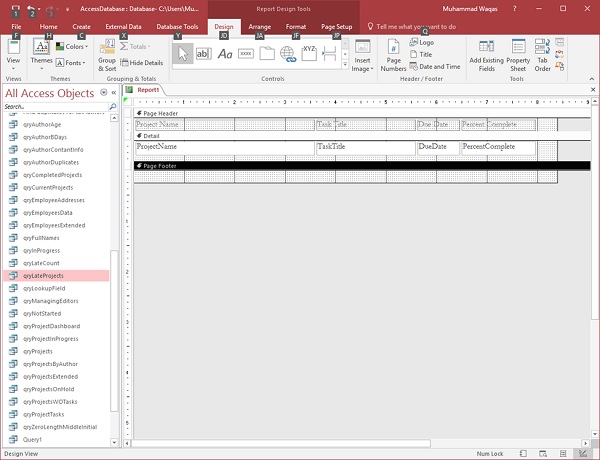
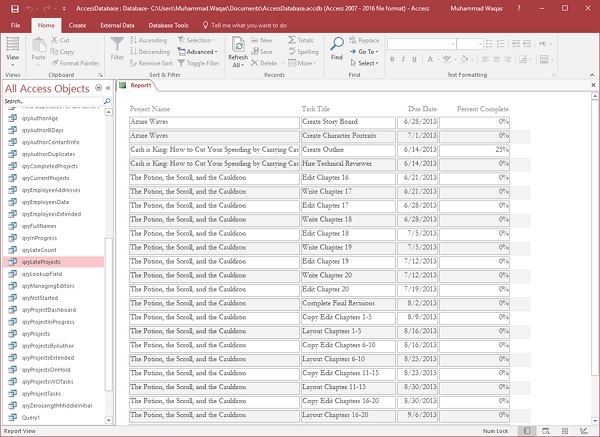
您現在可以看到有些專案名稱不完整;您可以使用設計檢視或佈局檢視進行調整。
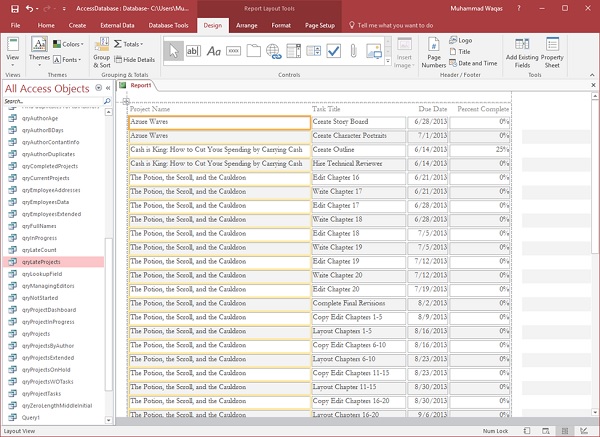
這就是我們僅從設計檢視建立簡單報表的方法。
Ms Access - 報表格式設定
在本章中,我們將學習如何設定報表的格式。您會發現報表格式設定與表單格式設定有很多相似之處,但也有一些特定於報表的工具和技巧。現在讓我們瞭解一下報表節和分組的概念。
為此,我們需要開啟上一章中建立的報表。在這裡,我們將看到這些資訊中的一些是如何在報表上顯示的。

在這裡,我們將從報表節和分組開始。
現在讓我們轉到此報表的“設計檢視”。

您可以看到這裡沒有什麼可看的,只有頁首、詳細資訊節和頁尾可見。您可以非常輕鬆地新增幾個附加節。

右鍵單擊報表上的任意位置,您將看到頁首/頁尾和報表頁首/頁尾。此特定報表沒有顯示報表頁首/頁尾。讓我們選擇該選項並返回報表檢視。

您可以看到它只是在報表的頂部添加了一個小的彩色區域。在“設計檢視”中,透過將滑鼠懸停在頁首分隔符的頂部,單擊並向下拖動來展開該區域。這將為報表頁首新增更多區域。
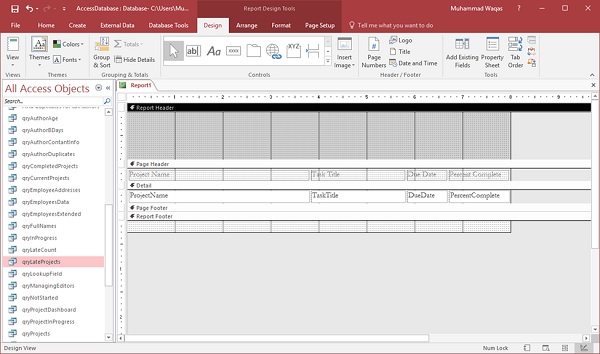
在“報表檢視”中,您現在將在報表的頂部看到更多區域,如下面的螢幕截圖所示。

報表頁首和頁尾控制元件顯示在報表第一頁的頂部。報表頁尾控制您在報表最後一頁底部看到的內容。

報表頁首和頁尾與頁首和頁尾不同。放置在頁首中的任何內容都將顯示在每一頁的頂部。同樣,放置在頁尾中的任何內容都將在每一頁的底部重複。
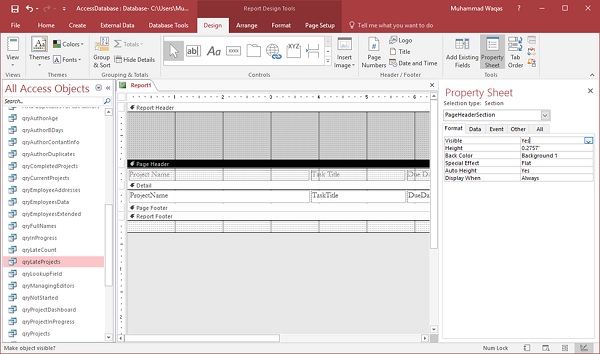
現在您可以新增其他分組級別,為此,您需要確保已開啟分組排序和合計區域。
在“設計”選項卡的“分組和合計”部分中,單擊“分組和排序”按鈕,這將在底部開啟“分組、排序和合計”區域,如下面的螢幕截圖所示。
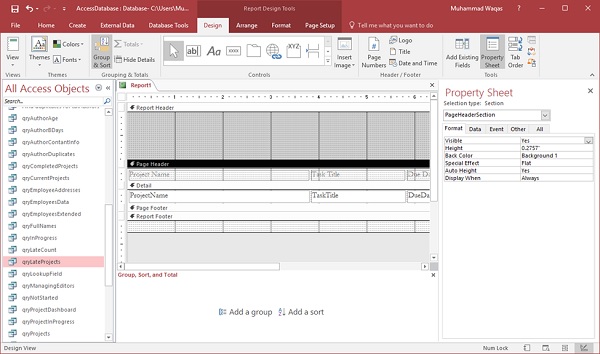
您現在可以在報表中的任何控制元件上新增其他組或分組。現在讓我們單擊“新增組”。

在上圖中,您可以看到報表的基礎控制元件源,其中包含專案名稱、任務標題、截止日期和完成百分比。現在假設我們想按專案對所有逾期任務進行分組,因此請從列表中選擇“專案名稱”。

現在,您將在詳細資訊部分上方看到一個額外的分組級別**專案名稱標題**。專案名稱無需與每個逾期任務一起顯示,我們可以將此控制元件移到專案名稱標題中。您可以選擇它,然後按鍵盤上的**Ctrl + X**將其從詳細資訊部分剪下,然後單擊專案名稱標題背景中的任意位置,然後按**Ctrl + V**將該控制元件貼上到專案名稱標題中。

您現在可以轉到報表檢視,檢視對報表中專案分組所做的調整,如下面的螢幕截圖所示。

每個專案都在其自己的行上擁有自己的小級別,然後在其下方,您將看到上述專案的所有逾期任務。完成此更改後,您可以繼續在佈局檢視中開始設定報表的格式。
如果要放大專案名稱,請拖動下面的線條,並在“格式”選項卡中將字型大小更改為 20。

您可以增加控制元件的寬度以覆蓋整個頁面寬度。

要刪除控制元件周圍的邊框,請單擊“格式”選項卡中的“形狀輪廓”,如下面的螢幕截圖所示。

選擇**透明**選項。

現在讓我們轉到設計檢視,如下面的螢幕截圖所示。

將任務標題調整到頁面左側,如下面的螢幕截圖所示。

現在讓我們使用**Ctrl+X**和**Ctrl+V**將資料從頁首部分移動到**專案名稱**標題部分。
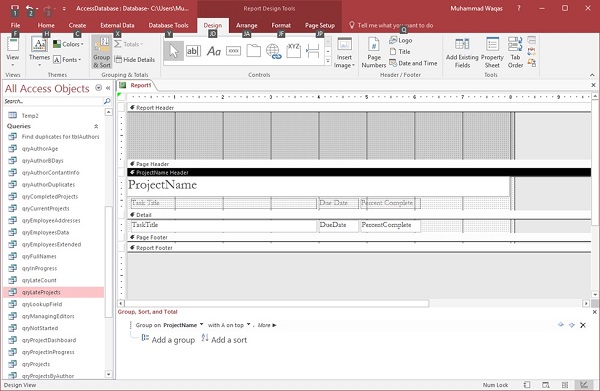
現在讓我們返回報表檢視。您現在將看到標籤直接顯示在它們所描述的控制元件上方。

如果您注意到,任務與下一個專案名稱之間沒有空格。兩者之間應該有額外的空間。為此,我們需要新增**專案名稱頁尾**。
現在,轉到設計檢視。

在“分組、排序和合計”區域中,單擊專案名稱旁邊的“更多”按鈕。
您現在將找到所有關於如何按專案名稱分組和排序的選項,如下面的螢幕截圖所示。

這裡,我們有一個名為**無頁尾部分**的屬性。讓我們透過單擊**無頁尾部分**文字旁邊的那個小箭頭來更改該選項。

將其更改為**有頁尾部分**。

如上面的螢幕截圖所示,在詳細資訊部分下方添加了ProjectName頁尾部分。這將作為該專案名稱組的頁尾。
現在讓我們返回報表檢視。

要刪除詳細資訊部分和專案名稱區域中交替區域的陰影或背景外觀,請再次轉到設計檢視。

讓我們首先更改詳細資訊部分,方法是單擊詳細資訊分隔符,然後開啟屬性表。
在“格式”選項卡上,將**交替背景顏色**更改為**無顏色**,如下面的螢幕截圖所示。

同樣地,將“專案名稱標題”和“專案名稱頁尾”的交替背景顏色更改為“無顏色”,然後轉到報表檢視。

您現在可以看到報表的樣式。要檢視您的資料將如何逐頁列印,讓我們轉到列印預覽。

打印出來就是這樣。
Ms Access - 內建函式
在本章中,我們將使用內建函式。在 Access 中,大約有數百個內建函式,幾乎不可能涵蓋所有這些函式。在本章中,我們將介紹基本結構、語法,並使用一些更常用的函式,以及一些陷阱,以便您可以自己去探索其他一些函式。
函式
函式是一個 VBA 過程,它執行任務或計算並返回結果。函式通常可用於查詢,但您還可以將函式用於其他地方。
例如,您可以在表屬性中使用函式,如果您想為日期/時間欄位指定預設值,可以使用日期或**Now**函式從您的系統中調出當前日期/時間資訊,並自動輸入該值。
您還可以在建立計算欄位時在表示式中使用函式,或在窗體或報表控制元件中使用函式。您甚至可以在宏引數中使用函式。
函式可以很簡單,不需要呼叫其他資訊,或者只需引用表或查詢中的一個欄位。
另一方面,它們也可能非常複雜,具有多個引數、欄位引用,甚至在另一個函式中巢狀其他函式。
現在讓我們來看一些使用內建函式的例子。
日期和時間函式
現在讓我們瞭解日期和時間函式 -
Date() 函式旨在返回當前系統日期。此函式不需要任何函式引數或其他資訊。您只需編寫函式名稱以及開括號和閉括號即可。
有兩個非常相似的內建函式 Time() 和 Now()。
Time() 函式僅返回當前系統時間,而 Now() 函式同時返回當前系統日期和時間。
根據您要跟蹤、儲存或查詢的資料,您有三個易於使用的內建函式可以幫助完成這項任務。
現在讓我們開啟您的資料庫,使用查詢設計建立一個新查詢,並新增 tblProjects 和 tblTasks。
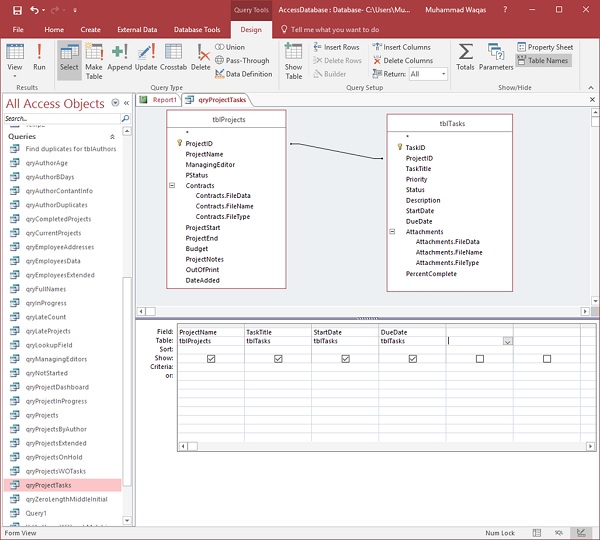
新增來自 tblProjects 的 ProjectName 以及來自 tblTasks 的 TaskTitle、StartDate 和 DueDate,然後執行您的查詢。
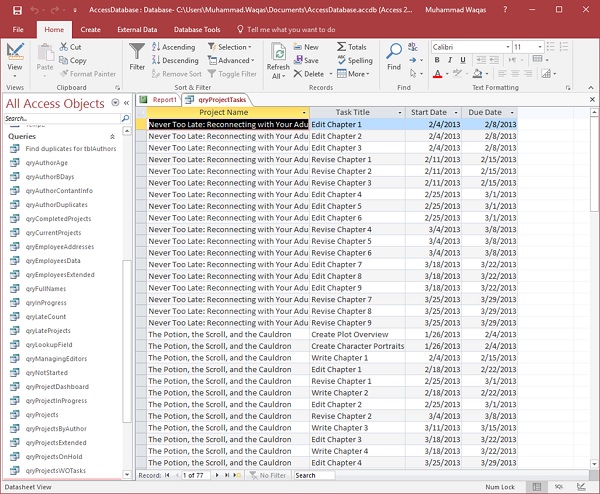
您現在可以看到所有專案的所有不同任務。如果您想檢視截至今天的正在進行中的專案任務,那麼我們必須使用**Date()**函式指定條件來檢視從今天或今天之後開始的專案。
現在讓我們在 StartDate 下方指定條件。
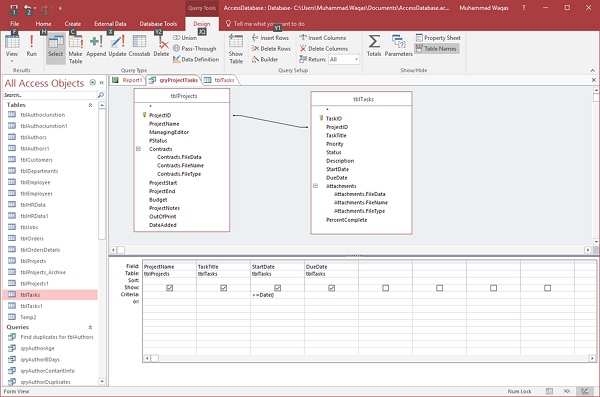
條件以運算子**大於符號**開頭,後跟**等於符號**,然後是**Date 函式**。
當我們執行此查詢時,所有任務都將在今天或將來發生,如下面的螢幕截圖所示。
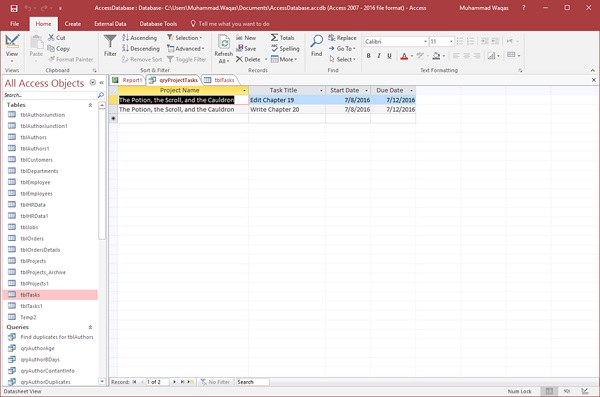
這是一個關於如何在查詢條件中使用 Date() 函式的示例。
現在假設此查詢在它從本週開始提取的日期方面需要更靈活。
我們確實有一些本週開始的任務,由於我們的條件,這些任務沒有出現在當前列表中。它檢視等於今天或今天的開始日期。
如果我們想檢視本週開始、尚未完成或應在今天完成的任務,讓我們返回設計檢視。
在這裡,我們將向這些條件新增一些附加資訊。事實上,我們希望它大於或等於今天的日期減去七天。
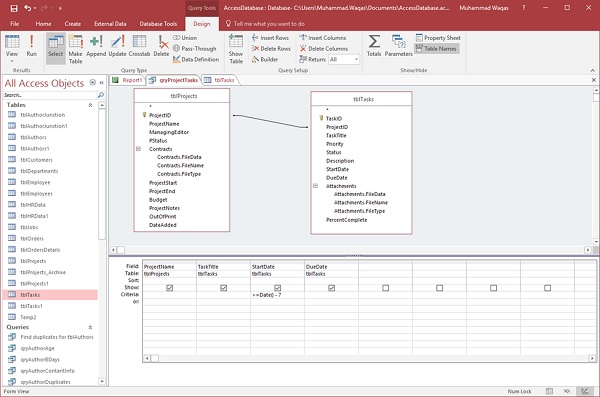
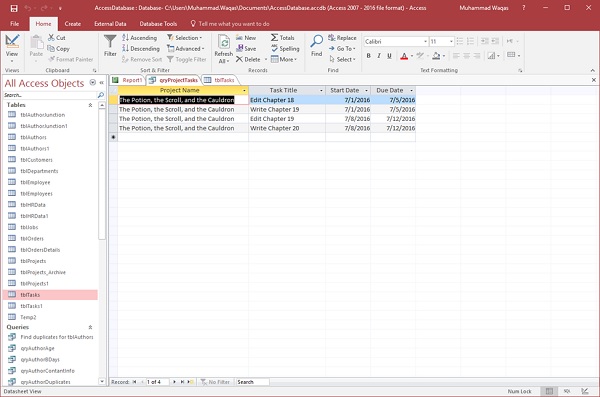
如果我們鍵入減去七並執行查詢,您還可以看到本週開始的任務。
DateDiff() 函式
DateDiff() 函式是另一個非常流行的日期/時間函式。DateDiff 函式返回一個 Variant (Long),指定兩個指定日期之間的時間間隔數。換句話說,它計算兩個日期之間的差值,您可以選擇函式計算該差值的間隔。
現在假設我們想計算我們作者的年齡。為此,我們首先需要建立一個新查詢並新增我們的作者表,然後新增 FirstName、LastName 和 BirthDay 欄位。
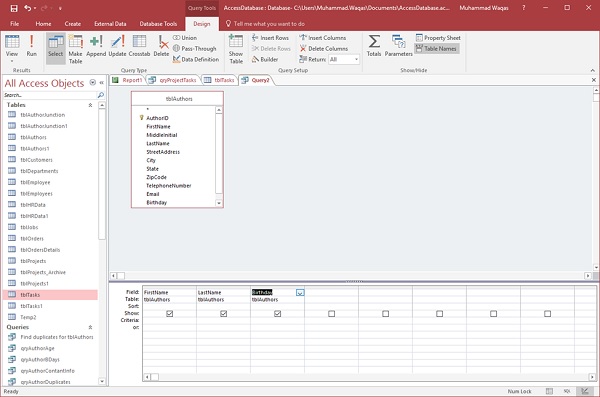
我們可以透過計算他們的出生日期或生日與今天的日期之間的差值來計算人們的年齡。
讓我們嘗試在新欄位中使用 DateDiff 函式。
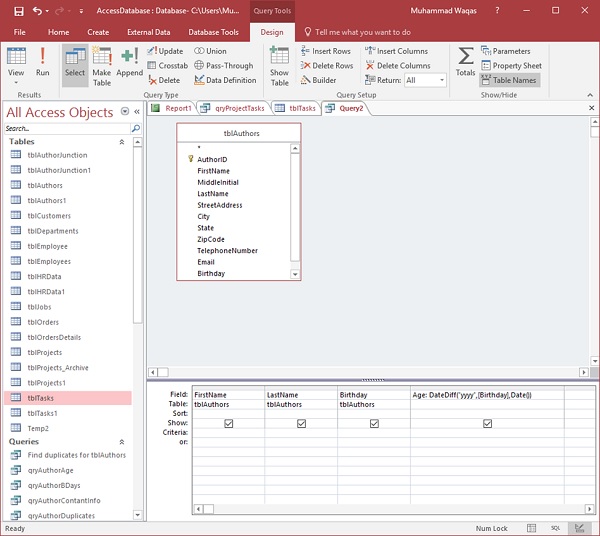
讓我們將其稱為 Age,後跟冒號,然後編寫 DateDiff 函式。
- DateDiff 函式的第一個函式引數是間隔,因此鍵入“yyyy”。
- 下一個函式引數是我們想要計算的第一個日期,在本例中,將是 Birthday 欄位。
- 第三個函式引數是今天的日期。
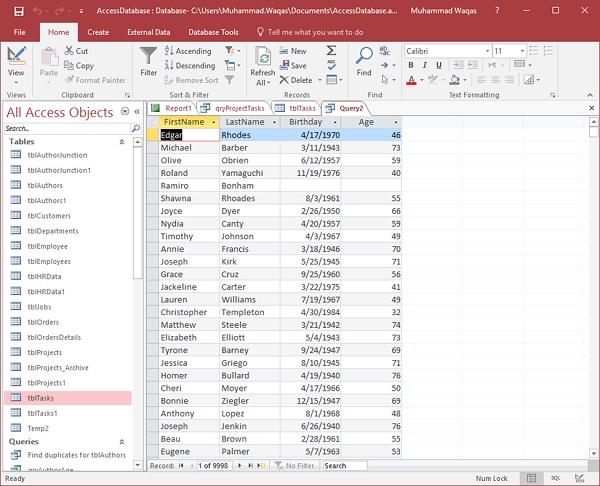
現在,執行您的查詢,您將看到顯示每個作者年齡的新欄位。
Format() 函式
Format() 函式返回一個字串,其中包含根據格式表示式中包含的指令設定格式的表示式。以下是可在 Format() 函式中使用的使用者定義格式列表。ss
| 設定 | 描述 |
|---|---|
| yyyy | 年份 |
| q | 季度 |
| m | 月份 |
| y | 一年中的第幾天 |
| d | 日 |
| w | 星期幾 |
| ww | 周 |
| h | 小時 |
| n | 分鐘 |
| s | 秒 |
現在讓我們回到您的查詢,並使用 Format() 函式在其中新增更多欄位。
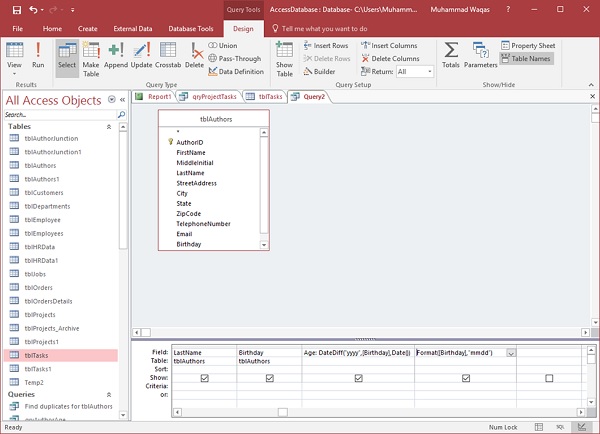
鍵入 Format 函式。第一個函式引數將是一個表示式,它幾乎可以是任何內容。現在讓我們將 birthday 欄位作為第一個,接下來我們要編寫我們的格式。在本例中,我們需要月份、月份、日期、日期。在引號中寫下“mmdd”,然後執行您的查詢。
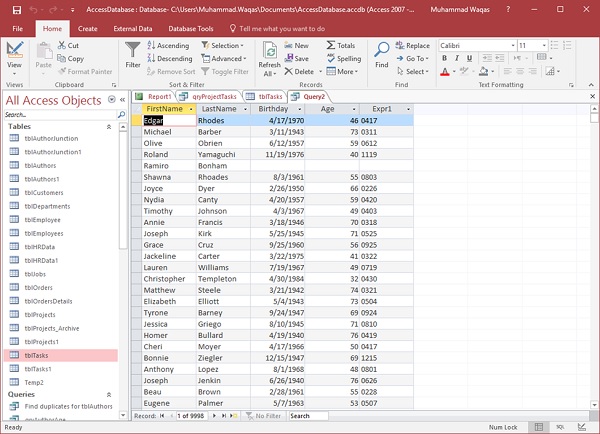
它現在正在從 birthday 欄位中獲取日期,4 是月份,17 是日期。
讓我們在接下來的欄位中新增“mmm”和“mmmm”代替“mmdd”,如下面的螢幕截圖所示。
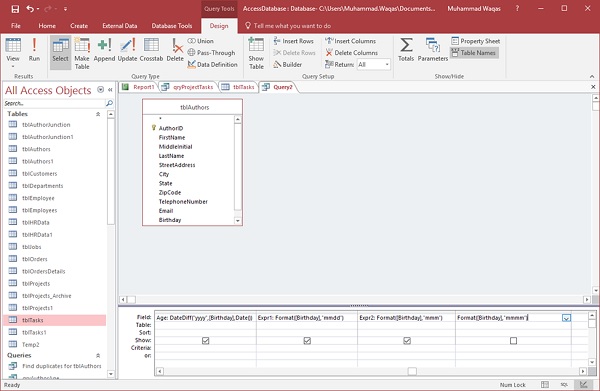
執行您的查詢,您將看到結果,如下面的螢幕截圖所示。
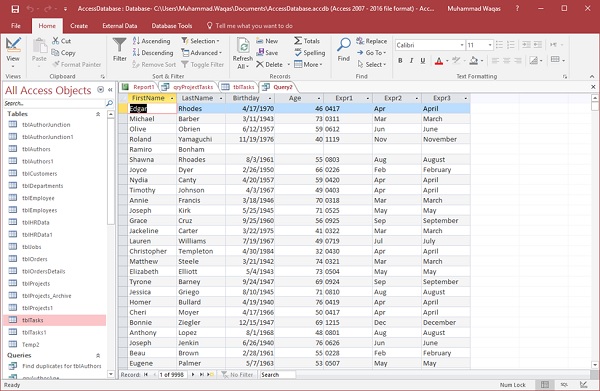
在下一個欄位中,它將返回該生日月份名稱的前三個字元,在最後一個欄位中,您將獲得完整的月份名稱。
要檢視生日的月份後跟年份,讓我們新增“yyyy”,如下面的螢幕截圖所示。
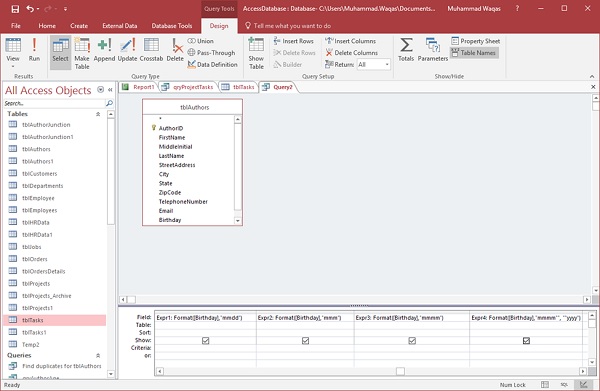
讓我們再次執行您的查詢。
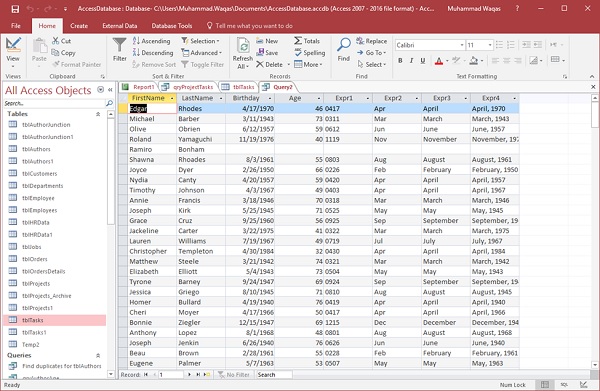
您現在將看到月份後跟逗號,然後是年份。
IIf() 函式
IIf() 函式是“立即 If”的縮寫,此函式將表示式評估為真或假,併為每個表示式返回一個值。它最多有三個函式引數,所有引數都是必需的。
- 第一個引數是您要評估的任何表示式。
- 下一個引數代表真值部分,如果您的第一個表示式為真,則可以返回一個值或一個表示式。
- 最後一個引數是表示式為假時您希望返回的內容。
示例
讓我們來看一個簡單的例子。我們將使用查詢設計建立一個新查詢,新增 tblAuthors 表,然後新增以下欄位。
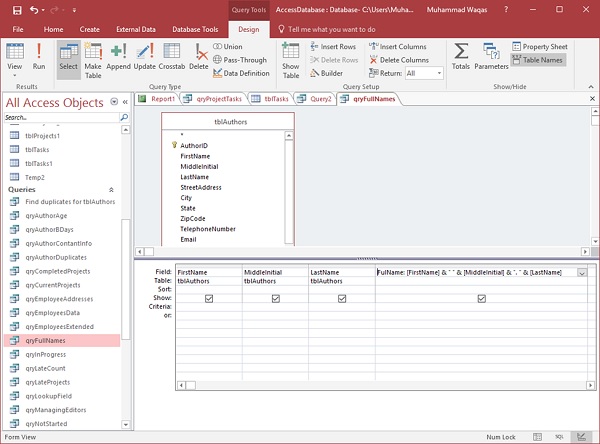
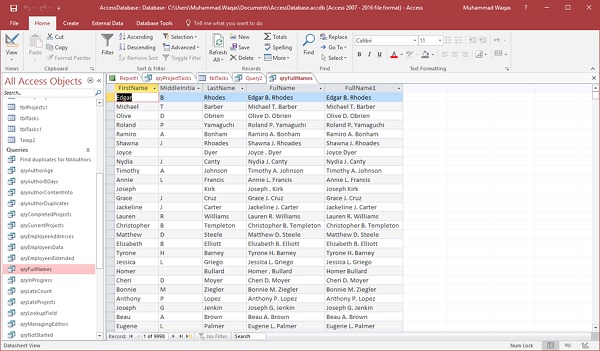
您現在可以看到我們有三個欄位——FirstName、MiddleInitial、LastName,然後是這個連線欄位,它將所有三個欄位組合在一起。讓我們執行您的查詢以檢視此查詢的結果。
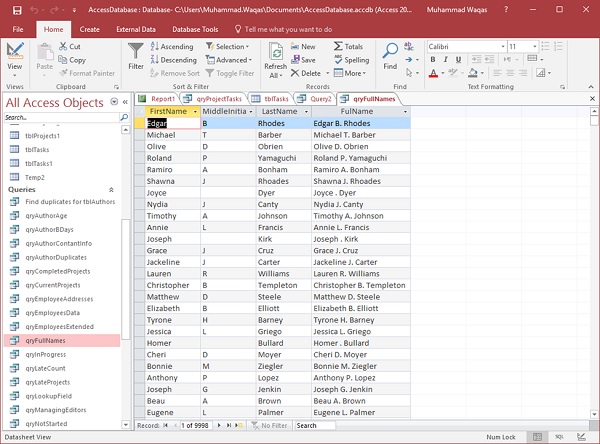
現在,您可以看到查詢的結果,但您也會注意到有些記錄沒有中間首字母。例如,Joyce Dyer 記錄沒有中間首字母,但在 FullName 欄位中,您會看到實際上不需要的句點。因此,返回設計檢視。在這裡,我們將使用 IIf 函式以不同的方式連線名稱。
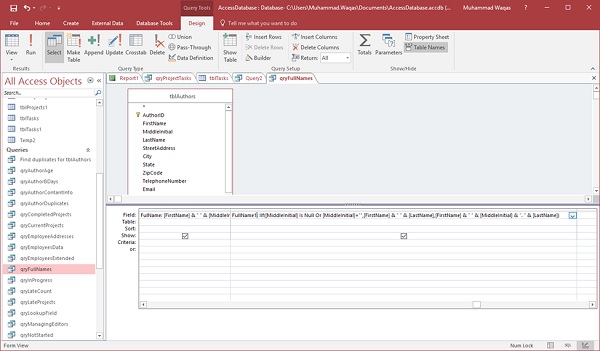
讓我們在另一個欄位中寫入名稱,並將其命名為 FullName1,然後鍵入 IIf 函式。
立即 If 函式的第一個函式引數將是您的表示式。在表示式中,我們將檢視中間首字母欄位是否為空或為 null。
下一個引數是真值部分。因此,如果中間首字母為 null,則我們希望顯示 FirstName 和 LastName。
現在,對於我們的假值部分——如果 MiddleInitial 不為 null,則我們希望顯示 FirstName、MiddleInitial 和 LastName。
讓我們現在執行您的查詢,您將看到結果,如下面的螢幕截圖所示。
Ms Access - 宏
在本章中,我們將介紹 Access 中宏的基礎知識。宏是一個允許您自動化任務並將功能新增到窗體、報表和控制元件的工具。
Access 中的宏的工作方式與 Word 或 Excel 中的宏略有不同,在 Word 或 Excel 中,您實際上是記錄一系列擊鍵並稍後播放它們。
Access 宏由一組預定義的操作構建,允許您自動化常見任務,並將功能新增到控制元件或物件。
宏可以是從導航窗格中可見的獨立物件,也可以直接嵌入到窗體或報表中。建立表、窗體和報表等資料庫物件後,宏可以提供一種快速簡便的方法來將所有這些物件繫結在一起,以建立一個任何人都可以使用甚至修改的簡單資料庫應用程式,只需很少的培訓。
宏提供了一種無需編寫甚至瞭解 VBA 程式碼即可執行命令的方法,並且您可以僅使用宏實現很多功能。
建立宏
讓我們從建立一個非常簡單的宏開始,該宏在單擊命令按鈕時開啟窗體。為此,我們需要開啟您的資料庫和 frmEmployeeData 窗體,我們在其中建立了兩個選項卡。

在此窗體中,我們可以新增一個按鈕,允許使用者開啟所有作業資訊。

現在讓我們轉到此窗體的“設計檢視”,並從“控制元件”選單中新增按鈕。釋放滑鼠後,您將看到“命令按鈕嚮導”對話方塊。

構建該宏操作的方法有幾種,但最簡單的方法是簡單地使用命令按鈕嚮導。

對於開啟窗體等常見操作,請從“類別”列表中選擇“窗體操作”,然後從“操作”列表中選擇“開啟窗體”,然後單擊“下一步”,如上面的螢幕截圖所示。

您需要指定要使用命令按鈕開啟哪個窗體。現在,讓我們選擇 **frmJobs** 並單擊 **下一步**。

在此螢幕中,我們有兩個選項,我們可以 **開啟窗體並顯示非常具體的記錄**,或者我們可以 **開啟窗體並顯示所有記錄**。讓我們選擇第二個選項並單擊“下一步”,如上面的螢幕截圖所示。

我們可以讓命令按鈕本身顯示圖片,也可以選擇“顯示文字”。在這裡,我們希望顯示文字“檢視作業”,然後單擊“下一步”。

您現在可以為您的命令按鈕提供一個有意義的名稱,如上面的螢幕截圖所示。這可以在其他程式碼或其他宏中使用。讓我們將其命名為 **cmdViewJobs** 並單擊 **完成**。
現在轉到窗體檢視。

您現在將在窗體上看到一個“檢視作業”按鈕。讓我們點選它。

現在您打開了一個窗體,但您不會檢視任何資訊。讓我們返回 frmEmployeeData 窗體設計檢視。確保選中命令按鈕,然後單擊“屬性表”上的“事件”選項卡。
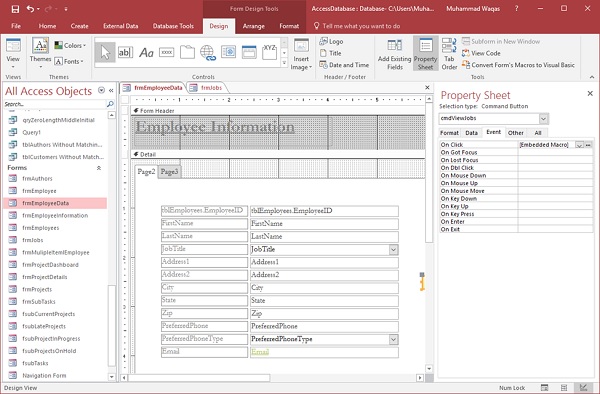
單擊後,您將看到嚮導建立的嵌入式宏。如果您現在想修改此宏,請單擊“...”按鈕以打開向導生成的宏。
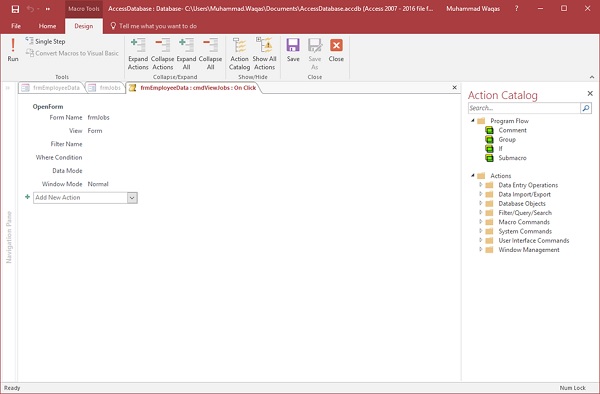
這是宏設計器,在右側,您將看到操作目錄。這是所有操作將按資料夾儲存的地方。您有資料輸入選項、資料匯入/匯出等等,在左側的主區域中,您有另一個宏。它只包含一個操作,單擊該操作,您可以檢視該特定操作的其他屬性。

您將看到窗體名稱,您可以點選該下拉箭頭以檢視資料庫中可用的窗體。您可以更改窗體的顯示方式,您可以選擇將其開啟到窗體檢視、設計檢視、列印預覽。您可以應用篩選器名稱或 Where 條件。在這裡,我們要更改資料模式,因為 frmJobs 設定為新增模式,該模式僅允許新增新記錄。我們可以在此宏中透過將其更改為編輯模式來覆蓋此設定。
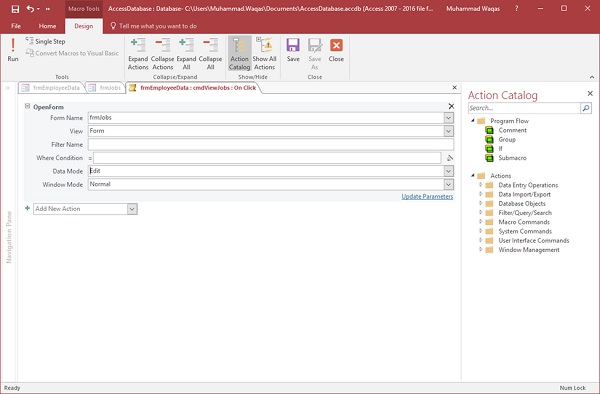
現在儲存您的宏,然後關閉宏設計器並返回窗體檢視。

讓我們再次單擊“檢視作業”。
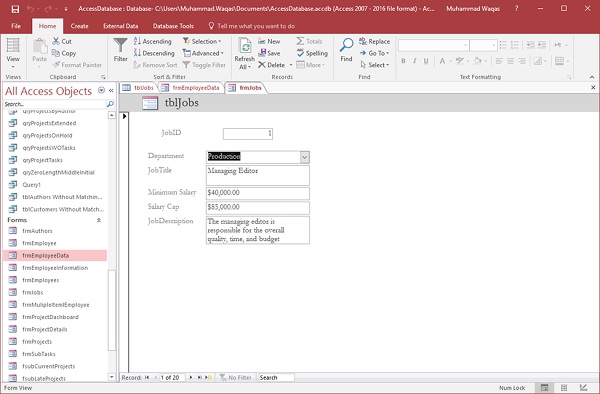
您現在可以看到它打開了您的 frmJobs 窗體,並允許您滾動瀏覽資料庫中所有可用的作業。
Ms Access - 資料匯入
在本章中,我們將討論在 Access 中匯入資料以及可以使用 Access 匯入哪些型別的資料。通常,資料儲存在各種格式、檔案和位置中,這使得獲取和使用它變得困難。如果您在電子表格、SharePoint 列表或其他某種格式中擁有資料,則只需幾個步驟即可將其匯入 Access 資料庫,從而使其在 Access 中更容易獲得。
“另存為”命令通常用於將文件儲存為另一種格式,以便您可以在另一個程式中開啟它。
在 Access 中,您不能以相同的方式使用“另存為”命令,您可以將 Access 物件儲存為其他 Access 物件,但您不能將 Access 資料庫儲存為電子表格檔案。
要將 Access 儲存為電子表格檔案,您需要使用“外部資料”選項卡上的匯入功能。
Access 可以匯入的不同型別的資料
要了解您可以在 Access 資料中匯入哪些型別的資料,讓我們開啟您的資料庫並轉到“外部資料”選項卡。

在“匯入和連結”組中,您可以看到 Access 中可用於資料匯入的不同選項。以下是最常用的資料匯入格式。
- Microsoft Office Excel
- Microsoft Office Access
- ODBC 資料庫(例如,SQL Server)
- 文字檔案(分隔符或固定寬度)
- XML 檔案
示例
讓我們來看一個從 Excel 檔案匯入資料的簡單示例。這是 Access 檔案中的資料。

要將資料匯入 Access,我們首先需要開啟 Access 資料庫,然後轉到“外部資料”選項卡,如下面的螢幕截圖所示。

在“匯入和連結”組中,您將看到一個 Excel 選項。讓我們單擊該選項。

瀏覽要從中匯入資料的 Excel 檔案,然後我們有不同的選項來儲存資料。讓我們選擇第一個選項並單擊“確定”。

在這裡,您將看到資料的預覽。現在,單擊“下一步”。

在預覽中,您現在可以看到第一行包含列標題。現在,讓我們選中複選框並單擊“下一步”。

您現在將看到一個對話方塊,您可以在其中設定每列/欄位的資料型別。如果您不想匯入任何欄位,只需選中“不匯入欄位”複選框即可。完成 FirstName 欄位後,只需單擊 MiddleInitial 欄位即可。

讓我們現在瀏覽所有欄位,然後單擊“下一步”。

以下是主鍵的不同選項。讓我們選擇第一個選項並單擊“下一步”。

在最後一個對話方塊中,您可以輸入您選擇的表名,然後單擊“完成”。

如果您想儲存所有這些步驟,請選中複選框並關閉對話方塊。
讓我們現在轉到導航窗格。您將看到這裡添加了一個新表,當您開啟新新增的表時,您將看到 Access 中的所有資料。

示例
讓我們現在來看另一個從 Access 資料庫匯入資料的示例。讓我們再次轉到“外部”選項卡。

在“匯入和連結”組中,單擊 Access 選項。

瀏覽您要從中匯入資料的 Access 資料庫,然後選擇第一個選項“匯入表、查詢、窗體等”。然後單擊“確定”。

在上面的對話方塊中,您可以看到用於表、查詢、窗體等的不同選項卡,您可以從中選擇要匯入的資料型別。

讓我們轉到**報表**選項卡,並選擇要匯入的任何報表;您也可以單擊**全部選擇**按鈕來選擇所有資料。讓我們選擇**專案**並單擊**確定**。

現在,關閉對話方塊。在導航窗格中,您將看到添加了一個新的報表。讓我們開啟此報表,您將看到報表中的所有資料。

Ms Access - 資料匯出
在本章中,我們將瞭解如何從 Access 匯出資料。資料匯出實際上與資料匯入相反。在匯入資料時,我們將其他格式的資料匯入 Access,而在匯出時,我們將資料儲存為其他格式。
要了解可以從 Access 資料匯出哪些型別的資料,讓我們開啟您的資料庫並轉到“外部資料”選項卡。
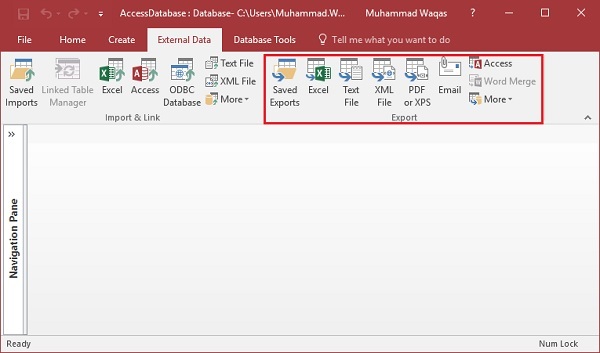
在“匯出”組中,您可以看到從 Access 匯出資料可用的不同選項。以下是最常用的資料匯出格式:
- Microsoft Office Excel
- Microsoft Office Access
- ODBC 資料庫(例如,SQL Server)
- 文字檔案(分隔符或固定寬度)
- XML 檔案
示例
讓我們來看一個從 Access 匯出資料的簡單示例。開啟您要從中匯出資料的資料庫。在導航窗格中,選擇要從中匯出資料的物件。
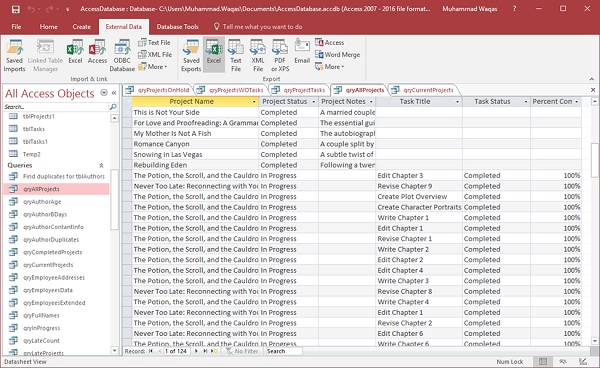
您可以從表、查詢、窗體和報表物件等匯出資料。讓我們選擇 qryAllProjects,然後轉到“外部資料”選項卡。
在“外部資料”選項卡上,單擊要匯出到的資料型別。例如,要以 Microsoft Excel 可開啟的格式匯出資料,請單擊“Excel”。
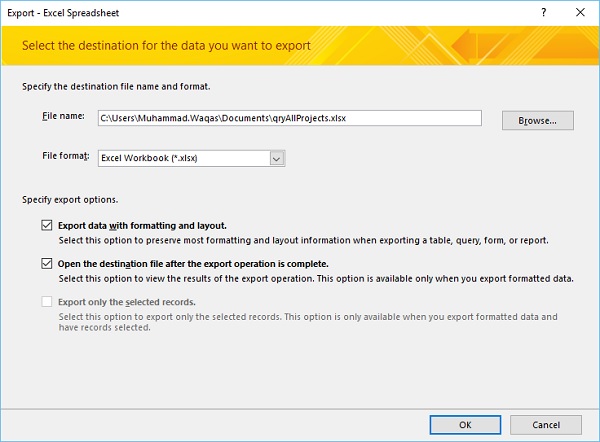
Access 將啟動匯出嚮導。在嚮導中,您可以設定諸如目標檔名和格式、是否包含格式和佈局以及要匯出的記錄等資訊。完成後,單擊“確定”。
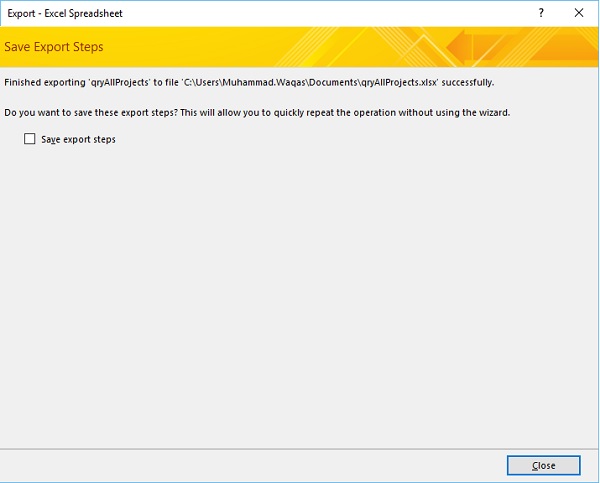
在這個嚮導螢幕上,Access 通常會詢問您是否要儲存匯出操作的詳細資訊。如果您認為需要定期執行相同的操作,請選中**儲存匯出步驟**複選框,然後關閉對話方塊。
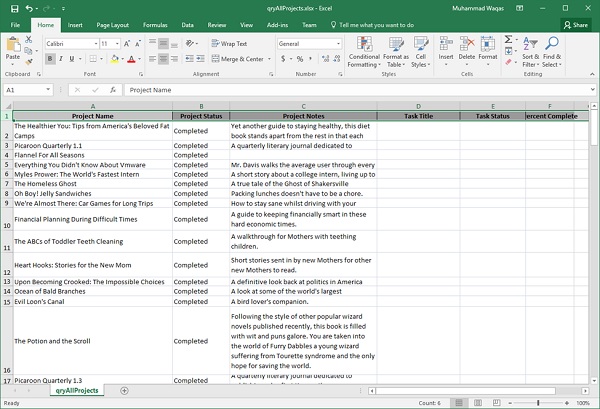
以下 Excel 檔案將開啟。
現在假設您要將資料匯出到文字檔案,在“外部資料”選項卡上,單擊“文字檔案”。
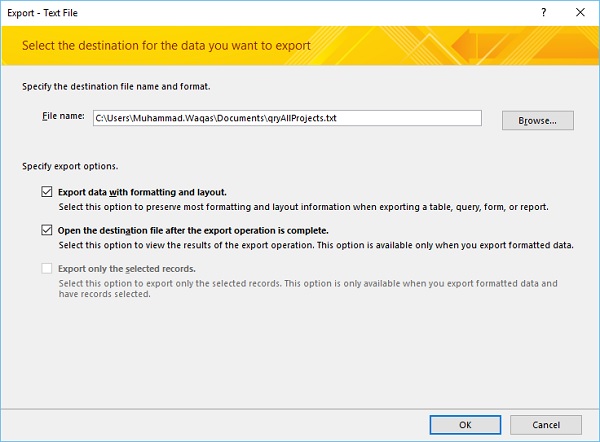
指定匯出選項,然後單擊“確定”。您將看到“編碼”對話方塊,我們希望以預設編碼匯出資料。
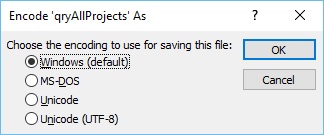
選擇第一個選項,然後單擊“確定”。
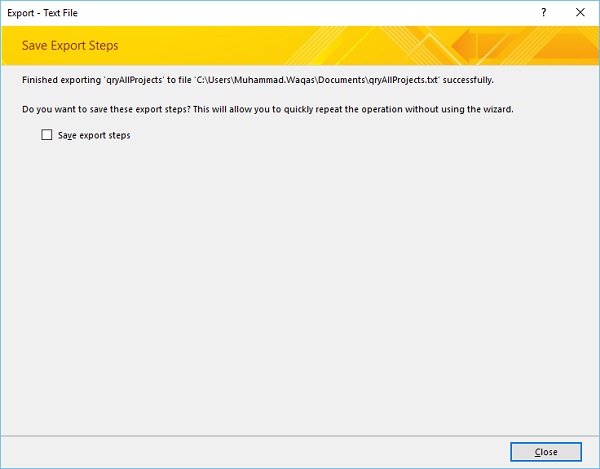
在這個嚮導螢幕上,Access 通常會詢問您是否要儲存匯出操作的詳細資訊。如果您認為需要定期執行相同的操作,請選中**儲存匯出步驟**複選框,然後關閉對話方塊。
您現在將看到文字檔案已開啟。
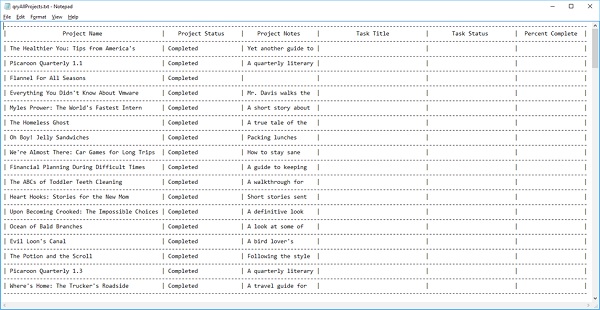
同樣,您也可以探索其他選項。因此,強烈建議您也嘗試其他匯入匯出功能。