
- MS Access 教程
- MS Access - 首頁
- MS Access - 概述
- MS Access - 關係資料庫管理系統 (RDBMS)
- MS Access - 物件
- MS Access - 建立資料庫
- MS Access - 資料型別
- MS Access - 建立表
- MS Access - 新增資料
- MS Access - 查詢資料
- MS Access - 查詢條件
- MS Access - 操作查詢
- MS Access - 建立查詢
- MS Access - 引數查詢
- MS Access - 其他條件
- MS Access - 關聯資料
- MS Access - 建立關係
- 一對一關係
- 一對多關係
- 多對多關係
- MS Access - 萬用字元
- MS Access - 計算表示式
- MS Access - 索引
- MS Access - 分組資料
- MS Access - 資料彙總
- MS Access - 連線
- MS Access - 重複記錄查詢嚮導
- 不匹配記錄查詢嚮導
- MS Access - 建立窗體
- MS Access - 修改窗體
- MS Access - 導航窗體
- MS Access - 組合框
- MS Access - SQL檢視
- MS Access - 格式設定
- MS Access - 控制元件和屬性
- MS Access - 報表基礎
- MS Access - 報表格式設定
- MS Access - 內建函式
- MS Access - 宏
- MS Access - 資料匯入
- MS Access - 資料匯出
- MS Access 有用資源
- MS Access - 快速指南
- MS Access - 有用資源
- MS Access - 討論
MS Access - 引數查詢
查詢最大的優點是可以儲存並反覆執行相同的查詢,但是如果只是更改條件就反覆執行相同的查詢,那麼您可能需要考慮讓查詢接受引數。
如果您經常需要執行特定查詢的不同變體,請考慮使用引數查詢。
引數查詢以互動方式檢索資訊,提示終端使用者在執行查詢之前提供條件。
您還可以指定引數應接受的資料型別。
您可以為任何引數設定資料型別,但這對於數值、貨幣或日期/時間資料尤其重要。
當您指定引數應接受的資料型別時,如果使用者輸入錯誤的資料型別(例如,在預期為貨幣時輸入文字),則會看到更有幫助的錯誤訊息。
如果引數設定為接受文字資料,則任何輸入都將解釋為文字,並且不會顯示任何錯誤訊息。
示例
現在讓我們透過建立一個引數查詢來看一個簡單的示例。讓我們開啟您的資料庫,並在“建立”選項卡中選擇“查詢設計”。
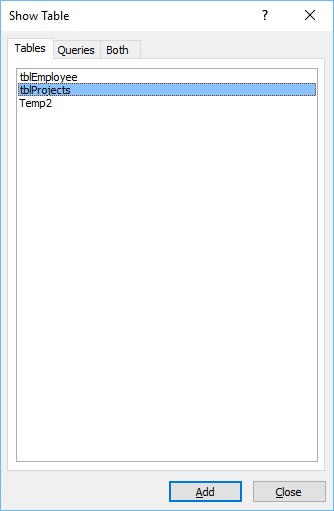
雙擊tblProjects並關閉顯示對話方塊。
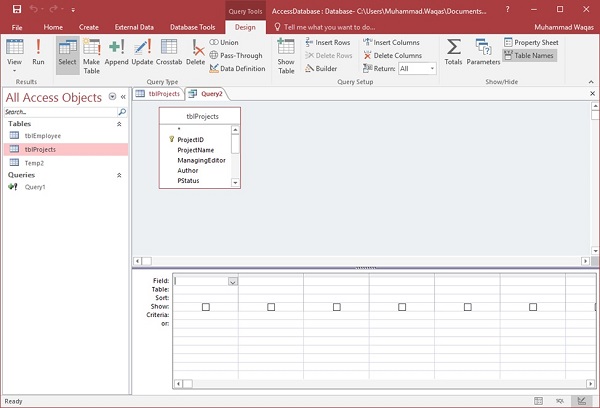
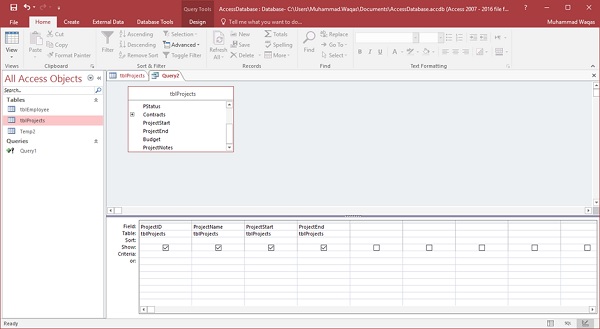
選擇您想作為查詢結果顯示的欄位,如下面的螢幕截圖所示。
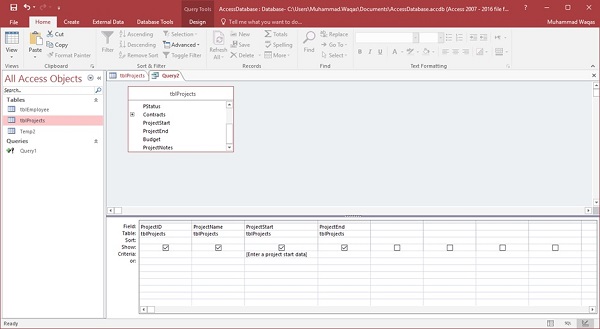
在查詢設計網格中,“專案開始”列的“條件”行中,鍵入[輸入專案開始日期]。“[輸入專案開始日期]”字串是您的引數提示。方括號表示您希望查詢請求輸入,顯示的文字輸入專案開始日期是引數提示。
現在讓我們執行您的查詢,您將看到以下提示。
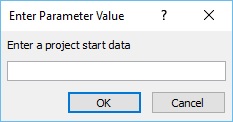
現在讓我們輸入以下日期。
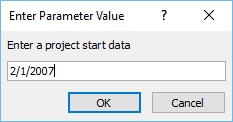
單擊“確定”以確認。
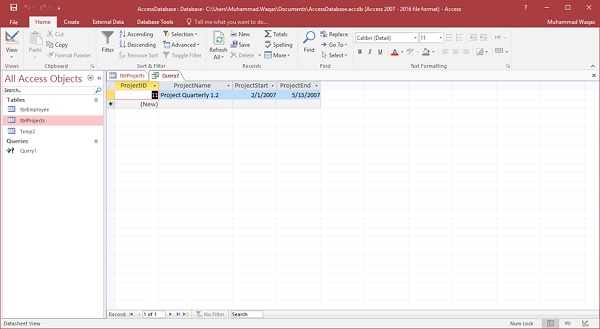
結果,您將看到 2007年2月1日開始的專案的詳細資訊。讓我們轉到設計檢視並再次執行查詢。
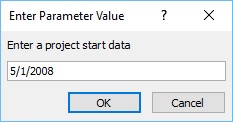
如上面的螢幕截圖所示輸入日期,然後單擊“確定”。現在,您將看到 2008年5月1日開始的專案的詳細資訊。
廣告