
- MS Access 教程
- MS Access - 首頁
- MS Access - 概述
- MS Access - 關係資料庫管理系統
- MS Access - 物件
- MS Access - 建立資料庫
- MS Access - 資料型別
- MS Access - 建立表
- MS Access - 新增資料
- MS Access - 查詢資料
- MS Access - 查詢條件
- MS Access - 操作查詢
- MS Access - 建立查詢
- MS Access - 引數查詢
- MS Access - 備選條件
- MS Access - 關聯資料
- MS Access - 建立關係
- 一對一關係
- 一對多關係
- 多對多關係
- MS Access - 萬用字元
- MS Access - 計算表示式
- MS Access - 索引
- MS Access - 分組資料
- MS Access - 彙總資料
- MS Access - 連線
- MS Access - 重複查詢嚮導
- 不匹配查詢嚮導
- MS Access - 建立窗體
- MS Access - 修改窗體
- MS Access - 導航窗體
- MS Access - 組合框
- MS Access - SQL 檢視
- MS Access - 格式化
- MS Access - 控制元件和屬性
- MS Access - 報表基礎
- MS Access - 格式化報表
- MS Access - 內建函式
- MS Access - 宏
- MS Access - 資料匯入
- MS Access - 資料匯出
- MS Access 有用資源
- MS Access - 快速指南
- MS Access - 有用資源
- MS Access - 討論
MS Access - 資料匯出
在本節中,我們將瞭解如何從 Access 中匯出資料。資料匯出實際上是資料匯入的反向操作。在匯入資料時,我們將來自其他格式的資料匯入 Access,而在匯出時,我們將資料儲存到其他格式。
要了解可以從 Access 資料中匯出哪些型別的資料,讓我們開啟您的資料庫並轉到“外部資料”選項卡。
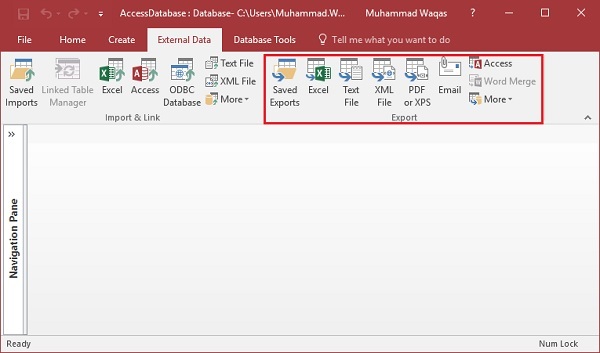
在“匯出”組中,您可以看到可用於從 Access 匯出資料的不同選項。以下是最常用的資料匯出格式:
- Microsoft Office Excel
- Microsoft Office Access
- ODBC 資料庫(例如,SQL Server)
- 文字檔案(分隔符或固定寬度)
- XML 檔案
示例
讓我們來看一個從 Access 匯出資料的簡單示例。開啟您要從中匯出資料的資料庫。在導航窗格中,選擇要從中匯出資料的物件。
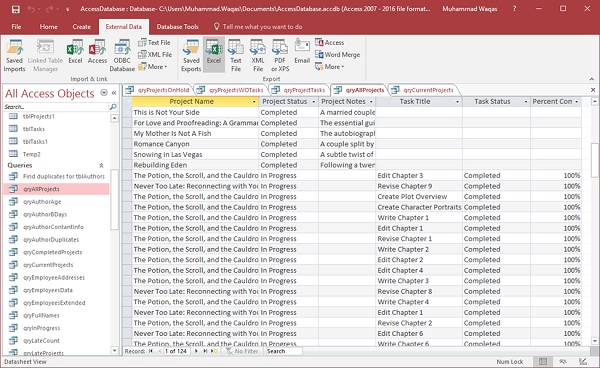
您可以從表、查詢、窗體和報表等物件匯出資料。讓我們選擇 qryAllProjects,然後轉到“外部資料”選項卡。
在“外部資料”選項卡上,單擊要匯出到的資料型別。例如,要以 Microsoft Excel 可以開啟的格式匯出資料,請單擊 Excel。
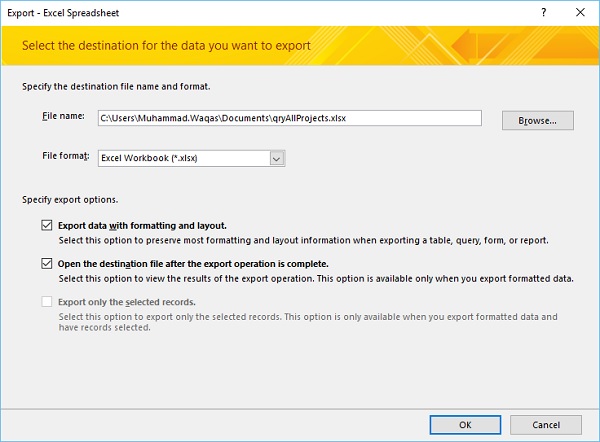
Access 啟動匯出嚮導。在嚮導中,您可以設定資訊,例如目標檔名和格式、是否包含格式和佈局、要匯出的記錄。完成後,單擊“確定”。
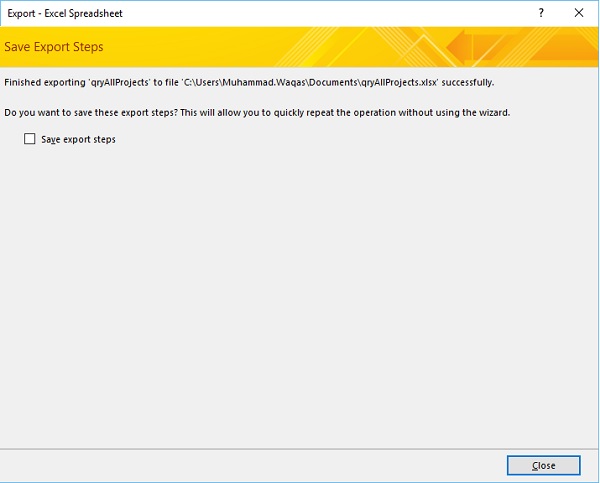
在此嚮導螢幕上,Access 通常會詢問您是否要儲存匯出操作的詳細資訊。如果您認為需要定期執行相同的操作,請選中“儲存匯出步驟”複選框並關閉對話方塊。
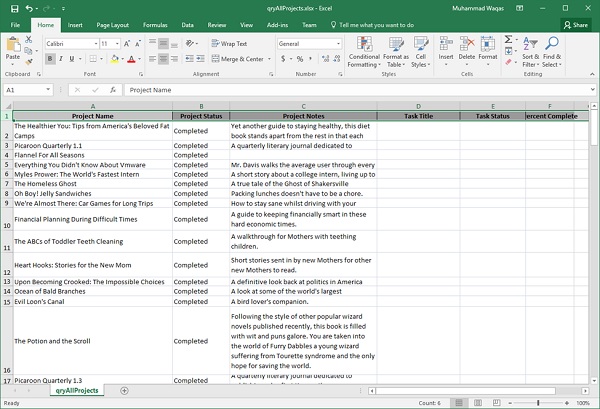
將開啟以下 Excel 檔案。
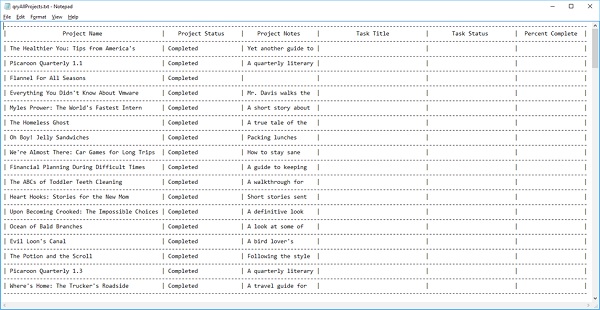
現在假設您要將資料匯出到文字檔案,在“外部資料”選項卡上,單擊“文字檔案”。
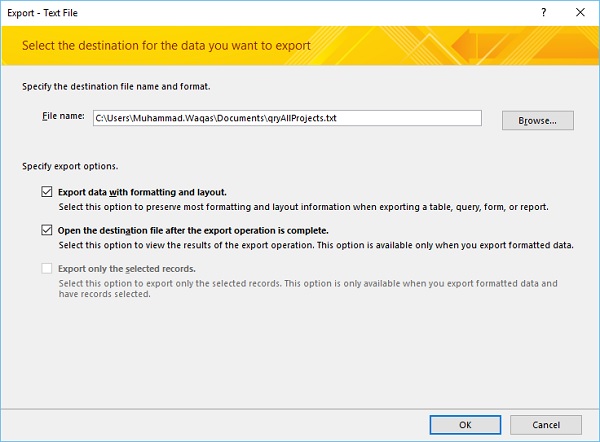
指定匯出選項並單擊“確定”。您將看到“編碼”對話方塊,我們希望以預設編碼匯出資料。
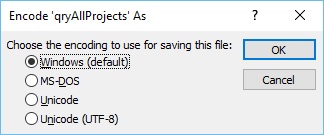
選擇第一個選項並單擊“確定”。
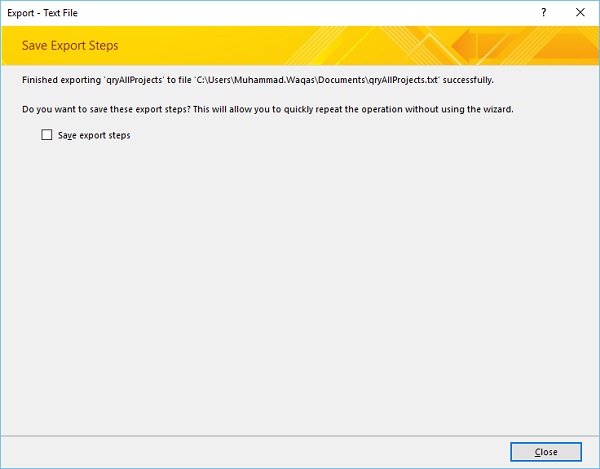
在此嚮導螢幕上,Access 通常會詢問您是否要儲存匯出操作的詳細資訊。如果您認為需要定期執行相同的操作,請選中“儲存匯出步驟”複選框並關閉對話方塊。
您現在將看到文字檔案已開啟。
同樣,您也可以探索其他選項。因此,強烈建議您也嘗試其他匯入匯出功能。