
- MS Access 教程
- MS Access - 首頁
- MS Access - 概述
- MS Access - RDBMS
- MS Access - 物件
- MS Access - 建立資料庫
- MS Access - 資料型別
- MS Access - 建立表
- MS Access - 新增資料
- MS Access - 查詢資料
- MS Access - 查詢條件
- MS Access - 操作查詢
- MS Access - 建立查詢
- MS Access - 引數查詢
- MS Access - 備選條件
- MS Access - 關聯資料
- MS Access - 建立關係
- 一對一關係
- 一對多關係
- 多對多關係
- MS Access - 萬用字元
- MS Access - 計算表示式
- MS Access - 索引
- MS Access - 分組資料
- MS Access - 資料彙總
- MS Access - 聯接
- MS Access - 重複查詢嚮導
- 不匹配查詢嚮導
- MS Access - 建立窗體
- MS Access - 修改窗體
- MS Access - 導航窗體
- MS Access - 組合框
- MS Access - SQL 檢視
- MS Access - 格式化
- MS Access - 控制元件和屬性
- MS Access - 報表基礎
- MS Access - 格式化報表
- MS Access - 內建函式
- MS Access - 宏
- MS Access - 資料匯入
- MS Access - 資料匯出
- MS Access 有用資源
- MS Access - 快速指南
- MS Access - 有用資源
- MS Access - 討論
MS Access - 索引
索引是一種資料結構,一種專門設計用於提高資料檢索速度的資料結構。如果您經常搜尋表或按特定欄位對記錄進行排序,則可以透過為該欄位建立索引來加快這些操作。Microsoft Access 在表中使用索引的方式就像您在書中使用索引查詢資料一樣。
- 在某些情況下,例如對於主鍵,Access 會自動為您建立索引。
- 在其他時候,您可能希望自己建立索引。
- 索引根據您選擇索引的欄位儲存記錄的位置。
- Access 獲取索引中的位置後,可以透過直接移動到正確的位置來檢索資料。
- 這樣,使用索引的速度可能比掃描所有記錄以查詢資料要快得多。
- 索引可以加快查詢中的搜尋速度,但它們也可能在新增或更新記錄時降低效能。
現在讓我們瞭解一下 Microsoft Access 預設建立哪些索引,以及如何自己建立它們,並學習如何刪除任何不必要的索引。在 Access 資料庫中開啟我們建立的tblEmployees表。
- 我們還沒有真正在這個資料庫中使用索引,但這並不意味著我們沒有任何索引。
- 事實上,在 Access 中設定為主鍵的任何欄位都會自動編制索引。
- Access 根據欄位名稱建立其他輔助索引。
現在讓我們轉到“檔案”選單並選擇“選項”。
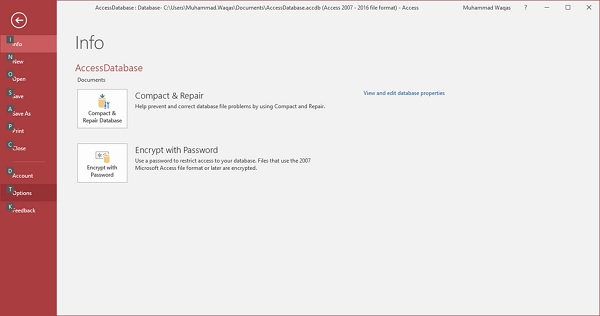
您將看到 Access 選項視窗。
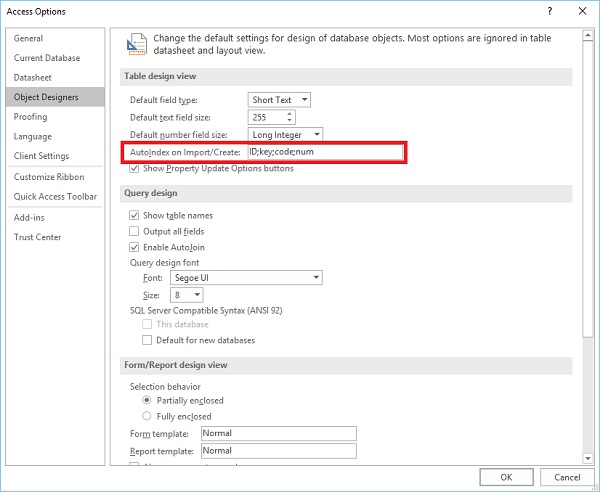
轉到物件設計器,您將看到一個名為“匯入/建立時自動索引”的部分,在文字框中您將看到 ID;key;code;num。預設情況下,Access 會自動向以這些名稱開頭或結尾的欄位新增輔助索引,這適用於您匯入的欄位以及您手動建立的欄位。
如果要使任何欄位編制索引,可以轉到欄位選項卡。
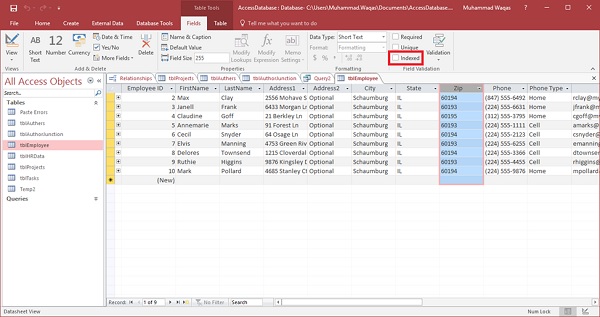
選擇要編制索引的任何欄位,然後選中“欄位驗證”部分中的“已編制索引”複選框。您還有其他建立或刪除索引的備選方案。您可以返回到設計檢視。
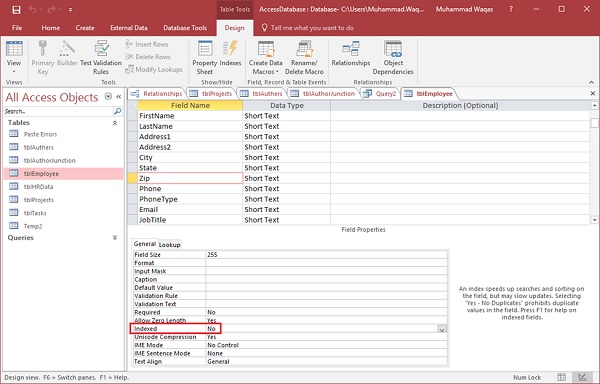
您可以透過選擇任何欄位來調整索引。您還可以在下面的欄位屬性區域中檢視它們是如何編制索引的。任何在“已編制索引”旁邊選擇“否”的欄位,都表示該欄位沒有索引。您可以透過單擊下拉選單並選擇其他兩個選項來更改它 - 是(允許重複)和是(不允許重複)。
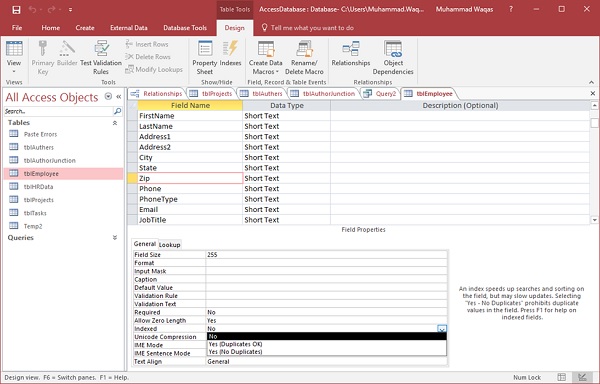
最後一個選項是(不允許重複)表示 Access 將自動禁止該欄位中出現重複值。現在讓我們為姓氏欄位建立一個索引。
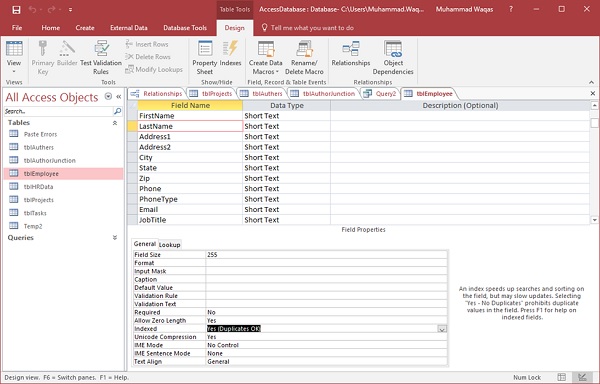
讓我們選擇要編制索引的LastName並選擇是(允許重複)。當我們儲存時,Access 將建立該索引。另一個可以檢視和調整表索引的區域是顯示/隱藏組中的表設計區域。
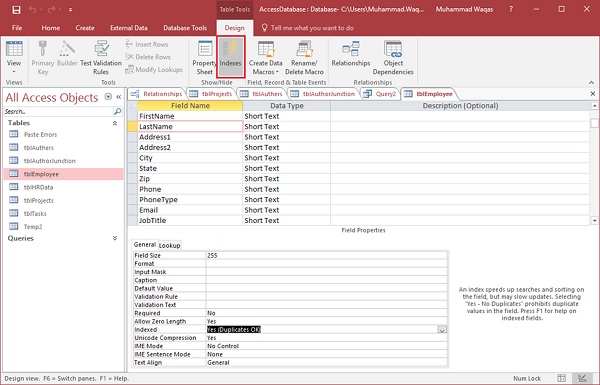
如果單擊此“索引”按鈕,將彈出一個特殊檢視,顯示為此表建立的所有索引。
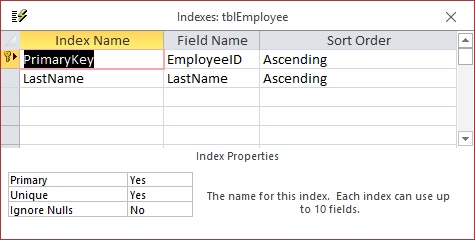
現在我們為 tblEmployees 有兩個索引 - 一個是根據主鍵欄位自動建立的,另一個是我們剛剛為 LastName 欄位建立的。這些是在 Microsoft Access 表中處理索引的不同方法。