
- MS Access 教程
- MS Access - 首頁
- MS Access - 概述
- MS Access - 關係資料庫管理系統
- MS Access - 物件
- MS Access - 建立資料庫
- MS Access - 資料型別
- MS Access - 建立表
- MS Access - 新增資料
- MS Access - 查詢資料
- MS Access - 查詢條件
- MS Access - 操作查詢
- MS Access - 建立查詢
- MS Access - 引數查詢
- MS Access - 備選條件
- MS Access - 關聯資料
- MS Access - 建立關係
- 一對一關係
- 一對多關係
- 多對多關係
- MS Access - 萬用字元
- MS Access - 計算表示式
- MS Access - 建立索引
- MS Access - 分組資料
- MS Access - 彙總資料
- MS Access - 連線
- MS Access - 重複查詢嚮導
- 不匹配查詢嚮導
- MS Access - 建立窗體
- MS Access - 修改窗體
- MS Access - 導航窗體
- MS Access - 組合框
- MS Access - SQL 檢視
- MS Access - 格式化
- MS Access - 控制元件和屬性
- MS Access - 報表基礎
- MS Access - 格式化報表
- MS Access - 內建函式
- MS Access - 宏
- MS Access - 資料匯入
- MS Access - 資料匯出
- MS Access 有用資源
- MS Access - 快速指南
- MS Access - 有用資源
- MS Access - 討論
MS Access - 備選條件
查詢有很多優點。您可以儲存並反覆執行相同的查詢,並且很多時候您希望新增備選條件。
您可以透過以下兩種方式新增備選條件:
- 您可以使用 OR 運算子組合兩組條件。
- 您也可以使用查詢設計網格,但是,您不需要在同一行上指定條件,而是需要在多行中將其分開。
示例
讓我們來看一個備選條件的簡單示例。開啟資料庫,在“建立”選項卡中選擇“查詢設計”。
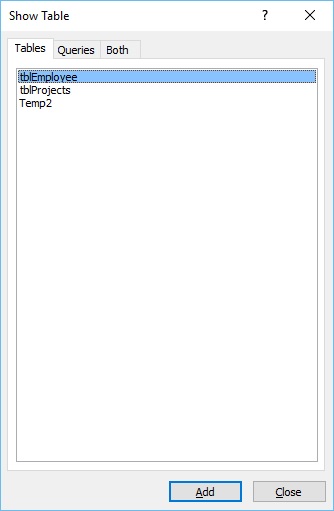
雙擊“tblEmployee”並關閉“顯示錶”對話方塊。
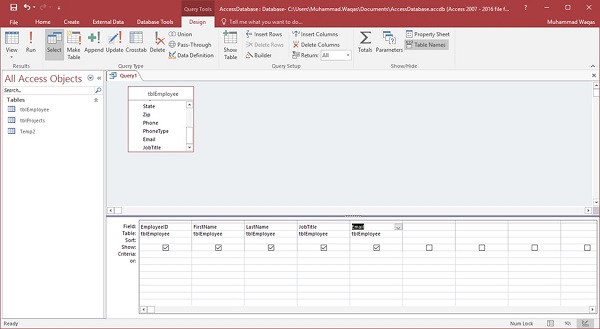
雙擊您希望作為查詢結果顯示的所有欄位。
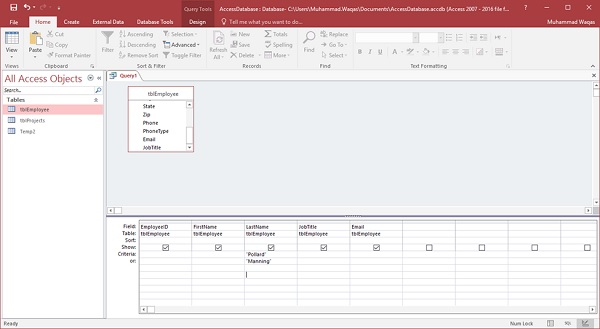
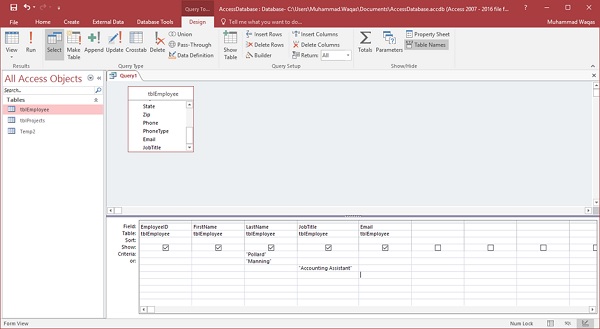
您現在可以看到,備選條件是在“LastName”欄位的不同行中指定的。當您執行此查詢時,您將看到姓氏為“Pollard”或“Manning”的員工。現在讓我們執行此查詢。
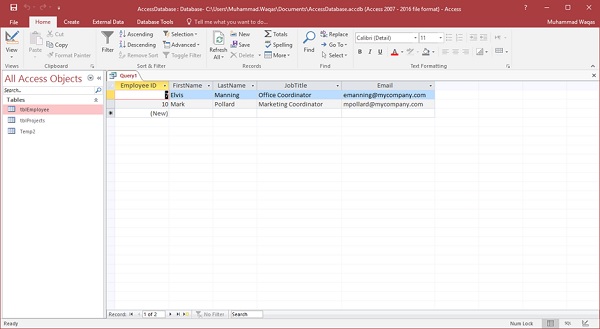
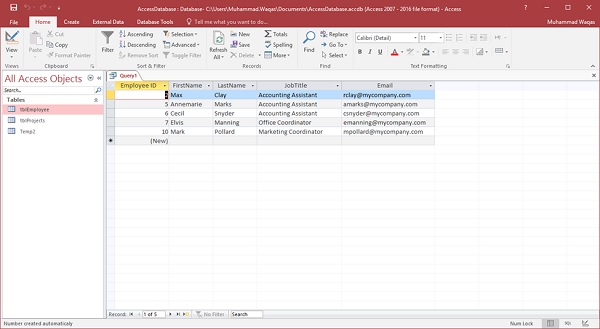
如您所見,由於備選條件,只檢索了兩名員工。
如果要在多個欄位中新增備選條件,則必須對所有欄位使用不同的行。現在讓我們新增另一個備選條件,在該條件下,我們可以檢索姓氏為“Pollard”或“Manning”或職位為“會計助理”的員工的資訊。
現在讓我們執行此查詢。
您現在將看到以下結果。
廣告