
- MS Access 教程
- MS Access - 首頁
- MS Access - 概述
- MS Access - 關係資料庫管理系統 (RDBMS)
- MS Access - 物件
- MS Access - 建立資料庫
- MS Access - 資料型別
- MS Access - 建立表
- MS Access - 新增資料
- MS Access - 查詢資料
- MS Access - 查詢條件
- MS Access - 操作查詢
- MS Access - 建立查詢
- MS Access - 引數查詢
- MS Access - 替代條件
- MS Access - 關聯資料
- MS Access - 建立關係
- 一對一關係
- 一對多關係
- 多對多關係
- MS Access - 萬用字元
- MS Access - 計算表示式
- MS Access - 索引
- MS Access - 分組資料
- MS Access - 彙總資料
- MS Access - 連線
- MS Access - 重複記錄查詢嚮導
- 不匹配記錄查詢嚮導
- MS Access - 建立表單
- MS Access - 修改表單
- MS Access - 導航表單
- MS Access - 組合框
- MS Access - SQL 檢視
- MS Access - 格式化
- MS Access - 控制元件和屬性
- MS Access - 報表基礎
- MS Access - 格式化報表
- MS Access - 內建函式
- MS Access - 宏
- MS Access - 資料匯入
- MS Access - 資料匯出
- MS Access 有用資源
- MS Access - 快速指南
- MS Access - 有用資源
- MS Access - 討論
MS Access - 查詢重複記錄查詢嚮導
在本教程中,我們建立了各種選擇查詢,主要來自設計檢視。但在 Access 中,我們可以使用一些特殊的查詢嚮導來建立一些特定的選擇查詢。第一個是查詢重複記錄查詢嚮導。查詢重複記錄查詢嚮導將建立一個查詢,該查詢可在單個表或查詢中查詢具有重複欄位值的記錄。
正如我們所討論的,關係資料庫旨在避免儲存重複資訊。但即使有這樣的設計,有時使用者也會意外地輸入重複資訊。
示例
在客戶表中,您可能會意外地將同一客戶新增兩次。在這種情況下,客戶將具有相同的地址,但不同的客戶 ID,這可能會導致報表出現問題。在這種情況下,您可以使用**重複記錄查詢嚮導快速找到可能的重複條目**。
現在,讓我們開啟包含**tblAuthers**表的 Access 資料庫,然後轉到**建立**選項卡,並在查詢組中選擇**查詢嚮導**。
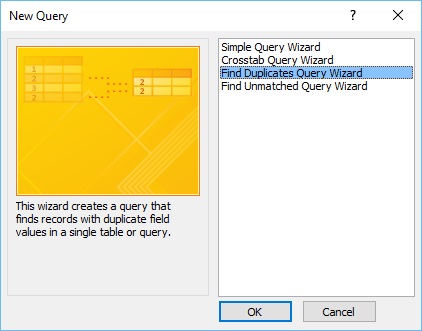
如果您看到以下螢幕截圖,則有四個不同的嚮導可供選擇。選擇**查詢重複記錄查詢嚮導**,然後單擊**確定**。
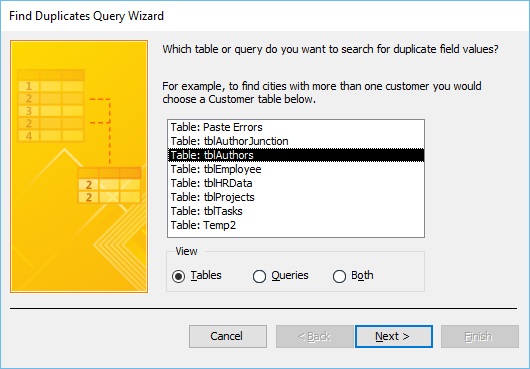
查詢重複記錄查詢嚮導的第一個螢幕將詢問您要在哪個表或哪個查詢中搜索可能的重複項。假設我們要檢查我們的作者表,以確保同一作者沒有意外地輸入兩次。因此,選擇 tblAuthors 並單擊**下一步**。
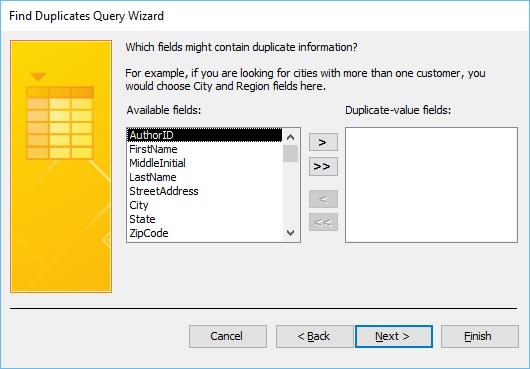
嚮導中的第二個螢幕將詢問哪些欄位可能包含重複資訊。
通常,您不會使用主鍵欄位,因為,同樣,當您在 Access 中將某個欄位指定為主鍵時,Access 將不允許輸入重複項。
我們將檢視任何其他欄位或欄位組合。
我們可以按姓氏或名字和姓氏搜尋,或者可以按街道地址搜尋,或者更具體地按電話號碼或生日搜尋。
現在,讓我們按名字、姓氏和生日搜尋,然後單擊**下一步**。
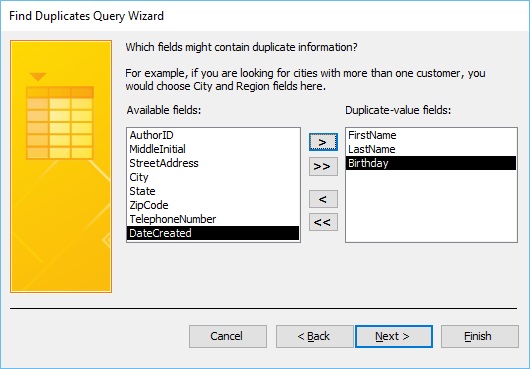
嚮導中的下一個螢幕將詢問我們希望在查詢中顯示哪些欄位。為此,點選雙箭頭,所有欄位都將移動到“其他查詢欄位”區域,並將新增到我們的查詢結果中。
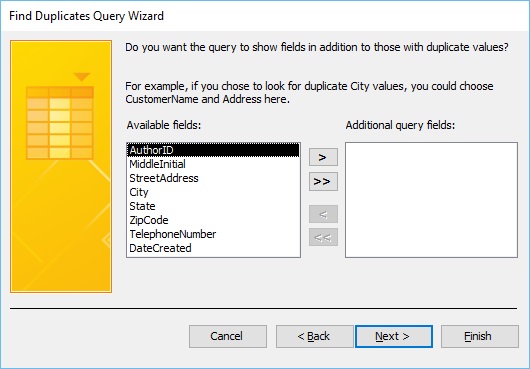
現在,讓我們單擊**下一步**。它將帶我們到此查詢嚮導的最後一個螢幕。
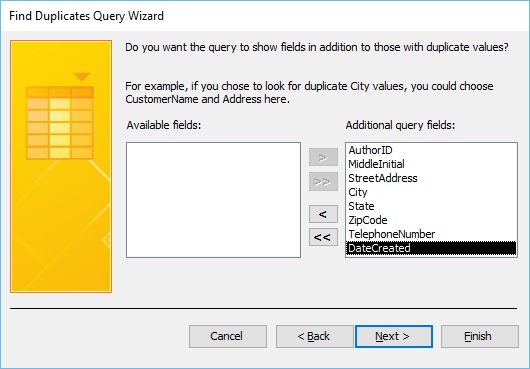
在以下螢幕中,輸入您希望如何命名您的查詢。
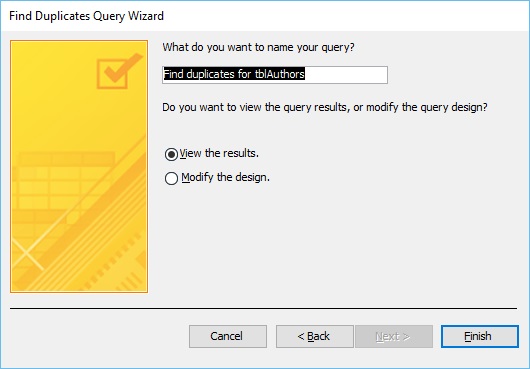
預設情況下,它將命名為**查詢重複記錄**加上**您正在查詢的物件的名稱**。在本例中為**tblAuthors**,但您也可以為其指定任何其他名稱,然後單擊**完成**。
在這裡,Access 發現了一個可能的重複項,那就是作者 Jose Caline,他具有相同的生日、相同的地址、相同的電話號碼,但不同的 AuthorID。
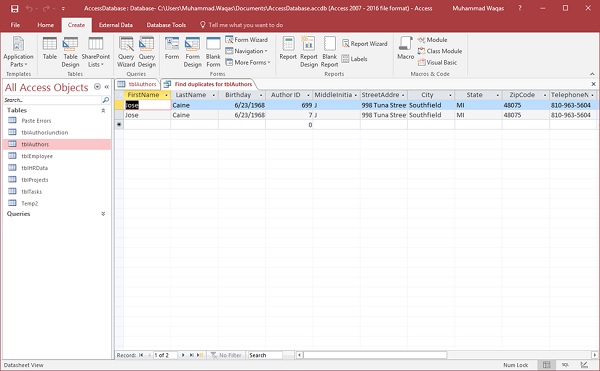
這個肯定是在意外中輸入了兩次。我們現在已將所有欄位新增到查詢中,我們可以直接刪除該記錄。我們還必須確保在另一個表中沒有相關的記錄。
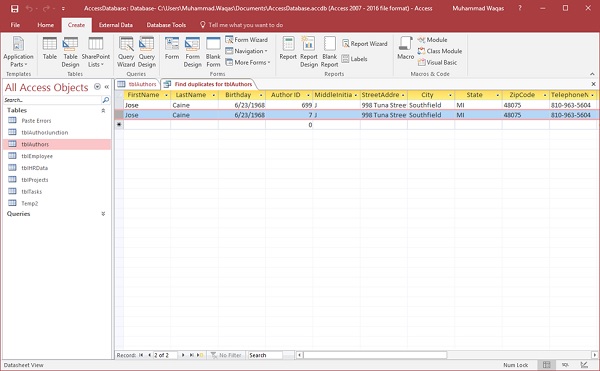
選擇任何記錄,然後在以下對話方塊中選擇刪除。
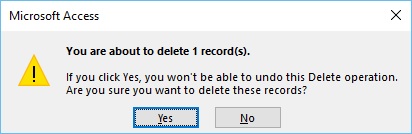
Access 會提示您:“您將要刪除一條記錄。” 如果要繼續,請單擊“是”。
如果您想檢視該向導是如何建立此查詢的,請進入設計檢視並檢視已新增到此查詢的所有內容。
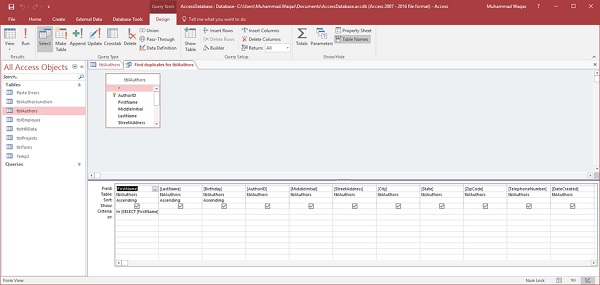
如上圖所示,我們有我們的欄位,以及名字欄位下的一些特定條件。
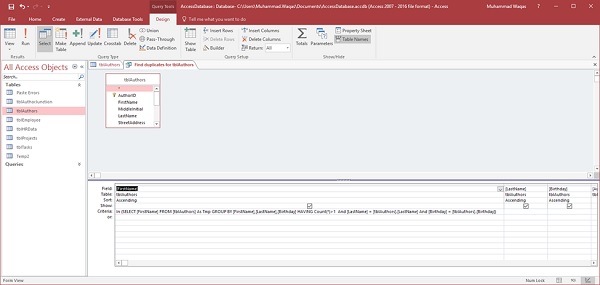
這就是此嚮導查詢重複資訊的方式。它是迄今為止查詢重複項最簡單的方法。