
- MS Access 教程
- MS Access - 首頁
- MS Access - 概述
- MS Access - 關係資料庫管理系統 (RDBMS)
- MS Access - 物件
- MS Access 資料庫建立
- MS Access - 資料型別
- MS Access - 建立表
- MS Access - 新增資料
- MS Access - 查詢資料
- MS Access - 查詢條件
- MS Access - 動作查詢
- MS Access - 建立查詢
- MS Access - 引數查詢
- MS Access - 備選條件
- MS Access - 資料關聯
- MS Access - 建立關係
- 一對一關係
- 一對多關係
- 多對多關係
- MS Access - 萬用字元
- MS Access - 計算表示式
- MS Access - 建立索引
- MS Access - 資料分組
- MS Access - 資料彙總
- MS Access - 連線
- MS Access - 重複記錄查詢嚮導
- 不匹配記錄查詢嚮導
- MS Access - 建立窗體
- MS Access - 修改窗體
- MS Access - 導航窗體
- MS Access - 組合框
- MS Access - SQL 檢視
- MS Access - 格式設定
- MS Access - 控制元件和屬性
- MS Access - 報表基礎
- MS Access - 報表格式設定
- MS Access - 內建函式
- MS Access - 宏
- MS Access - 資料匯入
- MS Access - 資料匯出
- MS Access 有用資源
- MS Access - 快速指南
- MS Access - 有用資源
- MS Access - 討論
MS Access 資料庫建立
本章將介紹啟動 Access 和建立資料庫的基本流程。本章還將解釋如何使用模板建立桌面資料庫以及如何從頭開始構建資料庫。
要從模板建立資料庫,我們首先需要開啟 MS Access,您將看到以下螢幕,其中顯示了不同的 Access 資料庫模板。
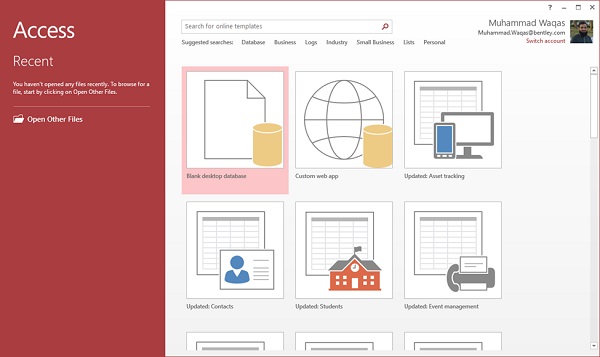
要檢視所有可能的資料庫,您可以向下滾動,也可以使用搜索框。
讓我們在搜尋框中輸入“專案”,然後按 Enter 鍵。您將看到與專案管理相關的資料庫模板。
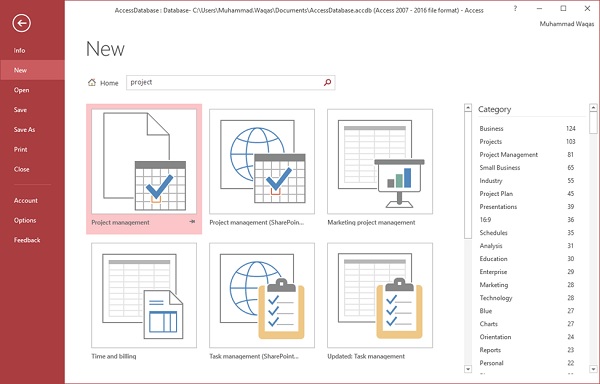
選擇第一個模板。您將看到與該模板相關的更多資訊。
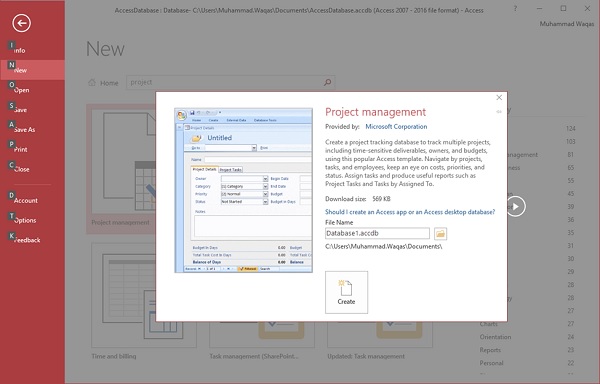
選擇符合您需求的模板後,在“檔名”欄位中輸入名稱,如果需要,您還可以指定檔案的其他位置。

現在,按“建立”選項。Access 將下載該資料庫模板並開啟一個新的空白資料庫,如下面的螢幕截圖所示。
現在,單擊左側的導航窗格,您將看到此資料庫附帶的所有其他物件。
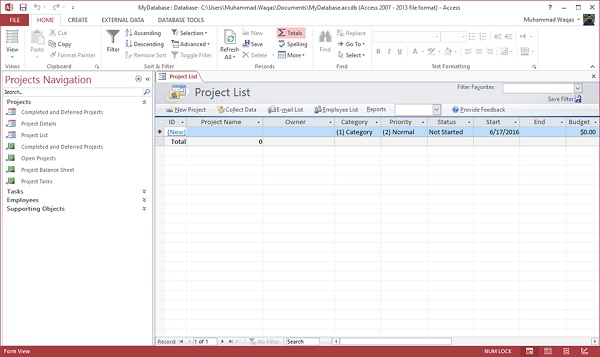
單擊“專案”導航並選擇選單中的“物件型別”。
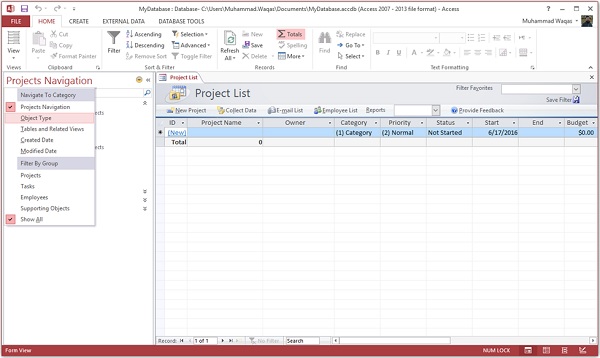
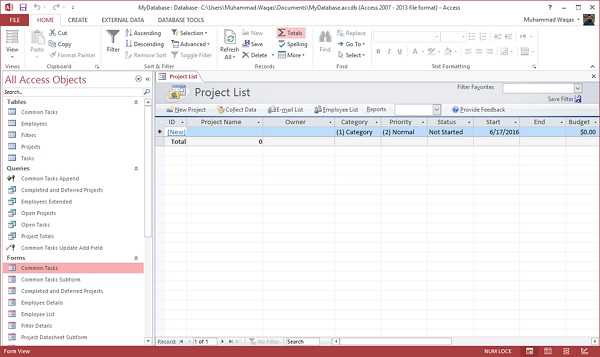
您現在將看到所有物件型別——表、查詢等。
建立空白資料庫
有時資料庫需求非常具體,使用和修改現有模板比從頭開始建立資料庫需要更多工作。在這種情況下,我們使用空白資料庫。
步驟 1 - 現在讓我們從開啟 MS Access 開始。
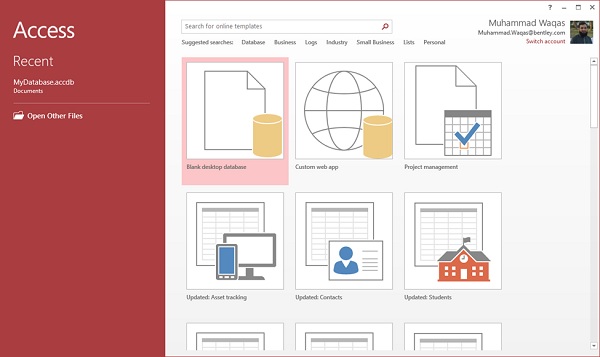
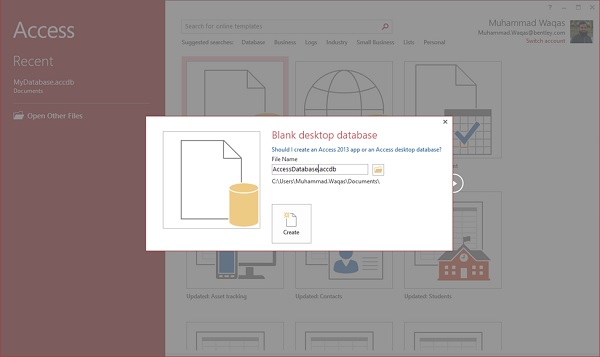
步驟 2 - 選擇“空白桌面資料庫”。輸入名稱並單擊“建立”按鈕。
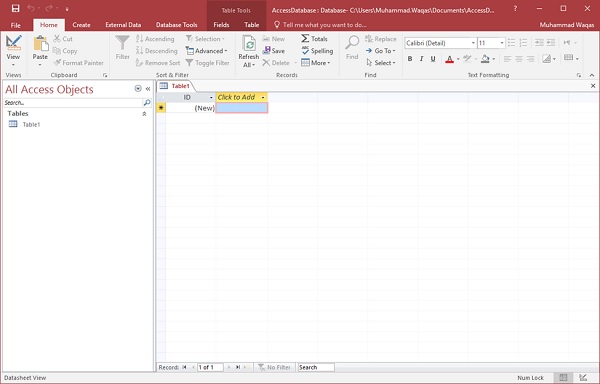
步驟 3 - Access 將建立一個新的空白資料庫,並開啟一個同樣完全空白的表。
廣告