
- MS Access 教程
- MS Access - 首頁
- MS Access - 概述
- MS Access - RDBMS
- MS Access - 物件
- MS Access - 建立資料庫
- MS Access - 資料型別
- MS Access - 建立表
- MS Access - 新增資料
- MS Access - 查詢資料
- MS Access - 查詢條件
- MS Access - 操作查詢
- MS Access - 建立查詢
- MS Access - 引數查詢
- MS Access - 備選條件
- MS Access - 關聯資料
- MS Access - 建立關係
- 一對一關係
- 一對多關係
- 多對多關係
- MS Access - 萬用字元
- MS Access - 計算表示式
- MS Access - 索引
- MS Access - 分組資料
- MS Access - 彙總資料
- MS Access - 聯接
- MS Access - 重複查詢嚮導
- 不匹配查詢嚮導
- MS Access - 建立窗體
- MS Access - 修改窗體
- MS Access - 導航窗體
- MS Access - 組合框
- MS Access - SQL 檢視
- MS Access - 格式化
- MS Access - 控制元件和屬性
- MS Access - 報表基礎
- MS Access - 格式化報表
- MS Access - 內建函式
- MS Access - 宏
- MS Access - 資料匯入
- MS Access - 資料匯出
- MS Access 有用資源
- MS Access - 快速指南
- MS Access - 有用資源
- MS Access - 討論
MS Access - 一對多關係
絕大多數的關係很可能是一對多關係,其中一個表中的一個記錄有可能與另一個表中的多個記錄相關聯。
建立一對多關係的過程與建立一對一關係的過程完全相同。
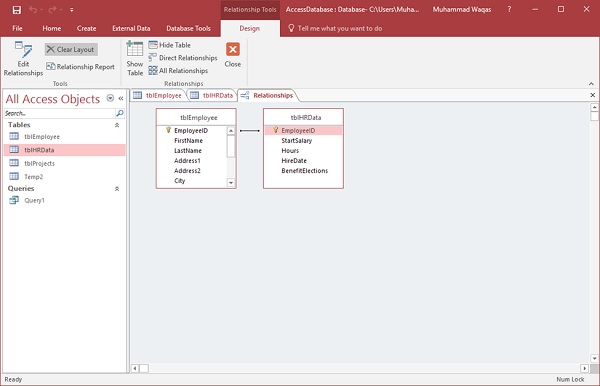
首先,我們透過點選**設計**選項卡上的**清除佈局**選項來清除佈局。
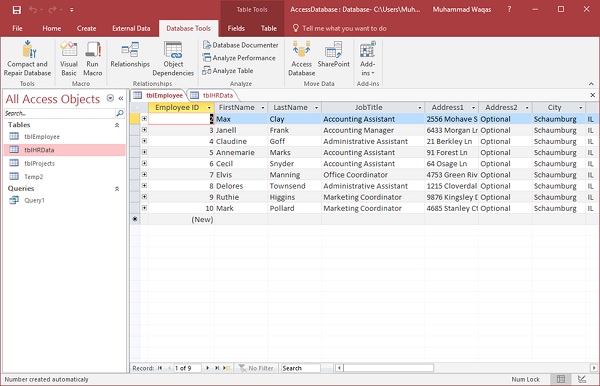
我們首先新增另一個表**tblTasks**,如下面的螢幕截圖所示。
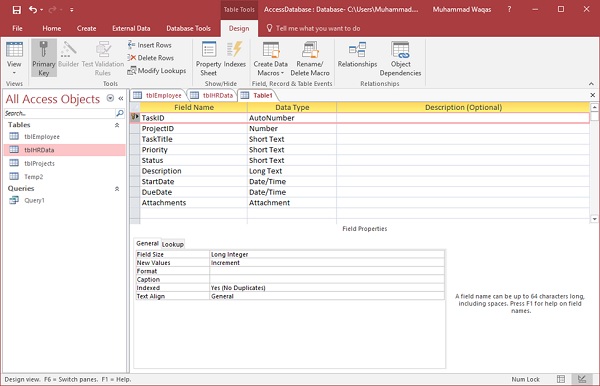
點選**儲存**圖示,輸入**tblTasks**作為表名,然後轉到**關係**檢視。
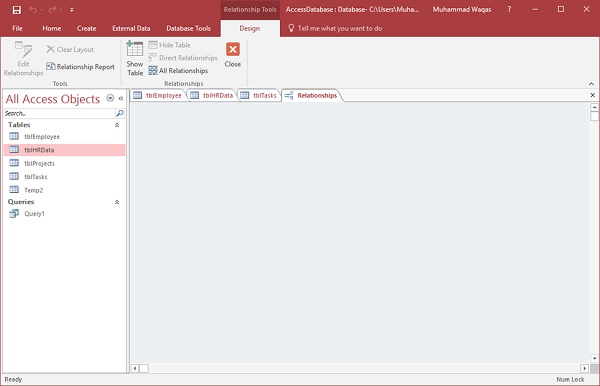
點選**顯示錶**選項。
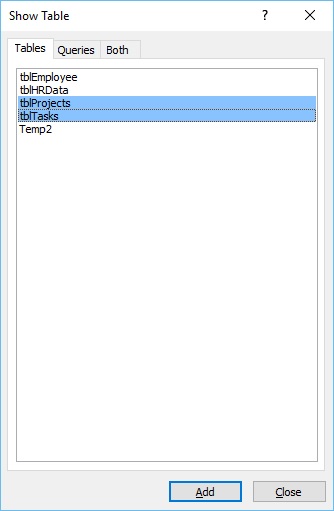
新增**tblProjects**和**tblTasks**,然後關閉**顯示錶**對話方塊。
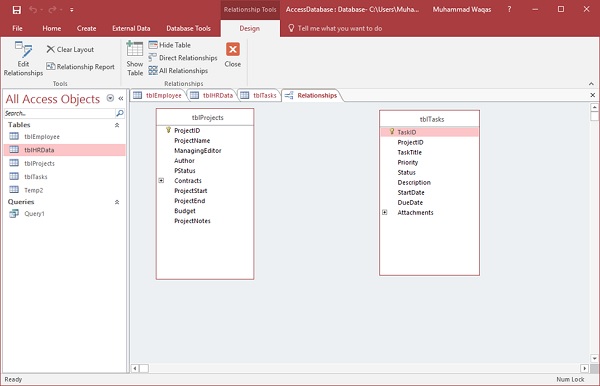
我們可以再次執行相同的過程來關聯這些表。點選並按住tblProjects中的ProjectID,並將其拖動到tblTasks中的ProjectID。此外,當您釋放滑鼠時,會彈出一個關係視窗。
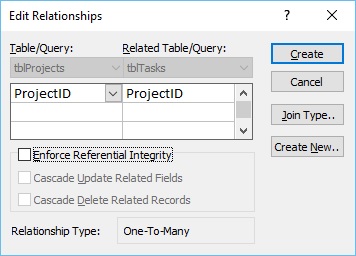
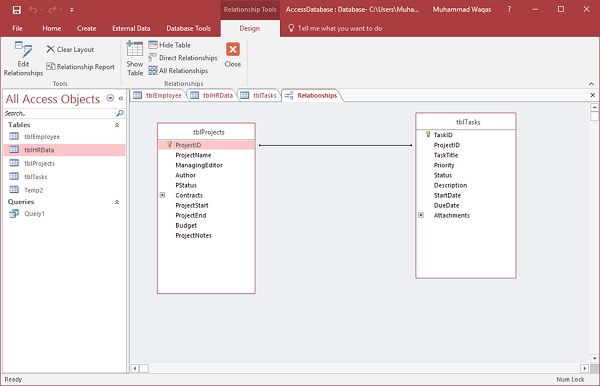
點選建立按鈕。我們現在建立了一個非常簡單的關係。
廣告