
- Matlab 教程
- MATLAB - 主頁
- MATLAB - 概述
- MATLAB - 功能
- MATLAB - 環境設定
- MATLAB - 編輯器
- MATLAB - 線上版
- MATLAB - 工作區
- MATLAB - 語法
- MATLAB - 變數
- MATLAB - 命令
- MATLAB - 資料型別
- MATLAB - 運算子
- MATLAB - 日期和時間
- MATLAB - 數字
- MATLAB - 隨機數
- MATLAB - 字串和字元
- MATLAB - 文字格式化
- MATLAB - 時間表
- MATLAB - M 檔案
- MATLAB - 冒號表示法
- MATLAB - 資料匯入
- MATLAB - 資料匯出
- MATLAB - 資料歸一化
- MATLAB - 預定義變數
- MATLAB - 決策
- MATLAB - 決策語句
- MATLAB - if 語句
- MATLAB - if-else 語句
- MATLAB - if-elseif-else 語句
- MATLAB - 巢狀 if 語句
- MATLAB - switch 語句
- MATLAB - 巢狀 switch
- MATLAB - 迴圈
- MATLAB - 迴圈
- MATLAB - for 迴圈
- MATLAB - while 迴圈
- MATLAB - 巢狀迴圈
- MATLAB - break 語句
- MATLAB - continue 語句
- MATLAB - end 語句
- MATLAB - 陣列
- MATLAB - 陣列
- MATLAB - 向量
- MATLAB - 轉置運算子
- MATLAB - 陣列索引
- MATLAB - 多維陣列
- MATLAB - 相容陣列
- MATLAB - 分類陣列
- MATLAB - 元胞陣列
- MATLAB - 矩陣
- MATLAB - 稀疏矩陣
- MATLAB - 表格
- MATLAB - 結構體
- MATLAB - 陣列乘法
- MATLAB - 陣列除法
- MATLAB - 陣列函式
- MATLAB - 函式
- MATLAB - 函式
- MATLAB - 函式引數
- MATLAB - 匿名函式
- MATLAB - 巢狀函式
- MATLAB - return 語句
- MATLAB - 空函式
- MATLAB - 區域性函式
- MATLAB - 全域性變數
- MATLAB - 函式控制代碼
- MATLAB - 濾波器函式
- MATLAB - 階乘
- MATLAB - 私有函式
- MATLAB - 子函式
- MATLAB - 遞迴函式
- MATLAB - 函式優先順序
- MATLAB - map 函式
- MATLAB - mean 函式
- MATLAB - end 函式
- MATLAB - 錯誤處理
- MATLAB - 錯誤處理
- MATLAB - try...catch 語句
- MATLAB - 除錯
- MATLAB - 繪圖
- MATLAB - 繪圖
- MATLAB - 繪製陣列
- MATLAB - 繪製向量
- MATLAB - 條形圖
- MATLAB - 直方圖
- MATLAB - 圖形
- MATLAB - 二維線圖
- MATLAB - 三維圖
- MATLAB - 格式化繪圖
- MATLAB - 對數座標軸繪圖
- MATLAB - 繪製誤差條
- MATLAB - 繪製三維等高線圖
- MATLAB - 極座標圖
- MATLAB - 散點圖
- MATLAB - 繪製表示式或函式
- MATLAB - 繪製矩形
- MATLAB - 繪製頻譜圖
- MATLAB - 繪製網格曲面
- MATLAB - 繪製正弦波
- MATLAB - 插值
- MATLAB - 插值
- MATLAB - 線性插值
- MATLAB - 二維陣列插值
- MATLAB - 三維陣列插值
- MATLAB - 多項式
- MATLAB - 多項式
- MATLAB - 多項式加法
- MATLAB - 多項式乘法
- MATLAB - 多項式除法
- MATLAB - 多項式的導數
- MATLAB - 變換
- MATLAB - 變換函式
- MATLAB - 拉普拉斯變換
- MATLAB - 拉普拉斯濾波器
- MATLAB - 高斯-拉普拉斯濾波器
- MATLAB - 逆傅立葉變換
- MATLAB - 傅立葉變換
- MATLAB - 快速傅立葉變換
- MATLAB - 二維逆餘弦變換
- MATLAB - 為座標軸新增圖例
- MATLAB - 面向物件
- MATLAB - 面向物件程式設計
- MATLAB - 類和物件
- MATLAB - 函式過載
- MATLAB - 運算子過載
- MATLAB - 使用者自定義類
- MATLAB - 複製物件
- MATLAB - 代數
- MATLAB - 線性代數
- MATLAB - 高斯消去法
- MATLAB - 高斯-約旦消去法
- MATLAB - 簡化行階梯形
- MATLAB - 特徵值和特徵向量
- MATLAB - 積分
- MATLAB - 積分
- MATLAB - 二重積分
- MATLAB - 梯形法則
- MATLAB - 辛普森法則
- MATLAB - 其他
- MATLAB - 微積分
- MATLAB - 微分
- MATLAB - 矩陣的逆
- MATLAB - GNU Octave
- MATLAB - Simulink
- MATLAB - 有用資源
- MATLAB - 快速指南
- MATLAB - 有用資源
- MATLAB - 討論
MATLAB - 工作區
MATLAB 工作區,也稱為工作區瀏覽器,是您將找到所有變數及其在記憶體中儲存的最新值的地方。工作區中可用的所有變數都是您在編寫程式碼時使用的變數,或者是從其他程式或檔案中匯入的資料。工作區充當臨時儲存區,允許您建立、讀取、更新或刪除變數。
只有在 MATLAB 開啟時,才能訪問儲存變數的工作區引用,關閉後工作區將被清除。但是,如果您想將來使用它,您可以始終使用 .mat 副檔名儲存它。
在本節中,讓我們更詳細地瞭解工作區。
- 在 MATLAB 中開啟工作區瀏覽器
- 在工作區中建立和編輯變數
- 儲存和載入工作區變數
- 清除工作區
在 Matlab 中開啟工作區瀏覽器
開啟 MATLAB,大多數情況下工作區預設情況下會被選擇為佈局的一部分,如果您沒有看到它。以下是一些為您開啟工作區的方法。
轉到“主頁”選項卡,在“環境”部分中單擊“佈局”,如下所示:

開啟佈局,它應該顯示以下詳細資訊
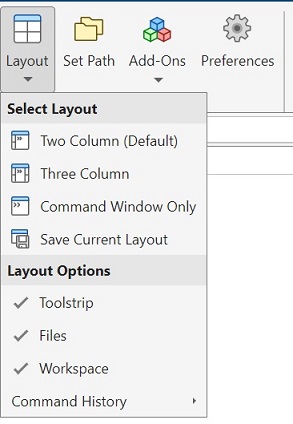
如果工作區未被選中,請選擇它,您應該會看到工作區作為佈局的一部分,如下所示。
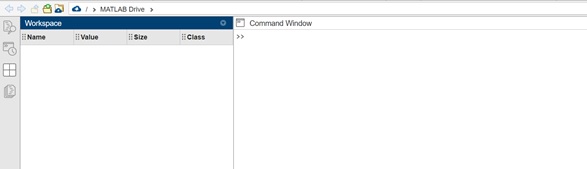
您可以使用命令:在 MATLAB 命令視窗中使用 workspace,一旦執行它就會開啟工作區。
>>workspace
在工作區中建立和編輯變數
讓我們在命令視窗中建立一些變數,並檢視它們儲存在工作區中的情況。
下面我們在命令視窗中建立了一個矩陣 A
>> A = [1 2 3; 4 5 6; 7 8 9]

A =

   1     2     3
   4     5     6
   7     8     9

>>
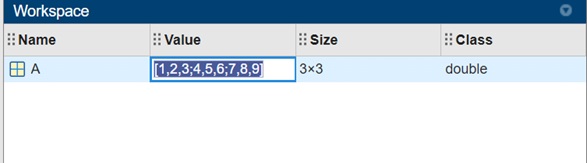
執行後,您將在工作區中看到變數 A。
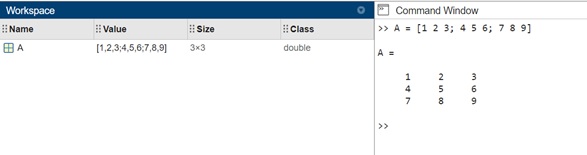
工作區儲存了建立的變數 A 的名稱、值、大小和類別。
要編輯工作區中變數 A 的值,只需右鍵單擊並選擇“編輯值”,如下所示。
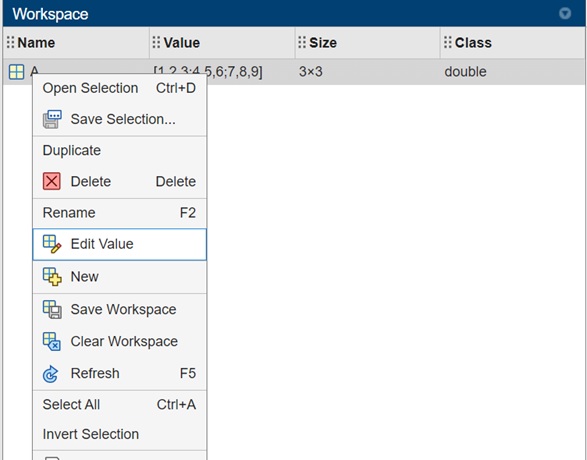
單擊“編輯值”後,您將看到您可以編輯值,如下所示:
儲存和載入工作區變數
退出 MATLAB 時,工作區將被清除。但是,如果您想將來使用它,可以儲存工作區。
該檔案以 .mat 副檔名儲存。下次需要時,在您的 MATLAB 會話中開啟該檔案。
以下是一些儲存工作區變數的方法。
轉到“主頁”選項卡,您應該會看到“變數”部分,如下所示
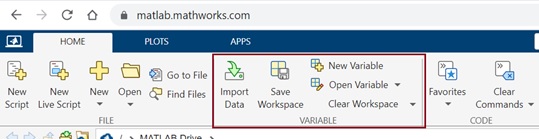
單擊“儲存工作區”。它將開啟檔案儲存對話方塊視窗,如下所示
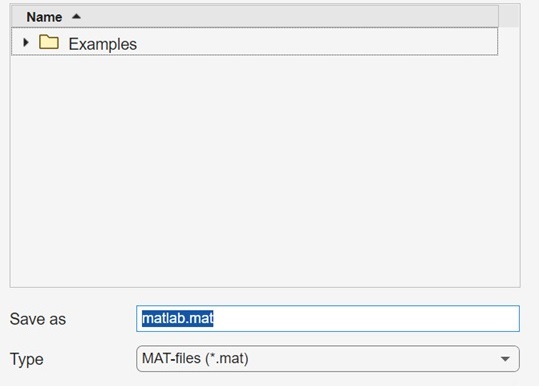
使用 .mat 副檔名儲存檔案
您還可以選擇工作區中的變數子集,右鍵單擊並單擊“儲存選擇”,如下所示:
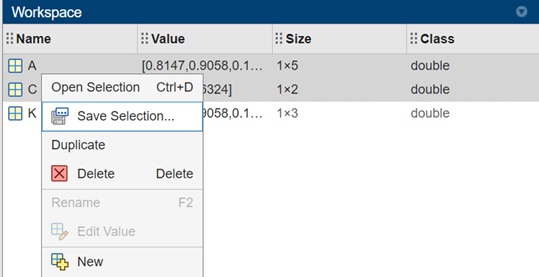
另一種儲存完整工作區的方法是右鍵單擊工作區並單擊“儲存工作區”,如下所示。
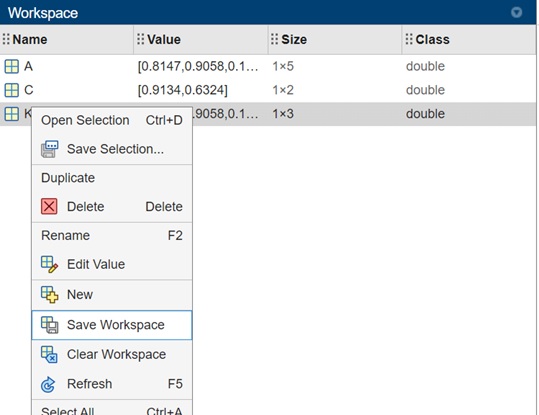
由於我們已經完成了儲存工作區,在本節中,我們將學習如何在 MATLAB 中載入工作區或使用工作區中存在的變數。
以下是一些在 MATLAB 中獲取變數或載入工作區的方法。
在“主頁”選項卡中,單擊“開啟”並選擇您儲存的工作區檔案。單擊它,它將在工作區中載入。
使用 load 方法()
load() 方法接收檔名,您也可以在其中指定所需的變數。
示例
load(‘a’)
此處“a”是檔名 a.mat。您不必在方法中提及 .mat。
當您在 MATLAB 命令視窗中執行相同操作時,您將得到以下輸出。
您還可以指定要從 a.mat 載入的變數名稱。例如
假設檔案 a.mat 包含變數 A、B 和 C。
如果您只想載入 A 和 C,可以在 load 方法中指定,如下所示
load('a', 'A', ‘C’)
使用 whos 命令
儲存的檔案內容可以如下所示。
whos -file a.mat
當您在 MATLAB 命令視窗中執行時,輸出如下:
>> whos -file a.mat
  Name      Size            Bytes  Class     Attributes

  A         1x5                40  double
  B         1x4                32  double
  C         1x2                16  double

>>
位元組表示每個變數使用的記憶體。MATLAB 會壓縮資料,以便使用更少的記憶體。
使用 who 命令
類似於 **whos**,還有一個命令 **who**,它顯示工作區中變數的名稱。
示例
>>  who

Your variables are:

A  B  C  K

>>
使用 disp() 方法
您還可以使用 disp() 方法,它也會顯示變數的值。
disp(A)
執行後的輸出為:
>>  disp(A)
    0.8147    0.9058    0.1270    0.9134    0.6324

>>
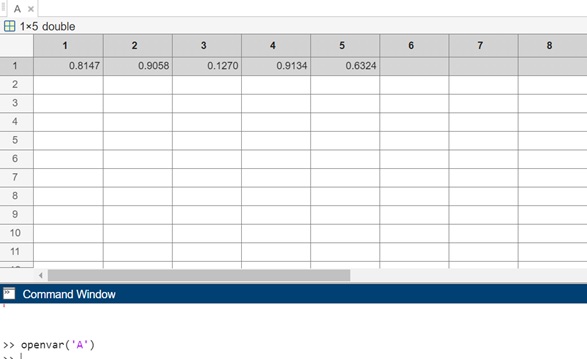
使用 openvar() 方法
此方法接收變數作為輸入,並在變數編輯器中開啟該變數。稍後,您可以根據需要更改值或刪除它們。
openvar(‘A’)
在 MATLAB 命令視窗中執行後的輸出為:
清除工作區
使用 clear workspace 將刪除工作區中存在的全部變數。預設情況下,關閉 MATLAB 會話時會清除工作區。
但是,如果您仍然想在會話處於活動狀態時清除工作區,以下是一些方法。
在“主頁”選項卡中,您可以使用“清除工作區”,如下所示。
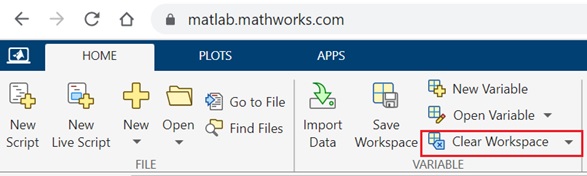
您也可以在 MATLAB 命令視窗中使用 clear 命令來清除並從工作區中刪除所有專案。
clear  // removes all the variables present in the workspace

clear A  // will only remove the variable A from the workspace

clear -regexp ^test ^a;  // makes use of regular expression and removes all the variables that start with test and a.
使用 clearvars 命令
此方法將刪除工作區中存在的全部變數。如果您指定變數名稱,則僅刪除這些變數。
示例
clearvars
clearvars A B C