
- Matlab 教程
- MATLAB - 首頁
- MATLAB - 概述
- MATLAB - 特性
- MATLAB - 環境設定
- MATLAB - 編輯器
- MATLAB - 線上
- MATLAB - 工作區
- MATLAB - 語法
- MATLAB - 變數
- MATLAB - 命令
- MATLAB - 資料型別
- MATLAB - 運算子
- MATLAB - 日期和時間
- MATLAB - 數字
- MATLAB - 隨機數
- MATLAB - 字串和字元
- MATLAB - 文字格式化
- MATLAB - 時間表
- MATLAB - M 檔案
- MATLAB - 冒號表示法
- MATLAB - 資料匯入
- MATLAB - 資料匯出
- MATLAB - 資料標準化
- MATLAB - 預定義變數
- MATLAB - 決策
- MATLAB - 決策語句
- MATLAB - If End 語句
- MATLAB - If Else 語句
- MATLAB - If…Elseif Else 語句
- MATLAB - 巢狀 If 語句
- MATLAB - Switch 語句
- MATLAB - 巢狀 Switch
- MATLAB - 迴圈
- MATLAB - 迴圈
- MATLAB - For 迴圈
- MATLAB - While 迴圈
- MATLAB - 巢狀迴圈
- MATLAB - Break 語句
- MATLAB - Continue 語句
- MATLAB - End 語句
- MATLAB - 陣列
- MATLAB - 陣列
- MATLAB - 向量
- MATLAB - 轉置運算子
- MATLAB - 陣列索引
- MATLAB - 多維陣列
- MATLAB - 相容陣列
- MATLAB - 分類陣列
- MATLAB - 元胞陣列
- MATLAB - 矩陣
- MATLAB - 稀疏矩陣
- MATLAB - 表格
- MATLAB - 結構體
- MATLAB - 陣列乘法
- MATLAB - 陣列除法
- MATLAB - 陣列函式
- MATLAB - 函式
- MATLAB - 函式
- MATLAB - 函式引數
- MATLAB - 匿名函式
- MATLAB - 巢狀函式
- MATLAB - 返回語句
- MATLAB - 空函式
- MATLAB - 區域性函式
- MATLAB - 全域性變數
- MATLAB - 函式控制代碼
- MATLAB - 濾波器函式
- MATLAB - 階乘
- MATLAB - 私有函式
- MATLAB - 子函式
- MATLAB - 遞迴函式
- MATLAB - 函式優先順序順序
- MATLAB - 對映函式
- MATLAB - 平均值函式
- MATLAB - 結束函式
- MATLAB - 錯誤處理
- MATLAB - 錯誤處理
- MATLAB - Try...Catch 語句
- MATLAB - 除錯
- MATLAB - 繪圖
- MATLAB - 繪圖
- MATLAB - 繪製陣列
- MATLAB - 繪製向量
- MATLAB - 條形圖
- MATLAB - 直方圖
- MATLAB - 圖形
- MATLAB - 2D 線性圖
- MATLAB - 3D 圖形
- MATLAB - 格式化圖形
- MATLAB - 對數座標軸圖形
- MATLAB - 繪製誤差條
- MATLAB - 繪製 3D 等值線
- MATLAB - 極座標圖
- MATLAB - 散點圖
- MATLAB - 繪製表示式或函式
- MATLAB - 繪製矩形
- MATLAB - 繪製頻譜圖
- MATLAB - 繪製網格曲面
- MATLAB - 繪製正弦波
- MATLAB - 插值
- MATLAB - 插值
- MATLAB - 線性插值
- MATLAB - 2D 陣列插值
- MATLAB - 3D 陣列插值
- MATLAB - 多項式
- MATLAB - 多項式
- MATLAB - 多項式加法
- MATLAB - 多項式乘法
- MATLAB - 多項式除法
- MATLAB - 多項式的導數
- MATLAB - 變換
- MATLAB - 變換
- MATLAB - 拉普拉斯變換
- MATLAB - 拉普拉斯運算元濾波器
- MATLAB - 高斯-拉普拉斯濾波器
- MATLAB - 逆傅立葉變換
- MATLAB - 傅立葉變換
- MATLAB - 快速傅立葉變換
- MATLAB - 2D 逆餘弦變換
- MATLAB - 向座標軸新增圖例
- MATLAB - 面向物件
- MATLAB - 面向物件程式設計
- MATLAB - 類和物件
- MATLAB - 函式過載
- MATLAB - 運算子過載
- MATLAB - 使用者定義類
- MATLAB - 複製物件
- MATLAB - 代數
- MATLAB - 線性代數
- MATLAB - 高斯消元法
- MATLAB - 高斯-約旦消元法
- MATLAB - 簡化行階梯形
- MATLAB - 特徵值和特徵向量
- MATLAB - 積分
- MATLAB - 積分
- MATLAB - 二重積分
- MATLAB - 梯形法則
- MATLAB - 辛普森法則
- MATLAB - 其他
- MATLAB - 微積分
- MATLAB - 微分
- MATLAB - 矩陣的逆
- MATLAB - GNU Octave
- MATLAB - Simulink
- MATLAB - 有用資源
- MATLAB - 快速指南
- MATLAB - 有用資源
- MATLAB - 討論
MATLAB - 線上
Matlab 線上允許您使用瀏覽器使用 matlab 和 simulink。您無需下載和安裝軟體即可輕鬆使用。只需登入 https://matlab.mathworks.com/ 並使用用於註冊的電子郵件詳細資訊登入。
Matlab 線上對於想要學習的初學者來說非常方便,也可以用於教學目的等。
在本節中,讓我們討論以下內容
- 如何連線到 Matlab 線上
- Matlab 線上的要求
- 線上共享和釋出
- 使用 Matlab 線上訪問資料
- Matlab 線上 的優缺點
如何連線到 Matlab 線上?
您可以立即使用試用期或付費的方式開始使用 matlab 線上。您需要一個電子郵件 ID 來註冊並開始使用線上 matlab 功能。
以下是一些獲取 Matlab 線上需要遵循的步驟
步驟 1 − 開啟 https://matlab.mathworks.com/
您將看到以下螢幕。
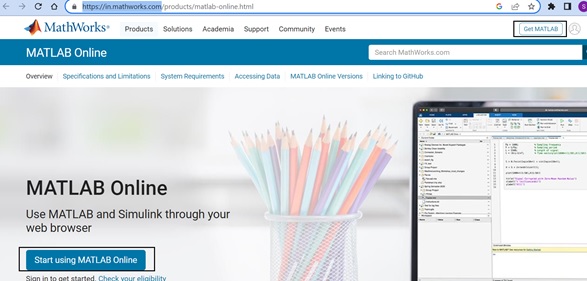
步驟 2 − 點選“開始使用 MATLAB 線上”。
它將開啟以下頁面。
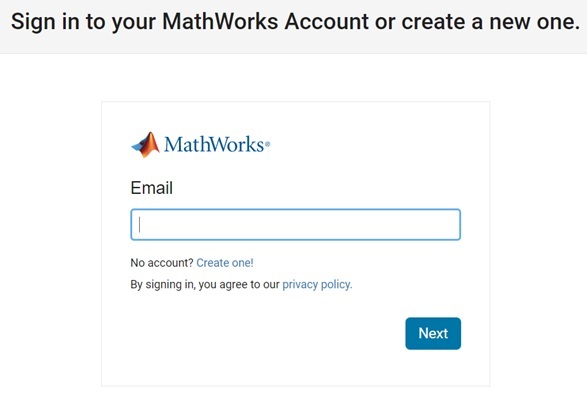
如果您已經有帳戶,請輸入電子郵件 ID 並點選“下一步”。如果沒有,請點選“建立帳戶!”連結。
步驟 3 − 點選“建立帳戶”後,將顯示以下螢幕
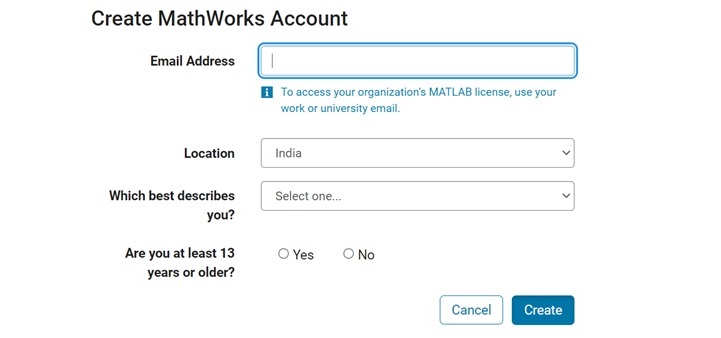
輸入您的電子郵件地址和其他詳細資訊,然後點選“建立”按鈕。
步驟 4 − 點選“建立”按鈕後,必須完成電子郵件驗證步驟。
步驟 5 − 驗證電子郵件後,您可以使用您的電子郵件 ID 登入並設定密碼。
步驟 6 − 現在您可以訪問 Matlab 線上,但您需要選擇以下選項:−
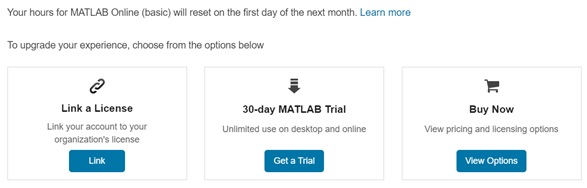
如果您有許可證,可以透過點選“連結”按鈕將其連結到您的帳戶。
您可以使用 30 天的 MATLAB 試用版,也可以購買許可證。
步驟 7 − 在上述情況下,我們將使用 30 天的 MATLAB 試用版。
步驟 8 − 點選“獲取試用版”後,您將能夠使用 MATLAB 線上 30 天。30 天后,如果您想繼續使用 MATLAB,則必須購買它。
MATLAB 線上 的要求
Matlab 線上在瀏覽器中執行,因此它支援所有最新的瀏覽器,如 Google Chrome、Firefox、Apple Safari 和 Microsoft Edge。最好使用 Google Chrome 訪問 matlab 線上。
瀏覽器設定需要啟用 Cookie、JavaScript 和彈出視窗,才能使 Matlab 線上 順利執行。此外,您需要良好的網際網路連線,因為更改是線上進行的。
您也可以在智慧手機或平板電腦上訪問 matlab 線上。
線上共享和釋出
由於我們使用的是 matlab 線上,因此您在共享編寫的指令碼方面具有優勢。
由於軟體是線上的,因此新版本會在可用時更新,您無需手動更新軟體。
您可以將程式碼釋出為 HTML 或 PDF 檔案,並與同事、朋友等共享 URL。
使用 Matlab 線上訪問資料
檔案可以儲存在您的本地計算機、Matlab 雲盤或雲計算平臺(如 Amazon、Azure、Google Cloud 等)上。
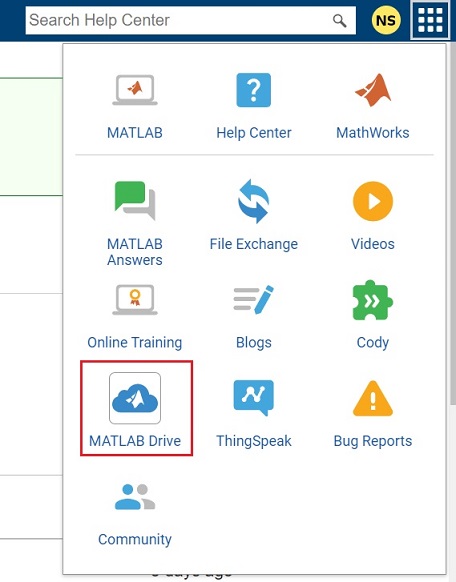
Matlab 有自己的雲端儲存平臺,可用於儲存資料檔案,稱為 Matlab 雲盤。Matlab 雲盤可透過 matlab 線上使用,您可以使用 matlab 雲盤聯結器將 matlab 雲盤連線到您的本地計算機
要獲取 Matlab 雲盤,請執行以下操作。登入 matlab 後,開啟右上角的瓦片選單,如下所示。
Matlab 線上 的優點
以下是使用 Matlab 線上的一些優點
- 適合想要學習 matlab 的初學者,例如想要學習 Matlab 的學生,以及想要在專案中使用 matlab 的學生。
- 易於使用,我們無需安裝任何東西,軟體即可在瀏覽器中使用。
- 我們可以使用試用版,並在進行完整購買之前檢視軟體是否滿足我們的需求。
- 您可以學習繪製圖形,學習 simulink,這是另一個與 Matlab 一起提供的優秀軟體。
- 程式碼共享很容易,非常有用。
Matlab 線上 的缺點
- 您需要良好的網際網路連線。
- 由於 Matlab 軟體功能強大,功能眾多,有時會在瀏覽器中卡住。
- Matlab 線上 中並未提供 Matlab 的所有功能,因此對於高階使用者來說,最好下載並使用 Matlab 軟體。