- Matlab 教程
- MATLAB - 首頁
- MATLAB - 概述
- MATLAB - 特性
- MATLAB - 環境設定
- MATLAB - 編輯器
- MATLAB - 線上版
- MATLAB - 工作區
- MATLAB - 語法
- MATLAB - 變數
- MATLAB - 命令
- MATLAB - 資料型別
- MATLAB - 運算子
- MATLAB - 日期和時間
- MATLAB - 數字
- MATLAB - 隨機數
- MATLAB - 字串和字元
- MATLAB - 文字格式化
- MATLAB - 時間表
- MATLAB - M 檔案
- MATLAB - 冒號表示法
- MATLAB - 資料匯入
- MATLAB - 資料輸出
- MATLAB - 資料歸一化
- MATLAB - 預定義變數
- MATLAB - 決策
- MATLAB - 決策語句
- MATLAB - If End 語句
- MATLAB - If Else 語句
- MATLAB - If…Elseif Else 語句
- MATLAB - 巢狀 If 語句
- MATLAB - Switch 語句
- MATLAB - 巢狀 Switch
- MATLAB - 迴圈
- MATLAB - 迴圈
- MATLAB - For 迴圈
- MATLAB - While 迴圈
- MATLAB - 巢狀迴圈
- MATLAB - Break 語句
- MATLAB - Continue 語句
- MATLAB - End 語句
- MATLAB - 陣列
- MATLAB - 陣列
- MATLAB - 向量
- MATLAB - 轉置運算子
- MATLAB - 陣列索引
- MATLAB - 多維陣列
- MATLAB - 相容陣列
- MATLAB - 分類陣列
- MATLAB - 元胞陣列
- MATLAB - 矩陣
- MATLAB - 稀疏矩陣
- MATLAB - 表格
- MATLAB - 結構體
- MATLAB - 陣列乘法
- MATLAB - 陣列除法
- MATLAB - 陣列函式
- MATLAB - 函式
- MATLAB - 函式
- MATLAB - 函式引數
- MATLAB - 匿名函式
- MATLAB - 巢狀函式
- MATLAB - 返回語句
- MATLAB - 空函式
- MATLAB - 區域性函式
- MATLAB - 全域性變數
- MATLAB - 函式控制代碼
- MATLAB - 濾波函式
- MATLAB - 階乘
- MATLAB - 私有函式
- MATLAB - 子函式
- MATLAB - 遞迴函式
- MATLAB - 函式優先順序順序
- MATLAB - Map 函式
- MATLAB - 均值函式
- MATLAB - End 函式
- MATLAB - 錯誤處理
- MATLAB - 錯誤處理
- MATLAB - Try...Catch 語句
- MATLAB - 除錯
- MATLAB - 繪圖
- MATLAB - 繪圖
- MATLAB - 繪製陣列
- MATLAB - 繪製向量
- MATLAB - 條形圖
- MATLAB - 直方圖
- MATLAB - 圖形
- MATLAB - 2D 線圖
- MATLAB - 3D 圖
- MATLAB - 格式化繪圖
- MATLAB - 對數座標軸繪圖
- MATLAB - 繪製誤差條
- MATLAB - 繪製 3D 等值線圖
- MATLAB - 極座標圖
- MATLAB - 散點圖
- MATLAB - 繪製表示式或函式
- MATLAB - 繪製矩形
- MATLAB - 繪製頻譜圖
- MATLAB - 繪製網格曲面圖
- MATLAB - 繪製正弦波
- MATLAB - 插值
- MATLAB - 插值
- MATLAB - 線性插值
- MATLAB - 2D 陣列插值
- MATLAB - 3D 陣列插值
- MATLAB - 多項式
- MATLAB - 多項式
- MATLAB - 多項式加法
- MATLAB - 多項式乘法
- MATLAB - 多項式除法
- MATLAB - 多項式的導數
- MATLAB - 變換
- MATLAB - 變換
- MATLAB - 拉普拉斯變換
- MATLAB - 拉普拉斯濾波器
- MATLAB - 高斯-拉普拉斯濾波器
- MATLAB - 逆傅立葉變換
- MATLAB - 傅立葉變換
- MATLAB - 快速傅立葉變換
- MATLAB - 2D 逆餘弦變換
- MATLAB - 為座標軸新增圖例
- MATLAB - 面向物件
- MATLAB - 面向物件程式設計
- MATLAB - 類和物件
- MATLAB - 函式過載
- MATLAB - 運算子過載
- MATLAB - 使用者定義類
- MATLAB - 複製物件
- MATLAB - 代數
- MATLAB - 線性代數
- MATLAB - 高斯消元法
- MATLAB - 高斯-約旦消元法
- MATLAB - 簡化行階梯形式
- MATLAB - 特徵值和特徵向量
- MATLAB - 積分
- MATLAB - 積分
- MATLAB - 二重積分
- MATLAB - 梯形法則
- MATLAB - 辛普森法則
- MATLAB - 雜項
- MATLAB - 微積分
- MATLAB - 微分
- MATLAB - 矩陣的逆
- MATLAB - GNU Octave
- MATLAB - Simulink
- MATLAB - 有用資源
- MATLAB - 快速指南
- MATLAB - 有用資源
- MATLAB - 討論
MATLAB - 繪製矩形
在 MATLAB 中,您可以使用 rectangle 函式繪製矩形,該函式允許您指定矩形的位置、大小和外觀。矩形通常用於 MATLAB 中的視覺化、註釋以及突出顯示繪圖或影像中感興趣的區域。
語法
rectangle('Position',pos)
rectangle('Position',pos,'Curvature',cur)
rectangle(___,Name,Value)
rectangle(ax,___)
r = rectangle(___)
以下是我們上面提到的每種語法的解釋:
rectangle('Position',pos)
該函式在 2D 圖中繪製矩形。您可以使用一個包含四個數字的向量 pos,例如 [x y w h] 來指定其位置和大小。x 和 y 值設定矩形開始的位置,而 w 和 h 設定其寬度和高度。此函式將矩形新增到當前繪圖中,而不會擦除任何已有的內容。
rectangle('Position',pos,'Curvature',cur)
該函式允許您建立具有彎曲邊的矩形。要控制曲線,請使用 cur 引數。如果您希望水平和垂直邊的曲線不同,請使用一個包含兩個數字的向量,例如 [水平 垂直]。對於所有邊使用相同的曲線,請使用單個數字。該值範圍從 0(無曲線)到 1(完整曲線)。使用 [1 1] 建立圓形或橢圓形。
rectangle(___,Name,Value)
在這裡,您可以使用諸如 'FaceColor', 'red' 之類的設定向矩形新增更多細節,以使其顏色為紅色。您可以將這些設定與其他繪製矩形的方式混合搭配。
rectangle(ax,___)
當您使用 rectangle(ax,___) 時,您希望在特定的軸組 ax 中繪製矩形,而不是預設的當前軸組。您可以將此選項與任何其他繪製矩形的方式一起使用。
r = rectangle(___)
使用 r = rectangle(___) 建立一個矩形並將其儲存在變數 r 中。建立矩形後,您可以使用 r 更改其屬性。這適用於任何繪製矩形的方式。
矩形屬性
矩形屬性是確定矩形外觀和行為的設定。您可以更改這些屬性以調整矩形外觀的各個方面。要使用屬性,您可以使用點表示法,該表示法涉及使用點 (.) 後跟屬性名稱。
例如,如果您使用 rectangle 建立了一個矩形物件 h,則可以訪問和修改其屬性。以下是如何更改矩形的 FaceColor 屬性:
h = rectangle;       % Create a rectangle
currentColor = h.FaceColor;   % Get the current face color
h.FaceColor = 'blue';         % Set the face color to blue
在此示例中,h.FaceColor 檢索矩形的當前填充顏色,而 h.FaceColor = 'blue' 將填充顏色設定為藍色。您可以探索其他屬性,例如 EdgeColor、Position、Curvature 等,以進一步自定義您的矩形。
顏色和樣式屬性
| 序號 | 屬性和描述 | 使用值 |
|---|---|---|
| 1 | FaceColor 矩形的 FaceColor 屬性確定矩形內部的顏色。 |
您可以使用各種顏色,包括預定義的顏色名稱('red'、'green'、'blue')或 RGB 值([R G B])。 |
| 2 | EdgeColor EdgeColor 指的是物件(例如形狀或文字)邊緣的顏色。您可以使用不同的格式(如 RGB 值、十六進位制程式碼或顏色名稱)指定輪廓顏色。 預設輪廓顏色為黑色,在 RGB 格式中表示為 [0 0 0]。 |
您可以使用不同的格式設定輪廓顏色,例如 RGB 值、十六進位制程式碼或顏色名稱,如 'r'、'g' 或 'b'。預設輪廓顏色為黑色,表示為 [0 0 0]。 |
| 3 | EdgeColorMode 控制如何設定 EdgeColor 屬性。 |
取值為 auto 和 manual。 |
| 4 | FaceAlpha 填充顏色的透明度使用 0 到 1 之間的數字設定。值為 1 表示顏色完全可見(不透明),而 0 表示顏色完全透明。0 到 1 之間的值使顏色部分透明。 |
值為 1 是預設值。範圍 [0,1] 內的標量。 |
| 5 | LineStyle 矩形的 LineStyle 屬性確定用於繪製矩形邊緣的線條樣式。 |
它取值: "-" (預設) | "--" | ":" | "-." | "none" |
| 6 | LineWidth 指定線寬。 |
它取正值。預設值為 0.5。 |
互動屬性
| 序號 | 屬性和描述 | 使用值 |
|---|---|---|
| 1 | Visible 可見性狀態,指定為 "on" 或 "off",或為數字或邏輯值 1(true)或 0(false)。"on" 與 true 相同,"off" 與 false 相同。 |
值為 on/off。預設為 on。 |
| 2 | Selected 選擇狀態,指定為 'on' 或 'off',或為數字或邏輯值 1(true)或 0(false)。 |
值為 on/off。預設為 off。 |
rectangle() 函式示例
我們將看看如何使用 rectangle() 函式繪製矩形。
示例 1:使用 rectangle('Position',pos) 繪製矩形
我們的程式碼是:
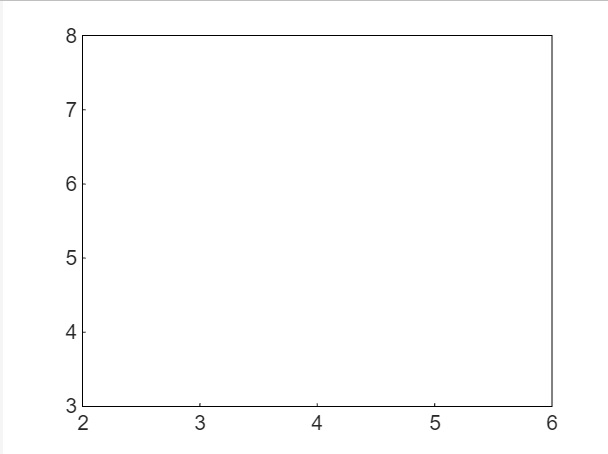
pos = [2, 3, 4, 5];

rectangle('Position', pos);
此程式碼將在圖形中繪製一個矩形,該矩形位於 (2, 3) 位置,寬度為 4 個單位,高度為 5 個單位。
執行後的輸出為:
示例 2:使用 rectangle('Position',pos,'Curvature',cur) 繪製矩形
上述程式碼為:
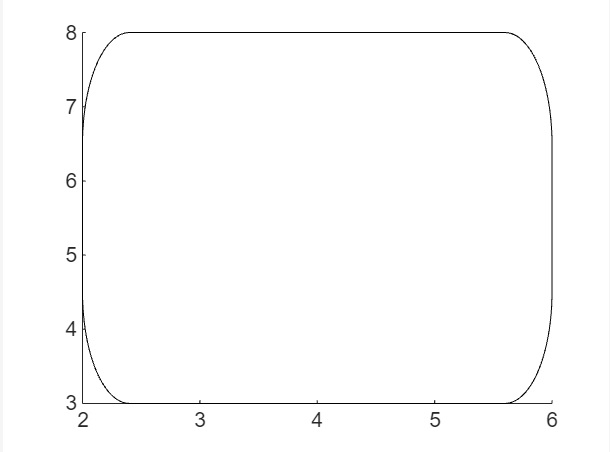
pos = [2, 3, 4, 5];
cur = [0.2, 0.6];
rectangle('Position', pos, 'Curvature', cur);
此程式碼將在圖形中繪製一個矩形,該矩形位於 (2, 3) 位置,寬度為 4 個單位,高度為 5 個單位。矩形的邊將彎曲,水平邊的曲率為 0.2,垂直邊的曲率為 0.6。
我們的輸出為:
示例 3:使用 rectangle(___,Name,Value) 繪製矩形
我們的程式碼是:
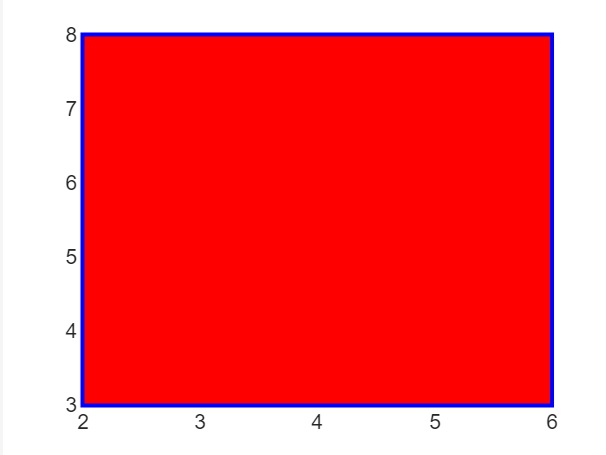
pos = [2, 3, 4, 5];
rectangle('Position', pos, 'FaceColor', 'red', 'EdgeColor', 'blue', 'LineWidth', 2);
此程式碼將在圖形中繪製一個矩形,該矩形位於 (2, 3) 位置,寬度為 4 個單位,高度為 5 個單位。矩形的填充顏色為紅色,邊緣顏色為藍色,線寬為 2 個單位。
輸出
示例 4:使用 rectangle(ax,___) 繪製矩形
我們的程式碼是:
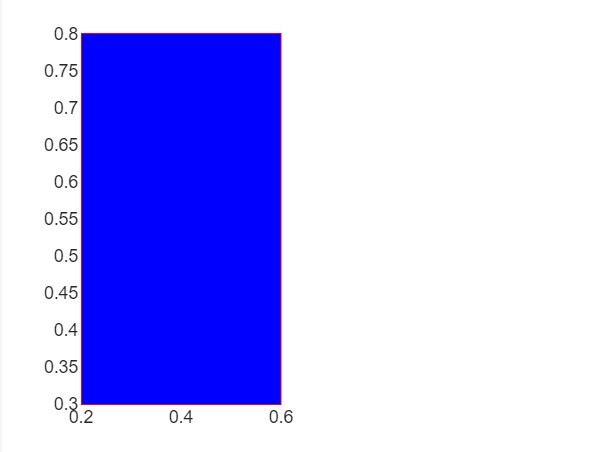
ax1 = subplot(1,2,1);
pos = [0.2, 0.3, 0.4, 0.5];
rectangle(ax1, 'Position', pos, 'FaceColor', 'blue', 'EdgeColor', 'red');
rectangle 函式用於在第一組軸 (ax1) 中繪製矩形。矩形位於 (0.2, 0.3) 位置,寬度為 0.4,高度為 0.5。矩形的填充顏色為藍色,邊緣顏色為紅色。此示例演示瞭如何在特定軸組 (ax1) 中繪製矩形。
輸出
示例 5:使用 r = rectangle(___) 繪製矩形
我們的程式碼是:
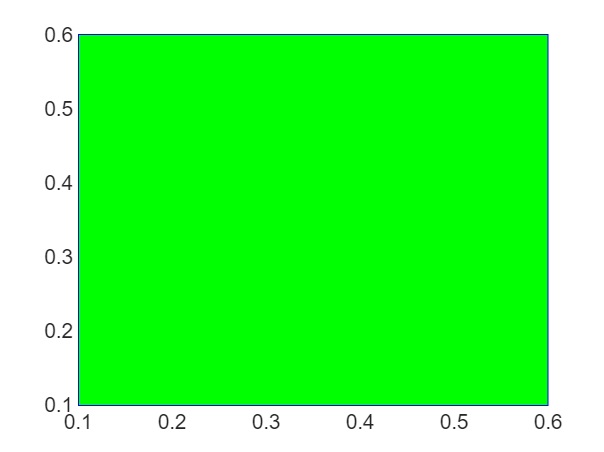
r = rectangle('Position', [0.1, 0.1, 0.5, 0.5], 'FaceColor', 'green', 'EdgeColor', 'blue');
在此示例中,建立了一個具有特定位置和外觀的矩形,並將生成的矩形物件儲存在變數 r 中。這允許您在建立矩形後修改其屬性,例如其位置、大小、顏色等。
輸出