- Matlab 教程
- MATLAB - 首頁
- MATLAB - 概述
- MATLAB - 功能
- MATLAB - 環境設定
- MATLAB - 編輯器
- MATLAB - 線上
- MATLAB - 工作區
- MATLAB - 語法
- MATLAB - 變數
- MATLAB - 命令
- MATLAB - 資料型別
- MATLAB - 運算子
- MATLAB - 日期和時間
- MATLAB - 數字
- MATLAB - 隨機數
- MATLAB - 字串和字元
- MATLAB - 文字格式化
- MATLAB - 時間表
- MATLAB - M 檔案
- MATLAB - 冒號表示法
- MATLAB - 資料匯入
- MATLAB - 資料匯出
- MATLAB - 資料歸一化
- MATLAB - 預定義變數
- MATLAB - 決策
- MATLAB - 決策語句
- MATLAB - if end 語句
- MATLAB - if else 語句
- MATLAB - if…elseif else 語句
- MATLAB - 巢狀 if 語句
- MATLAB - switch 語句
- MATLAB - 巢狀 switch
- MATLAB - 迴圈
- MATLAB - 迴圈
- MATLAB - for 迴圈
- MATLAB - while 迴圈
- MATLAB - 巢狀迴圈
- MATLAB - break 語句
- MATLAB - continue 語句
- MATLAB - end 語句
- MATLAB - 陣列
- MATLAB - 陣列
- MATLAB - 向量
- MATLAB - 轉置運算子
- MATLAB - 陣列索引
- MATLAB - 多維陣列
- MATLAB - 相容陣列
- MATLAB - 分類陣列
- MATLAB - 元胞陣列
- MATLAB - 矩陣
- MATLAB - 稀疏矩陣
- MATLAB - 表格
- MATLAB - 結構體
- MATLAB - 陣列乘法
- MATLAB - 陣列除法
- MATLAB - 陣列函式
- MATLAB - 函式
- MATLAB - 函式
- MATLAB - 函式引數
- MATLAB - 匿名函式
- MATLAB - 巢狀函式
- MATLAB - 返回語句
- MATLAB - 空函式
- MATLAB - 區域性函式
- MATLAB - 全域性變數
- MATLAB - 函式控制代碼
- MATLAB - 濾波器函式
- MATLAB - 階乘
- MATLAB - 私有函式
- MATLAB - 子函式
- MATLAB - 遞迴函式
- MATLAB - 函式優先順序順序
- MATLAB - map 函式
- MATLAB - mean 函式
- MATLAB - end 函式
- MATLAB - 錯誤處理
- MATLAB - 錯誤處理
- MATLAB - try...catch 語句
- MATLAB - 除錯
- MATLAB - 繪圖
- MATLAB - 繪圖
- MATLAB - 繪製陣列
- MATLAB - 繪製向量
- MATLAB - 條形圖
- MATLAB - 直方圖
- MATLAB - 圖形
- MATLAB - 二維線圖
- MATLAB - 三維圖
- MATLAB - 格式化繪圖
- MATLAB - 對數座標軸圖
- MATLAB - 繪製誤差條
- MATLAB - 繪製三維等高線
- MATLAB - 極座標圖
- MATLAB - 散點圖
- MATLAB - 繪製表示式或函式
- MATLAB - 繪製矩形
- MATLAB - 繪製頻譜圖
- MATLAB - 繪製網格曲面
- MATLAB - 繪製正弦波
- MATLAB - 插值
- MATLAB - 插值
- MATLAB - 線性插值
- MATLAB - 二維陣列插值
- MATLAB - 三維陣列插值
- MATLAB - 多項式
- MATLAB - 多項式
- MATLAB - 多項式加法
- MATLAB - 多項式乘法
- MATLAB - 多項式除法
- MATLAB - 多項式的導數
- MATLAB - 變換
- MATLAB - 變換函式
- MATLAB - 拉普拉斯變換
- MATLAB - 拉普拉斯濾波器
- MATLAB - 高斯-拉普拉斯濾波器
- MATLAB - 逆傅立葉變換
- MATLAB - 傅立葉變換
- MATLAB - 快速傅立葉變換
- MATLAB - 二維逆餘弦變換
- MATLAB - 向座標軸新增圖例
- MATLAB - 面向物件
- MATLAB - 面向物件程式設計
- MATLAB - 類和物件
- MATLAB - 函式過載
- MATLAB - 運算子過載
- MATLAB - 使用者定義類
- MATLAB - 複製物件
- MATLAB - 代數
- MATLAB - 線性代數
- MATLAB - 高斯消去法
- MATLAB - 高斯-約旦消去法
- MATLAB - 簡化行階梯形式
- MATLAB - 特徵值和特徵向量
- MATLAB - 積分
- MATLAB - 積分
- MATLAB - 二重積分
- MATLAB - 梯形法則
- MATLAB - 辛普森法則
- MATLAB - 其他
- MATLAB - 微積分
- MATLAB - 微分
- MATLAB - 矩陣的逆
- MATLAB - GNU Octave
- MATLAB - Simulink
- MATLAB - 有用資源
- MATLAB - 快速指南
- MATLAB - 有用資源
- MATLAB - 討論
MATLAB - 繪製誤差條
誤差條以圖形方式表示與圖表中資料點相關的誤差或可變性。它們在科學和統計分析中特別有用,可以傳達資料的可靠性。誤差條的長度通常表示每個資料點的離散度量,例如標準差或置信區間。
Matlab 提供了一個 errorbar() 方法,可以幫助繪製誤差條圖表。讓我們深入瞭解它的更多細節。
MATLAB 的誤差條函式
MATLAB 中的 errorbar 函式專門用於建立帶有誤差條的圖表。
語法
errorbar(y,err)
errorbar(x,y,err)
errorbar(x,y,neg,pos)
errorbar(___,ornt)
errorbar(x,y,yneg,ypos,xneg,xpos)
errorbar(___,LineSpec)
errorbar(___,Name,Value)
errorbar(ax,___)
e = errorbar(___)
讓我們詳細瞭解每種語法的解釋:
errorbar(y,err) − 生成 y 中資料的線圖,並在每個資料點包含垂直誤差條。資料點上方和下方的誤差條長度由 err 中的值確定。因此,每個誤差條的總長度是 err 中相應值的二倍。
errorbar(x,y,err) − 建立一個圖表,其中 y 相對於 x 繪製,並且在每個資料點顯示垂直誤差條。
errorbar(x,y,neg,pos) − 顯示每個資料點的垂直誤差條,其中 neg 確定資料點下方的長度,pos 確定資料點上方的長度。
errorbar(___,ornt) − 配置誤差條的方向。將 ornt 指定為“horizontal”表示水平誤差條,或“both”表示水平和垂直誤差條。ornt 的預設設定為“vertical”,這將繪製垂直誤差條。在任何之前的輸入引數組合之後整合此選項。
errorbar(x,y,yneg,ypos,xneg,xpos) − 生成 y 相對於 x 的圖表,幷包含水平和垂直誤差條。垂直誤差條的長度由 yneg(下)和 ypos(上)確定,而水平誤差條的長度由 xneg(左)和 xpos(右)確定。
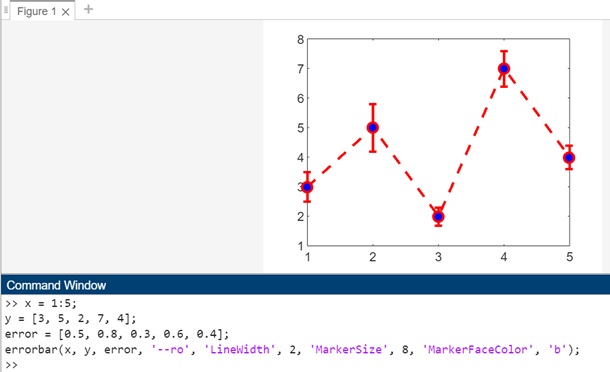
errorbar(___,LineSpec) − 配置圖表的線型、標記符號和顏色。例如,使用“--ro”將生成一條帶有圓形標記的虛線紅線。需要注意的是,線型隻影響線,而不影響誤差條。
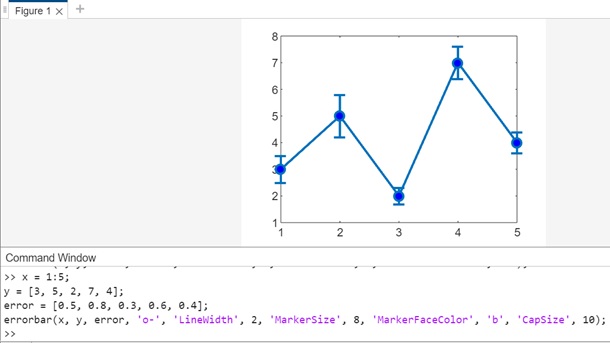
errorbar(___,Name,Value) − 透過使用一個或多個名稱-值對引數來調整線和誤差條的視覺外觀。例如,指定“CapSize”, 10 將每個誤差條末端的帽子的長度設定為 10 個點。
errorbar(ax,___) − 在 ax 指定的座標軸內而不是當前座標軸內生成繪圖。將座標軸指定為初始輸入引數。
e = errorbar(___) − 為每條繪製的線提供一個 ErrorBar 物件。建立 ErrorBar 物件後,可以使用 e 來調整特定 ErrorBar 物件的屬性。
現在讓我們看看上面每種語法的示例。
示例 1:使用 errorbar(x,y,err)
x = 1:5;
y = [3, 5, 2, 7, 4];
error = [0.5, 0.8, 0.3, 0.6, 0.4];
errorbar(x, y, error);
在上面的示例中:
- x − 表示資料點的 x 座標。
- y − 表示資料點的 y 座標。
- error − 指定與每個資料點相關的誤差值。
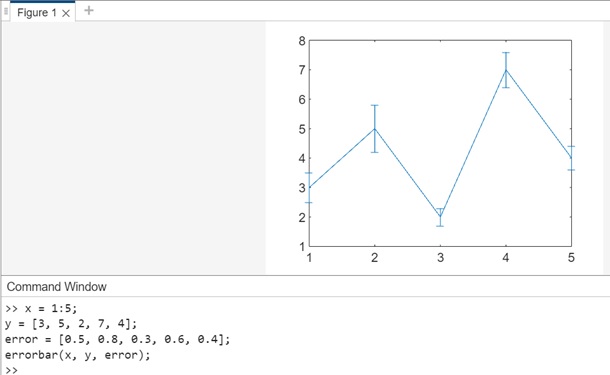
errorbar(x, y, error) 方法建立一個 y 中資料的線圖,並在每個資料點包含垂直誤差條。資料點上方和下方的誤差條長度由 error 向量中的值確定。
在 matlab 命令視窗中執行程式碼時,輸出為:
示例 2:使用 errorbar(x,y,neg,pos)
上述語法的程式碼如下:
x = 1:5;
y = [3, 5, 2, 7, 4];
neg = [0.5, 0.8, 0.3, 0.6, 0.4];
pos = [0.3, 0.6, 0.2, 0.4, 0.5];
errorbar(x, y, neg, pos);
在示例中:
- x − 表示資料點的 x 座標。
- y − 表示資料點的 y 座標。
- neg − 指定每個資料點下方誤差條的長度。
- pos − 指定每個資料點上方誤差條的長度。
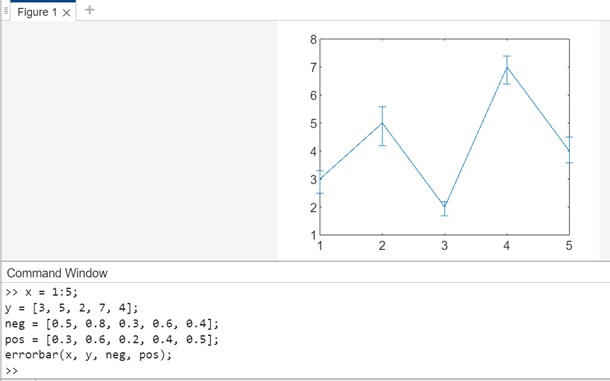
在此示例中,errorbar(x, y, neg, pos) 生成一個圖表,其中在每個資料點都顯示一個垂直誤差條。資料點下方誤差條的長度由 neg 向量中的值確定,資料點上方誤差條的長度由 pos 向量中的值確定。
在 matlab 命令視窗中執行程式碼時,輸出為:
示例 3:使用 errorbar(___,ornt)
上述語法的程式碼為:
x = 1:5;
y = [3, 5, 2, 7, 4];
error = [0.5, 0.8, 0.3, 0.6, 0.4];
errorbar(x, y, error, 'horizontal');
在上面的示例中:
- x − 表示資料點的 x 座標。
- y − 表示資料點的 y 座標。
- error − 指定與每個資料點相關的誤差值。
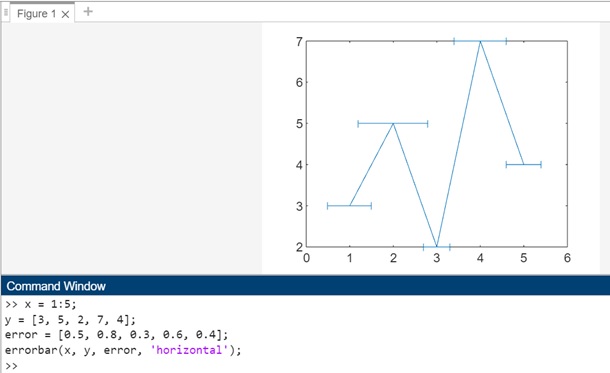
在此示例中,errorbar(x, y, error, 'horizontal') 將誤差條的方向配置為水平方向。ornt 的預設設定為“vertical”,生成垂直誤差條。透過將 'horizontal' 指定為 ornt 值,圖表現在包含水平誤差條。
在 matlab 命令視窗中執行程式碼時,輸出為:
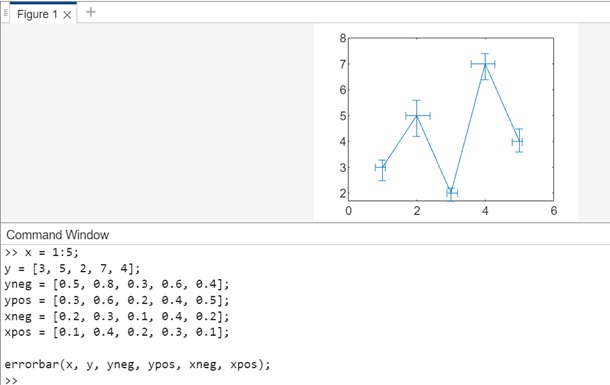
示例 4:使用 errorbar(x,y,yneg,ypos,xneg,xpos)
上述語法的程式碼為:
x = 1:5;
y = [3, 5, 2, 7, 4];
yneg = [0.5, 0.8, 0.3, 0.6, 0.4];
ypos = [0.3, 0.6, 0.2, 0.4, 0.5];
xneg = [0.2, 0.3, 0.1, 0.4, 0.2];
xpos = [0.1, 0.4, 0.2, 0.3, 0.1];

errorbar(x, y, yneg, ypos, xneg, xpos);
在上面的示例中:
- x − 表示資料點的 x 座標。
- y − 表示資料點的 y 座標。
- yneg − 指定下垂直誤差條的長度。
- ypos − 指定上垂直誤差條的長度。
- xneg − 指定左水平誤差條的長度。
- xpos − 指定右水平誤差條的長度。
errorbar(x, y, yneg, ypos, xneg, xpos) 方法生成一個圖表,其中包含水平和垂直誤差條。垂直誤差條的長度由 yneg(下)和 ypos(上)向量確定,而水平誤差條的長度由 xneg(左)和 xpos(右)向量確定。
在 matlab 命令視窗中執行程式碼時,輸出為:
示例 5:使用 errorbar(___,LineSpec)
上述語法的程式碼為:
x = 1:5;
y = [3, 5, 2, 7, 4];
error = [0.5, 0.8, 0.3, 0.6, 0.4];
errorbar(x, y, error, '--ro', 'LineWidth', 2, 'MarkerSize', 8, 'MarkerFaceColor', 'b');
在此示例中:
- x − 表示資料點的 x 座標。
- y − 表示資料點的 y 座標。
- error − 指定與每個資料點相關的誤差值。
errorbar(x, y, error, '--ro', 'LineWidth', 2, 'MarkerSize', 8, 'MarkerFaceColor', 'b') 方法使用 LineSpec 引數 ('--ro') 配置線型、標記符號和顏色。生成的圖表包含一條帶有圓形標記的虛線紅線。附加的樣式引數 ('LineWidth'、'MarkerSize' 和 'MarkerFaceColor') 進一步自定義圖表的顯示。
在 matlab 命令視窗中執行程式碼時,輸出為:
示例 6:使用 errorbar(___,Name,Value)
上述語法的程式碼為:
x = 1:5;
y = [3, 5, 2, 7, 4];
error = [0.5, 0.8, 0.3, 0.6, 0.4];
errorbar(x, y, error, 'o-', 'LineWidth', 2, 'MarkerSize', 8, 'MarkerFaceColor', 'b', 'CapSize', 10);
在此示例中:
- x − 表示資料點的 x 座標。
- y − 表示資料點的 y 座標。
- error − 指定與每個資料點相關的誤差值。
errorbar(x, y, error, 'o-', 'LineWidth', 2, 'MarkerSize', 8, 'MarkerFaceColor', 'b', 'CapSize', 10) 方法使用名稱-值對引數調整圖表的視覺外觀。'CapSize', 10 對將每個誤差條末端的帽子的長度設定為 10 個點。
在 matlab 命令視窗中執行程式碼時,輸出為:
示例 7:使用 e = errorbar(___)
上述語法的程式碼為:
x = 1:5;
y = [3, 5, 2, 7, 4];
error = [0.5, 0.8, 0.3, 0.6, 0.4];
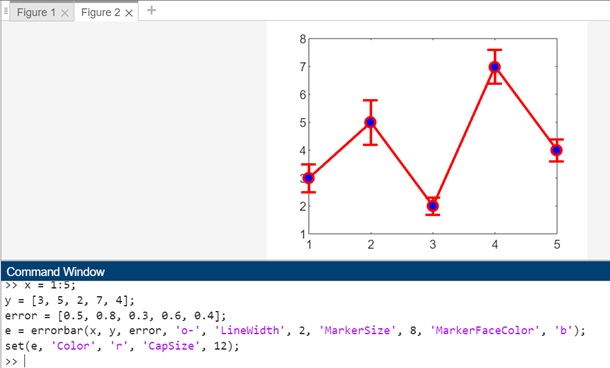
e = errorbar(x, y, error, 'o-', 'LineWidth', 2, 'MarkerSize', 8, 'MarkerFaceColor', 'b');
set(e, 'Color', 'r', 'CapSize', 12);
在此示例中:
- x − 表示資料點的 x 座標。
- y − 表示資料點的 y 座標。
- error − 指定與每個資料點相關的誤差值。
e = errorbar(x, y, error, 'o-', 'LineWidth', 2, 'MarkerSize', 8, 'MarkerFaceColor', 'b') 方法為繪製的線建立一個 ErrorBar 物件 (e)。此物件可用於在建立誤差條後調整其屬性。
後續的 set(e, 'Color', 'r', 'CapSize', 12) 修改了 ErrorBar 物件的屬性。在本例中,它將誤差條的顏色更改為紅色,並將每個誤差條末端的帽子的長度設定為 12 個點。
在 matlab 命令視窗中執行程式碼時,輸出為: