

- Android 基礎
- Android - 首頁
- Android - 概述
- Android - 環境設定
- Android - 架構
- Android - 應用元件
- Android - Hello World 示例
- Android - 資源
- Android - 活動
- Android - 服務
- Android - 廣播接收器
- Android - 內容提供器
- Android - 碎片
- Android - 意圖/過濾器
- Android - 使用者介面
- Android - UI 佈局
- Android - UI 控制元件
- Android - 事件處理
- Android - 樣式和主題
- Android - 自定義元件
- Android 高階概念
- Android - 拖放
- Android - 通知
- 基於位置的服務
- Android - 傳送電子郵件
- Android - 傳送簡訊
- Android - 電話呼叫
- 釋出 Android 應用
- Android 實用示例
- Android - 警報對話方塊
- Android - 動畫
- Android - 音訊捕獲
- Android - AudioManager
- Android - 自動完成
- Android - 最佳實踐
- Android - 藍牙
- Android - 相機
- Android - 剪貼簿
- Android - 自定義字型
- Android - 資料備份
- Android - 開發者工具
- Android - 模擬器
- Android - Facebook 整合
- Android - 手勢
- Android - Google 地圖
- Android - 影像效果
- Android - ImageSwitcher
- Android - 內部儲存
- Android - JetPlayer
- Android - JSON 解析器
- Android - Linkedin 整合
- Android - 載入微調器
- Android - 本地化
- Android - 登入螢幕
- Android - MediaPlayer
- Android - 多點觸控
- Android - 導航
- Android - 網路連線
- Android - NFC 指南
- Android - PHP/MySQL
- Android - 進度圓圈
- Android - ProgressBar
- Android - 推送通知
- Android - RenderScript
- Android - RSS 閱讀器
- Android - 螢幕錄製
- Android - SDK 管理器
- Android - 感測器
- Android - 會話管理
- Android - 共享首選項
- Android - SIP 協議
- Android - 拼寫檢查器
- Android - SQLite 資料庫
- Android - 支援庫
- Android - 測試
- Android - 文字轉語音
- Android - TextureView
- Android - Twitter 整合
- Android - UI 設計
- Android - UI 模式
- Android - UI 測試
- Android - WebView 佈局
- Android - Wi-Fi
- Android - 小部件
- Android - XML 解析器
- Android 實用資源
- Android - 問答
- Android - 實用資源
- Android - 討論
Android - SDK 管理器
為了從網際網路下載和安裝最新的 Android API 和開發工具,Android 為我們提供了 Android SDK 管理器。Android SDK 管理器將 API、工具和不同的平臺分隔成不同的包,您可以下載這些包。
Android SDK 管理器隨 Android SDK 包一起提供。您無法單獨下載它。您可以從這裡下載 Android SDK。
執行 Android SDK 管理器
下載完成後,您可以透過以下方式之一啟動 Android SDK 管理器:
在 Eclipse 中單擊工具->Android->SDK 管理器選項。
雙擊 Android SDK 資料夾中的SDK Manager.exe檔案。
執行後,您將看到以下螢幕:
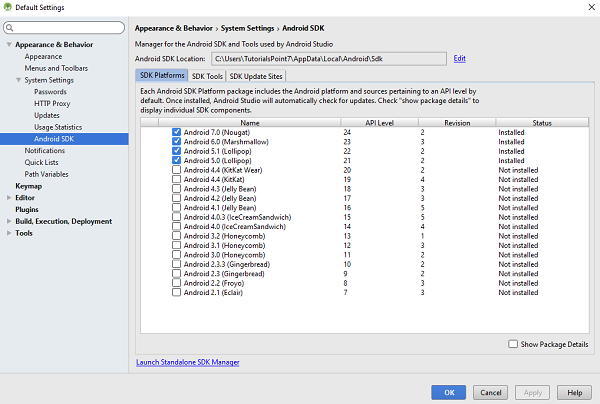
您可以透過選中複選框來選擇要下載的包,然後單擊安裝以安裝這些包。預設情況下,SDK 管理器會將其與最新的 API 和其他包保持最新。
下載 SDK 後,以下軟體包可用,但前三個是執行 SDK 所必需的,其他軟體包是推薦的。
推薦的軟體包
| 序號 | 軟體包及說明 |
|---|---|
| 1 |
SDK 工具 這是執行 SDK 的必需軟體包。 |
| 2 |
SDK 平臺工具 第一次執行 SDK 管理器時將安裝此軟體包。 |
| 3 |
SDK 平臺 必須在您的環境中安裝至少一個平臺才能執行您的應用程式。 |
| 4 |
系統映像 最好下載所有 Android 版本的系統映像,以便您可以使用 Android 模擬器在這些映像上測試您的應用。 |
| 5 |
SDK 示例 這將為您提供一些示例程式碼,以學習有關 Android 的知識。 |
在 Android SDK 管理器中啟用代理
執行 Android SDK 管理器時,它預設會從 Android 儲存庫和第三方外掛中檢查並向您顯示可用的軟體包。
如果要使用代理,可以透過單擊選單中的工具->選項來實現。單擊後,您將看到以下螢幕:
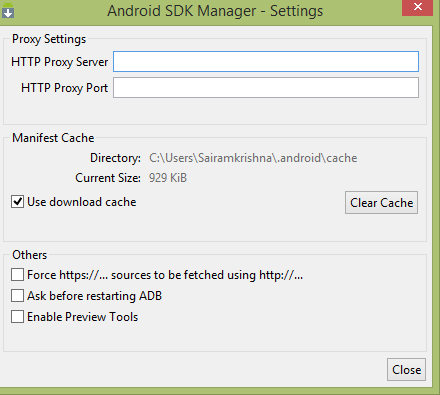
只需輸入代理並執行您的 SDK 管理器即可。
新增新的第三方站點
如果要下載一些第三方製作的 Android 外掛,可以在 SDK 管理器中按照以下步驟操作:
單擊選單中的工具選項。
在子選單中單擊管理外掛站點選項。
選擇使用者定義的站點選項卡。
單擊新建按鈕。
將顯示以下螢幕:
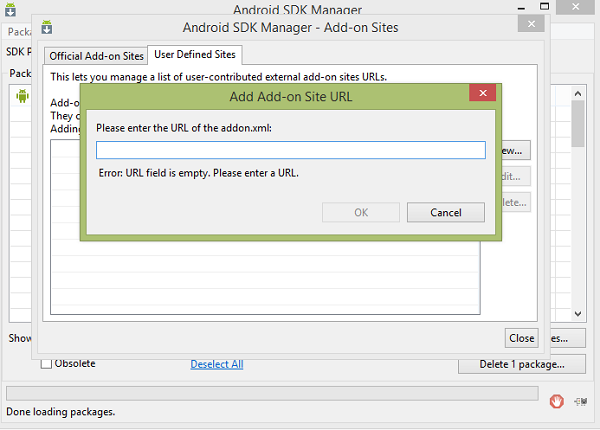
只需新增 Add-on.xml 檔案的 URL 並單擊確定。現在,您可以在開發環境中下載第三方外掛並使用它。