

- Android 基礎
- Android - 首頁
- Android - 概述
- Android - 環境設定
- Android - 架構
- Android - 應用程式元件
- Android - Hello World 示例
- Android - 資源
- Android - 活動
- Android - 服務
- Android - 廣播接收器
- Android - 內容提供程式
- Android - 碎片
- Android - 意圖/過濾器
- Android - 使用者介面
- Android - UI 佈局
- Android - UI 控制元件
- Android - 事件處理
- Android - 樣式和主題
- Android - 自定義元件
- Android 高階概念
- Android - 拖放
- Android - 通知
- 基於位置的服務
- Android - 傳送電子郵件
- Android - 傳送簡訊
- Android - 打電話
- 釋出 Android 應用程式
- Android 實用示例
- Android - 警報對話方塊
- Android - 動畫
- Android - 音訊捕獲
- Android - AudioManager
- Android - 自動完成
- Android - 最佳實踐
- Android - 藍牙
- Android - 相機
- Android - 剪貼簿
- Android - 自定義字型
- Android - 資料備份
- Android - 開發人員工具
- Android - 模擬器
- Android - Facebook 整合
- Android - 手勢
- Android - Google 地圖
- Android - 影像效果
- Android - ImageSwitcher
- Android - 內部儲存
- Android - JetPlayer
- Android - JSON 解析器
- Android - Linkedin 整合
- Android - 載入微調器
- Android - 本地化
- Android - 登入螢幕
- Android - MediaPlayer
- Android - 多點觸控
- Android - 導航
- Android - 網路連線
- Android - NFC 指南
- Android - PHP/MySQL
- Android - 進度圓圈
- Android - 進度條
- Android - 推送通知
- Android - RenderScript
- Android - RSS 閱讀器
- Android - 螢幕錄製
- Android - SDK 管理器
- Android - 感測器
- Android - 會話管理
- Android - 共享首選項
- Android - SIP 協議
- Android - 拼寫檢查器
- Android - SQLite 資料庫
- Android - 支援庫
- Android - 測試
- Android - 文字轉語音
- Android - TextureView
- Android - Twitter 整合
- Android - UI 設計
- Android - UI 模式
- Android - UI 測試
- Android - WebView 佈局
- Android - Wi-Fi
- Android - 小部件
- Android - XML 解析器
- Android 實用資源
- Android - 問答
- Android - 實用資源
- Android - 討論
釋出 Android 應用程式
Android 應用程式釋出是一個使您的 Android 應用程式可供使用者使用的過程。實際上,釋出是 Android 應用程式開發過程的最後階段。
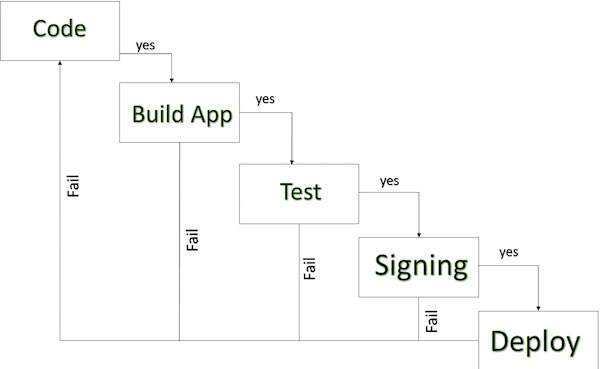
Android 開發生命週期
一旦您開發並完全測試了您的 Android 應用程式,您就可以開始使用 Google Play(一個著名的 Android 市場)進行銷售或免費分發。您還可以透過直接將應用程式傳送給使用者或讓使用者從您自己的網站下載應用程式來發布應用程式。
您可以在 Android 官方網站上檢視詳細的釋出過程,但本教程將引導您完成在 Google Play 上釋出應用程式的簡單步驟。以下是一個簡化的清單,可幫助您釋出 Android 應用程式:
| 步驟 | 活動 |
|---|---|
| 1 | 迴歸測試在釋出應用程式之前,您需要確保它滿足所有 Android 應用程式在所有目標裝置上的基本質量期望。因此,在不同的裝置(包括手機和平板電腦)上執行所有必要的測試。 |
| 2 | 應用程式評級當您在 Google Play 上釋出應用程式時,您需要為您的應用程式指定內容評級,該評級會通知 Google Play 使用者其成熟度級別。當前可用的評級為(a)所有人(b)低成熟度(c)中等成熟度(d)高成熟度。 |
| 3 | 目標區域Google Play 允許您控制將在哪些國家和地區銷售您的應用程式。因此,您必須注意根據目標區域設定時區、本地化或任何其他特定要求。 |
| 4 | 應用程式大小目前,在 Google Play 上釋出的 APK 的最大大小為 50 MB。如果您的應用程式超過該大小,或者您想提供輔助下載,您可以使用 APK 擴充套件檔案,Google Play 將在伺服器基礎設施上免費託管這些檔案,並自動處理裝置的下載。 |
| 5 | SDK 和螢幕相容性務必確保您的應用程式設計為在您要定位的 Android 平臺版本和裝置螢幕尺寸上正常執行。 |
| 6 | 應用程式定價決定您的應用程式是免費還是付費非常重要,因為在 Google Play 上,免費應用程式必須保持免費。如果您想出售您的應用程式,則需要以不同的貨幣指定其價格。 |
| 7 | 促銷內容提供各種高質量圖形資產來展示您的應用程式或品牌是一種良好的營銷實踐。釋出後,這些內容將顯示在您的產品詳情頁面、商店列表、搜尋結果和其他地方。 |
| 8 | 構建和上傳可釋出的 APK可釋出的 APK 是您將上傳到開發者控制檯並分發給使用者的 APK。您可以檢視有關如何建立應用程式的可釋出版本的完整詳細資訊:準備釋出。 |
| 9 | 完成應用程式詳細資訊Google Play 提供各種方法來推廣您的應用程式並在產品詳情頁面上與使用者互動,從色彩鮮豔的圖形、螢幕截圖和影片到本地化描述、釋出詳細資訊以及到您其他應用程式的連結。因此,您可以裝飾您的應用程式頁面並提供儘可能清晰簡潔的詳細資訊。 |
匯出 Android 應用程式過程
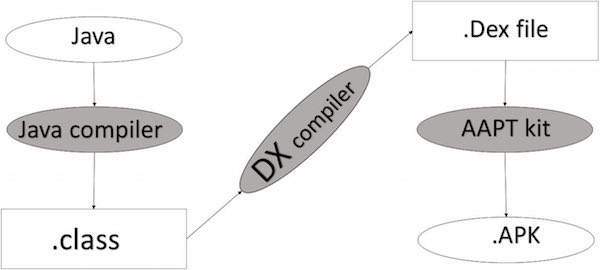
Apk 開發過程
在匯出應用程式之前,您必須使用一些工具
Dx 工具(Dalvik 可執行工具):它將.class 檔案轉換為.dex 檔案。它有助於記憶體最佳化並減少啟動時間
AAPT(Android 輔助打包工具):它有助於將.Dex 檔案轉換為.Apk
APK(Android 打包工具包):部署過程的最後階段稱為 .apk。
在將應用程式上傳到 Google Play 市場之前,您需要將其匯出為 APK(Android 包)檔案。
要匯出應用程式,只需在 Android Studio 中開啟該應用程式專案,然後從 Android Studio 中選擇構建→生成簽名 APK,並按照簡單的步驟匯出您的應用程式:
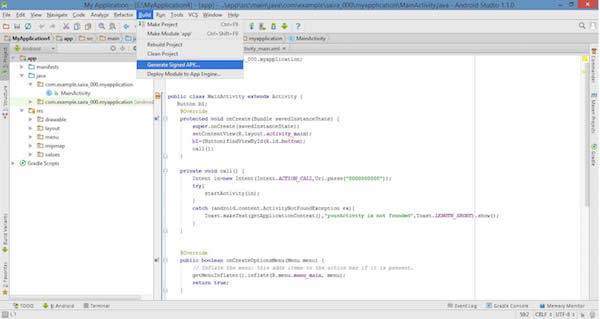
接下來選擇生成簽名 APK選項(如上圖所示),然後單擊它,以便您獲得以下螢幕,您可以在其中選擇建立新的金鑰庫來儲存您的應用程式。
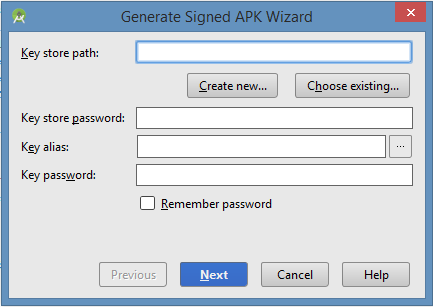
輸入您的金鑰庫路徑、金鑰庫密碼、金鑰別名和金鑰密碼以保護您的應用程式,然後再次單擊下一步按鈕。它將顯示以下螢幕以供您建立應用程式:
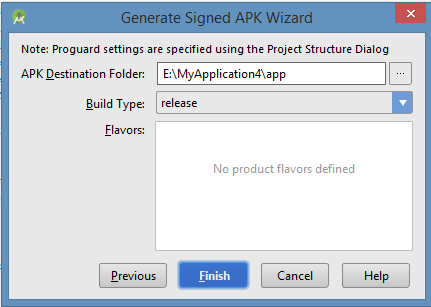
填寫完所有資訊(如應用程式目標、構建型別和風格)後,單擊完成按鈕。建立應用程式時,將顯示如下所示:

最後,它將生成您的 Android 應用程式作為 APK 格式的檔案,該檔案將上傳到 Google Play 市場。
Google Play 註冊
最重要的步驟是使用Google Play 市場註冊 Google Play。如果您有任何現有的 Google ID,可以使用它,否則您可以建立一個新的 Google ID,然後在市場上註冊。您將看到以下螢幕以接受條款和條件。
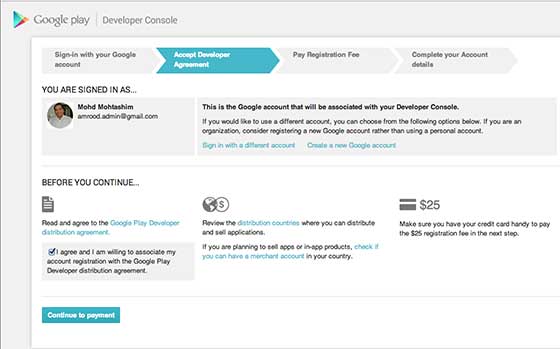
您可以使用繼續付款按鈕繼續進行 25 美元的註冊費支付,最後完成您的帳戶詳細資訊。
一旦您成為 Google Play 的註冊使用者,就可以上傳應用程式的可釋出的 APK,最後使用步驟 9 中提到的應用程式詳細資訊頁面完成應用程式詳細資訊。
手動簽名您的應用程式
您不需要 Android Studio 來簽名您的應用程式。您可以使用 Android SDK 和 JDK 中的標準工具從命令列簽名您的應用程式。要從命令列以釋出模式簽名應用程式:
- 使用 keytool 生成私鑰
$ keytool -genkey -v -keystore my-release-key.keystore
-alias alias_name -keyalg RSA -keysize 2048 -validity 10000
以釋出模式編譯您的應用程式以獲取未簽名的 APK
使用jarsigner使用您的私鑰簽名您的應用程式
$ jarsigner -verbose -sigalg SHA1withRSA -digestalg SHA1
-keystore my-release-key.keystore my_application.apk alias_name
- 驗證您的 APK 是否已簽名。例如:
$ jarsigner -verify -verbose -certs my_application.apk
使用zipalign對最終的 APK 包進行對齊。
$ zipalign -v 4 your_project_name-unaligned.apk your_project_name.apk
一些應用市場

Google Play

Amazon AppStore

F-Droid
三星 Galaxy 應用商店