
- Android 基礎
- Android - 首頁
- Android - 概述
- Android - 環境搭建
- Android - 架構
- Android - 應用元件
- Android - Hello World 示例
- Android - 資源
- Android - 活動 (Activity)
- Android - 服務 (Service)
- Android - 廣播接收器 (Broadcast Receiver)
- Android - 內容提供器 (Content Provider)
- Android - 碎片 (Fragment)
- Android - 意圖/過濾器 (Intents/Filters)
- Android - 使用者介面
- Android - UI 佈局
- Android - UI 控制元件
- Android - 事件處理
- Android - 樣式和主題
- Android - 自定義元件
- Android 高階概念
- Android - 拖放
- Android - 通知
- 基於位置的服務
- Android - 傳送電子郵件
- Android - 傳送簡訊
- Android - 電話呼叫
- 釋出 Android 應用
- Android 實用示例
- Android - 警報對話方塊
- Android - 動畫
- Android - 音訊採集
- Android - AudioManager
- Android - 自動完成
- Android - 最佳實踐
- Android - 藍牙
- Android - 相機
- Android - 剪貼簿
- Android - 自定義字型
- Android - 資料備份
- Android - 開發者工具
- Android - 模擬器
- Android - Facebook 整合
- Android - 手勢
- Android - Google 地圖
- Android - 影像特效
- Android - ImageSwitcher
- Android - 內部儲存
- Android - JetPlayer
- Android - JSON 解析器
- Android - Linkedin 整合
- Android - 載入動畫
- Android - 本地化
- Android - 登入介面
- Android - MediaPlayer
- Android - 多點觸控
- Android - 導航
- Android - 網路連線
- Android - NFC 指南
- Android - PHP/MySQL
- Android - 進度圓圈
- Android - 進度條
- Android - 推送通知
- Android - RenderScript
- Android - RSS 閱讀器
- Android - 螢幕錄製
- Android - SDK 管理器
- Android - 感測器
- Android - 會話管理
- Android - 共享首選項
- Android - SIP 協議
- Android - 拼寫檢查器
- Android - SQLite 資料庫
- Android - 支援庫
- Android - 測試
- Android - 文字轉語音
- Android - TextureView
- Android - Twitter 整合
- Android - UI 設計
- Android - UI 模式
- Android - UI 測試
- Android - WebView 佈局
- Android - Wi-Fi
- Android - 小部件
- Android - XML 解析器
- Android 實用資源
- Android - 問答
- Android - 實用資源
- Android - 討論
Android - 導航
在本章中,我們將瞭解如何在一個應用中提供前後導航。我們將首先了解如何在應用中提供向上導航。
提供向上導航
向上導航將允許我們的應用從下一個活動切換到上一個活動。它可以像這樣實現。
要實現向上導航,第一步是宣告哪個活動是每個活動的合適父活動。可以透過在活動中指定parentActivityName屬性來實現。其語法如下所示:
android:parentActivityName = "com.example.test.MainActivity"
之後,您需要在活動的onCreate方法中呼叫getActionBar()的setDisplayHomeAsUpEnabled方法。這將在頂部操作欄中啟用後退按鈕。
getActionBar().setDisplayHomeAsUpEnabled(true);
您需要做的最後一件事是覆蓋onOptionsItemSelected方法。當用戶按下它時,您的活動會收到對onOptionsItemSelected()的呼叫。該操作的ID為android.R.id.home。其語法如下所示:
public boolean onOptionsItemSelected(MenuItem item) {

   switch (item.getItemId()) {
      case android.R.id.home:
      NavUtils.navigateUpFromSameTask(this);
      return true;
   }
}
處理裝置後退按鈕
由於您已啟用後退按鈕以在應用中導航,因此您可能希望將應用關閉功能放在裝置後退按鈕中。
可以透過覆蓋onBackPressed,然後呼叫moveTaskToBack和finish方法來實現。其語法如下所示:
@Override
public void onBackPressed() {
   moveTaskToBack(true);
   MainActivity2.this.finish();
}
除了setDisplayHomeAsUpEnabled方法之外,ActionBar API類中還有其他方法可用。它們列在下面:
| 序號 | 方法和描述 |
|---|---|
| 1 |
addTab(ActionBar.Tab tab, boolean setSelected) 此方法新增一個用於選項卡導航模式的選項卡 |
| 2 |
getSelectedTab() 如果處於選項卡導航模式並且至少存在一個選項卡,則此方法返回當前選定的選項卡 |
| 3 |
hide() 如果ActionBar當前正在顯示,則此方法隱藏它 |
| 4 |
removeAllTabs() 此方法從操作欄中刪除所有選項卡並取消選擇當前選項卡 |
| 5 |
selectTab(ActionBar.Tab tab) 此方法選擇指定的選項卡 |
示例
以下示例演示了導航的使用。它建立一個基本的應用,允許您在應用中導航。
要試用此示例,您需要在實際裝置或模擬器上執行它。
| 步驟 | 描述 |
|---|---|
| 1 | 您將使用Android Studio在com.example.sairamkrishna.myapplication包下建立一個Android應用。 |
| 2 | 修改src/MainActivity.java檔案以新增活動程式碼。 |
| 3 | 建立一個名為second_main.java的新活動,並編輯它以新增活動程式碼。 |
| 4 | 修改佈局XML檔案res/layout/activity_main.xml,如果需要新增任何GUI元件。 |
| 5 | 修改佈局XML檔案res/layout/second.xml,如果需要新增任何GUI元件。 |
| 6 | 修改AndroidManifest.xml以新增必要的程式碼。 |
| 7 | 執行應用並選擇一個正在執行的Android裝置,將應用安裝到裝置上並驗證結果。 |
以下是src/MainActivity.java的內容。
package com.example.sairamkrishna.myapplication;

import android.app.Activity;
import android.content.Intent;
import android.os.Bundle;
import android.view.View;
import android.widget.Button;

public class MainActivity extends Activity  {
   Button b1;

   @Override
   protected void onCreate(Bundle savedInstanceState) {
      super.onCreate(savedInstanceState);
      setContentView(R.layout.activity_main);

      b1 = (Button) findViewById(R.id.button);
      b1.setOnClickListener(new View.OnClickListener() {
         @Override
         public void onClick(View v) {
            Intent in=new Intent(MainActivity.this,second_main.class);
            startActivity(in);
         }
      });
   }
}
以下是src/second_main.java的內容。
package com.example.sairamkrishna.myapplication;

import android.app.Activity;
import android.os.Bundle;
import android.webkit.WebView;
import android.webkit.WebViewClient;

/**
   * Created by Sairamkrishna on 4/6/2015.
*/

public class second_main extends Activity {
   WebView wv;

   @Override
   protected void onCreate(Bundle savedInstanceState) {
      super.onCreate(savedInstanceState);
      setContentView(R.layout.activity_main_activity2);

      wv = (WebView) findViewById(R.id.webView);
      wv.setWebViewClient(new MyBrowser());
      wv.getSettings().setLoadsImagesAutomatically(true);
      wv.getSettings().setJavaScriptEnabled(true);
      wv.loadUrl("https://tutorialspoint.tw");
   }

   private class MyBrowser extends WebViewClient {
      @Override
      public boolean shouldOverrideUrlLoading(WebView view, String url) {
         view.loadUrl(url);
         return true;
      }
   }
}
以下是activity_main.xml的內容。
在以下程式碼中,abc表示tutorialspoint.com的徽標
<?xml version="1.0" encoding="utf-8"?>
<RelativeLayout xmlns:android="http://schemas.android.com/apk/res/android"
   xmlns:tools="http://schemas.android.com/tools" android:layout_width="match_parent"
   android:layout_height="match_parent" android:paddingLeft="@dimen/activity_horizontal_margin"
   android:paddingRight="@dimen/activity_horizontal_margin"
   android:paddingTop="@dimen/activity_vertical_margin"
   android:paddingBottom="@dimen/activity_vertical_margin"
   tools:context=".MainActivity"
   android:transitionGroup="true">

   <TextView android:text="Navigation example" android:layout_width="wrap_content"
      android:layout_height="wrap_content"
      android:id="@+id/textview"
      android:textSize="35dp"
      android:layout_alignParentTop="true"
      android:layout_centerHorizontal="true" />

   <TextView
      android:layout_width="wrap_content"
      android:layout_height="wrap_content"
      android:text="Tutorials point"
      android:id="@+id/textView"
      android:layout_below="@+id/textview"
      android:layout_centerHorizontal="true"
      android:textColor="#ff7aff24"
      android:textSize="35dp" />

   <ImageView
      android:layout_width="wrap_content"
      android:layout_height="wrap_content"
      android:id="@+id/imageView"
      android:src="@drawable/abc"
      android:layout_below="@+id/textView"
      android:layout_centerHorizontal="true"
      android:theme="@style/Base.TextAppearance.AppCompat" />

   <Button
      android:layout_width="wrap_content"
      android:layout_height="wrap_content"
      android:text="first page"
      android:id="@+id/button"
      android:layout_below="@+id/imageView"
      android:layout_alignRight="@+id/textView"
      android:layout_alignEnd="@+id/textView"
      android:layout_marginTop="61dp"
      android:layout_alignLeft="@+id/imageView"
      android:layout_alignStart="@+id/imageView" />

</RelativeLayout>
以下是activity_main_activity2.xml的內容。
<?xml version="1.0" encoding="utf-8"?>
<LinearLayout xmlns:android="http://schemas.android.com/apk/res/android"
   android:orientation="vertical" android:layout_width="match_parent"
   android:layout_height="match_parent"
   android:weightSum="1">

   <WebView
      android:layout_width="match_parent"
      android:layout_height="wrap_content"
      android:id="@+id/webView"
      android:layout_gravity="center_horizontal"
      android:layout_weight="1.03" />

</LinearLayout>
以下是Strings.xml的內容。
<resources>
   <string name="app_name">My Application</string>
</resources>
以下是AndroidManifest.xml的內容。
<?xml version="1.0" encoding="utf-8"?>
<manifest xmlns:android="http://schemas.android.com/apk/res/android"
   package="com.example.sairamkrishna.myapplication" >
   <uses-permission android:name="android.permission.INTERNET"></uses-permission>

   <application
      android:allowBackup="true"
      android:icon="@mipmap/ic_launcher"
      android:label="@string/app_name"
      android:theme="@style/AppTheme" >

      <activity
         android:name=".MainActivity"
         android:label="@string/app_name" >

         <intent-filter>
            <action android:name="android.intent.action.MAIN" />
            <category android:name="android.intent.category.LAUNCHER" />
         </intent-filter>

      </activity>

      <activity android:name=".second_main"></activity>

   </application>
</manifest>
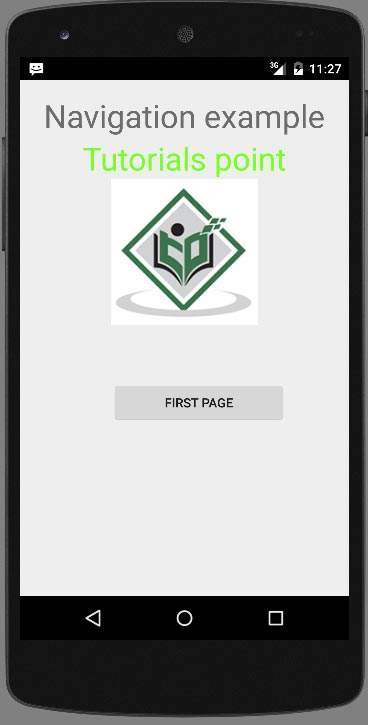
讓我們嘗試執行您的應用。我假設您在進行環境設定時建立了AVD。要從Android Studio執行應用,請開啟專案的某個活動檔案,然後單擊工具欄中的執行 圖示。Android Studio將應用安裝到您的AVD並啟動它,如果您的設定和應用一切正常,它將顯示以下模擬器視窗:
現在只需按下按鈕,您將看到以下螢幕。
第二個活動包含WebView,它已重定向到tutorialspoint.com,如下所示