
- SAP C4C 教程
- SAP C4C - 主頁
- SAP C4C - 簡介
- SAP C4C - 架構
- SAP C4C - 公共與私有
- SAP C4C - 使用者介面
- SAP C4C - 工作中心
- 專案實施與範圍界定
- SAP C4C - 微調
- 組織管理
- SAP C4C - 個性化
- SAP C4C - 適配
- SAP C4C - 報表
- SAP C4C - 建立自定義報表
- SAP C4C - 資料來源
- SAP C4C - 服務級別
- SAP C4C - 服務類別
- SAP C4C - 使用者管理
- SAP C4C - 業務角色
- SAP C4C - 工作分配
- SAP C4C - 社交
- 資料遷移與工作流
- SAP C4C - 定價
- SAP C4C - 銷售週期
- SAP C4C - 零售
- 與 CRM 和 ERP 整合
- SAP C4C - 與 Outlook 整合
- SAP C4C - 移動
- SAP C4C - Mashups
- SAP C4C 有用資源
- SAP C4C - 常見問題解答
- SAP C4C - 快速指南
- SAP C4C - 有用資源
- SAP C4C - 討論
SAP C4C - 個性化
個性化包括為單個使用者或使用者組更改屏幕布局、欄位和輸出表單。SAP C4C 提供了一些功能,使您可以自定義欄位、屏幕布局和輸出表單。
個性化
個性化使單個使用者能夠修改他們對 UI 螢幕的檢視。使用個性化會影響使用者對螢幕進行更改。這允許使用者以他們希望每天(或定期)使用的方式定製系統。
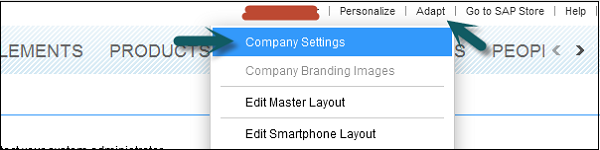
在 C4C 中,管理員可以透過轉到適配→公司設定→停用使用者個性化功能來停用此功能。
步驟 1
要開始個性化,請點選頂部的個性化選項卡。

個性化選項卡下提供以下選項:
- 開始個性化
- 我的設定
- 我的背景圖片
- 資訊源。
步驟 2
選擇開始個性化。
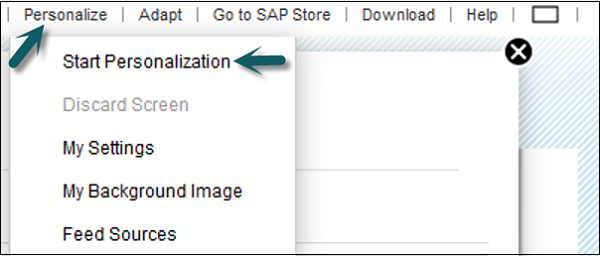
您可以看到個性化螢幕。
步驟 3
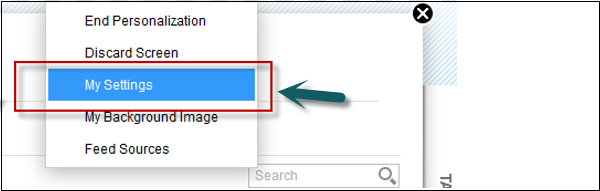
轉到我的設定;您可以根據需要執行各種個性化設定。
步驟 4
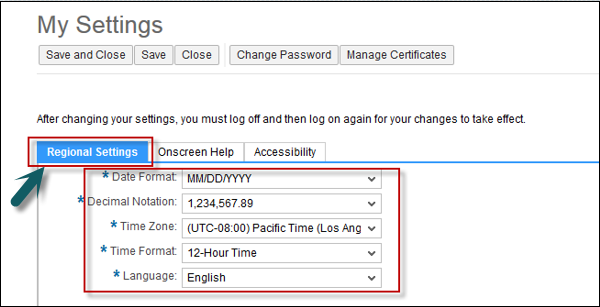
轉到區域設定。您可以根據需要個性化日期格式、不同的十進位制表示法、不同的時區、不同的時間格式、不同的語言。
步驟 5
在螢幕幫助選項卡下,您可以選擇國家/地區。將啟用特定國家/地區的幫助,並且可以在幫助中心檢視幫助內容。如果使用者遇到任何問題,可以檢視這些其他特定國家/地區的幫助。

步驟 6
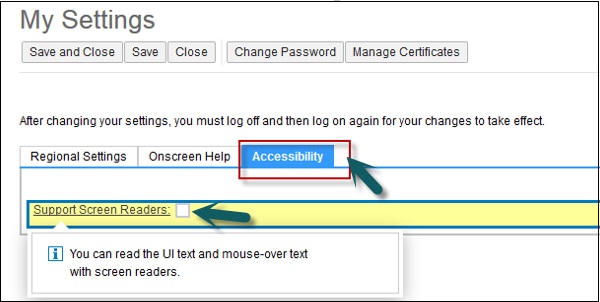
在輔助功能選項卡下,選中支援螢幕閱讀器複選框。它允許使用者使用螢幕閱讀器讀取使用者介面 (UI) 文字和滑鼠懸停文字。
步驟 7
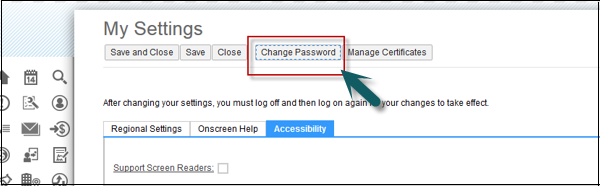
您可以透過點選“我的設定”下的更改密碼命令按鈕來更改密碼。
注意 - 以上執行的所有個性化通常由終端使用者在其 HTML 5 螢幕上完成。這些個性化更改僅在其螢幕上,不會反映在任何其他使用者螢幕上。
廣告