
- SAP C4C 教程
- SAP C4C - 首頁
- SAP C4C - 簡介
- SAP C4C - 架構
- SAP C4C - 公有云與私有云
- SAP C4C - 使用者介面
- SAP C4C - 工作中心
- 專案實施與範圍界定
- SAP C4C - 微調
- 組織管理
- SAP C4C - 個性化設定
- SAP C4C - 適配
- SAP C4C - 報表
- SAP C4C - 建立自定義報表
- SAP C4C - 資料來源
- SAP C4C - 服務級別
- SAP C4C - 服務類別
- SAP C4C - 使用者管理
- SAP C4C - 業務角色
- SAP C4C - 工作分配
- SAP C4C - 社交功能
- 資料遷移與工作流
- SAP C4C - 定價
- SAP C4C - 銷售週期
- SAP C4C - 零售
- 與CRM和ERP的整合
- SAP C4C - 與Outlook整合
- SAP C4C - 移動端
- SAP C4C - Mashups
- SAP C4C 有用資源
- SAP C4C - 常見問題解答
- SAP C4C - 快速指南
- SAP C4C - 有用資源
- SAP C4C - 討論
SAP C4C - 建立自定義報表
SAP Cloud for Customer 提供的解決方案中提供了許多預設報表。如果這些報表無法滿足您的需求,您還可以透過新增來自不同來源的資料欄位來建立自定義報表。
建立自定義報表
請按照以下步驟建立自定義報表:
步驟 1
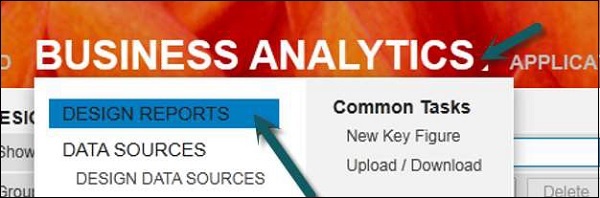
轉到 **業務分析工作中心 → 設計報表**。
步驟 2
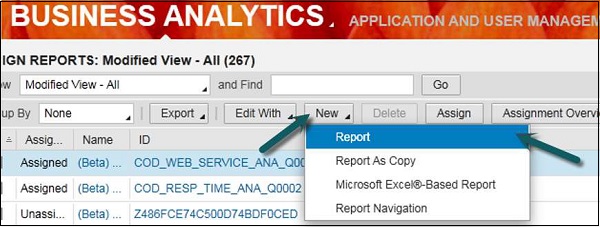
要建立新的報表,請單擊 **新建** 並選擇 **報表**。還有其他選項,例如 - **複製報表**,可用於複製或修改現有報表。
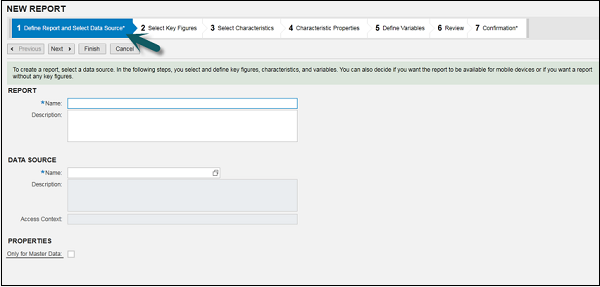
這將開啟報表建立嚮導。要建立報表,必須完成以下步驟:
步驟 3
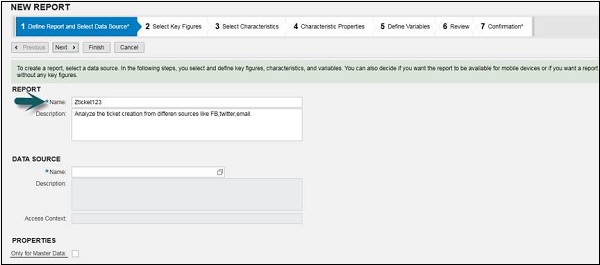
您必須輸入新報表的名稱和說明。
**示例** - 假設您要建立一個報表來分析從不同來源(例如 Facebook、Twitter 或郵件)建立的服務單。讓我們將其命名為 ZTicket123。
輸入說明 - 分析來自不同來源(如 FB、Twitter、電子郵件)的工單建立情況。
步驟 4
選擇 **資料來源**。您必須根據需求選擇資料來源。資料來源包含報表中所需欄位。要新增資料來源,您應該瞭解所使用的資料來源。
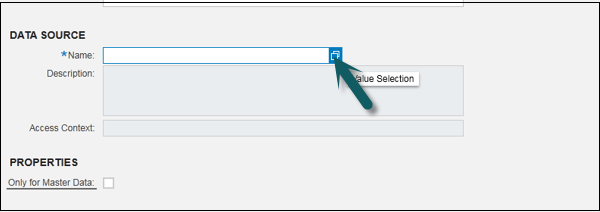
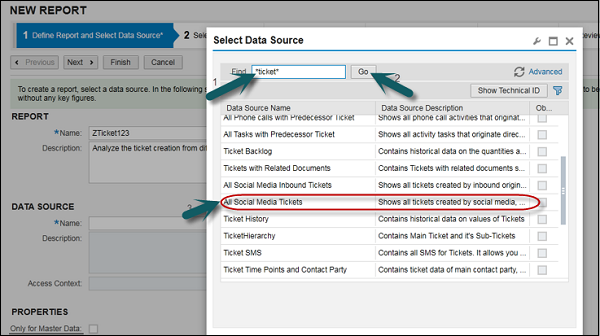
在此場景中,我選擇了資料來源 - **所有社交媒體工單**,因為它包含報表中所需的欄位。
步驟 5
要選擇資料來源,請鍵入“ticket”並單擊“轉到”→“所有社交媒體工單”。單擊頂部的“下一步”。
步驟 6
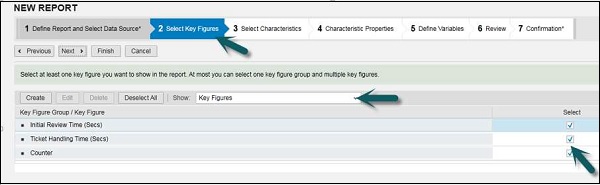
單擊 **選擇關鍵指標**。您可以使用複選框根據需要選擇關鍵指標。選擇關鍵指標後,單擊 **下一步**。
步驟 7
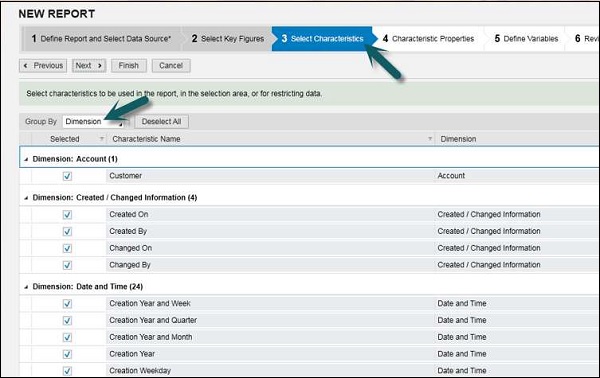
**選擇特徵** 可以幫助您根據需要選擇特徵。這些欄位將顯示在報表中。您可以全部選擇或全部取消選擇。單擊下一步。
步驟 8
下一步是維護特徵屬性。單擊特徵屬性。特徵屬性包括您希望在報表中顯示的屬性。
您可以看到每個屬性的四個選項卡 - **常規、顯示、值選擇和層次結構**。
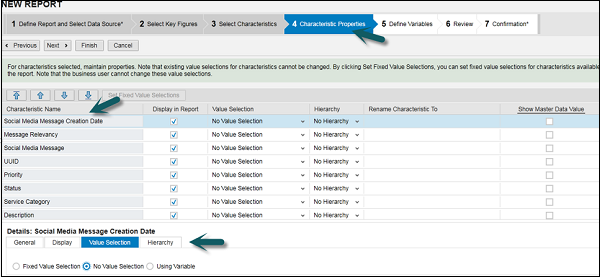
選擇屬性後,單擊 **下一步**。
步驟 9
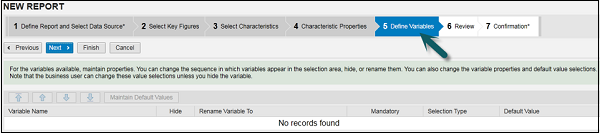
單擊 **定義變數**。輸入變數值。如果您為任何屬性選擇變數值選擇,則需要在此步驟中定義變數。單擊 **下一步**。
步驟 10
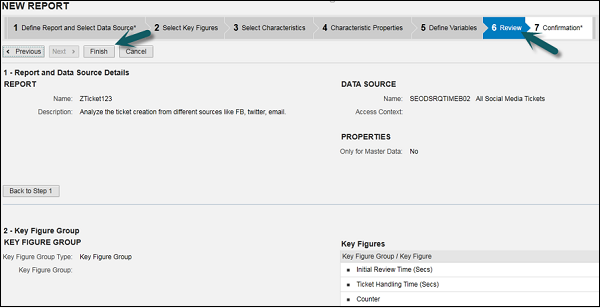
在 **檢視** 選項卡下,您可以檢視為報表建立定義的所有欄位。您可以看到關鍵指標、特徵和屬性以及在前面步驟中選擇的任何變數值的摘要。
您還可以檢視資料來源詳細資訊 - 例如資料來源名稱和說明。
選擇關鍵指標分組。檢視所有欄位後,單擊完成。
步驟 11
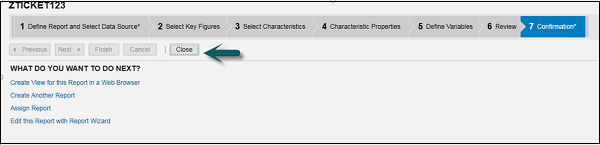
在確認選項卡下,您將收到報表已建立的確認。單擊 **關閉**。您還可以獲得建立新報表、為此報表分配檢視等的不同的選項。
檢視已建立的報表
要搜尋報表,請按照以下步驟操作。
步驟 1
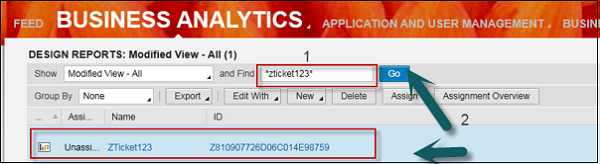
轉到 **業務分析 → 輸入報表名稱 → 轉到**。
步驟 2
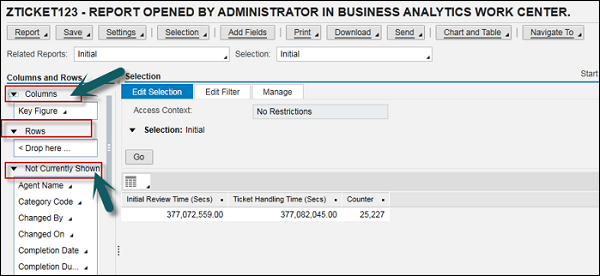
選擇您建立的報表。在左側,您可以看到以下欄位:
**列** - 顯示您選擇的關鍵指標。
**行** - 顯示我們需要的欄位。
步驟 3
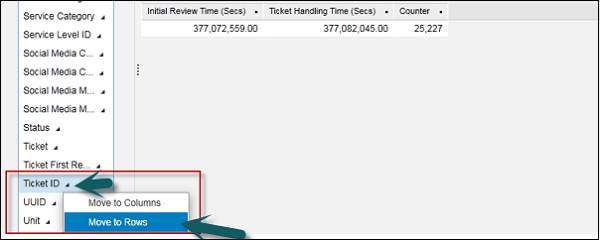
選擇 **當前未顯示**。它顯示您在報表建立時在特徵下選擇的全部欄位,您可以選擇報表中需要的欄位。將這些欄位拖動到行中。要移動任何欄位,您可以拖動或單擊每個欄位角的箭頭,然後選擇 **移動到行**。
步驟 4
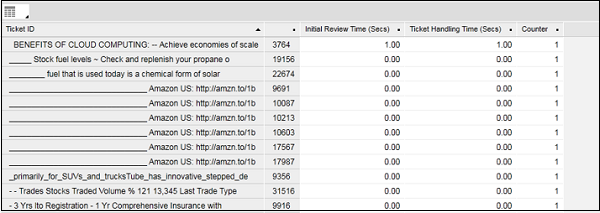
將所有特徵新增到行後,您可以檢視報表。
步驟 5
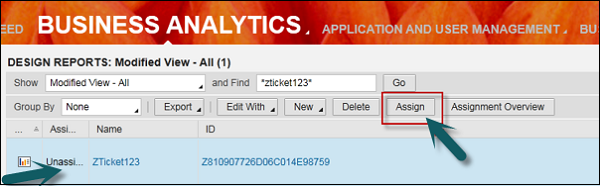
要將報表分配到工作中心,請選擇報表並單擊 **分配**。