

- SAP C4C 教程
- SAP C4C - 主頁
- SAP C4C - 簡介
- SAP C4C - 架構
- SAP C4C - 公共版與私有版
- SAP C4C - 使用者介面
- SAP C4C - 工作中心
- 專案實施與範圍界定
- SAP C4C - 微調
- 組織管理
- SAP C4C - 個性化
- SAP C4C - 適配
- SAP C4C - 報表
- SAP C4C - 建立自定義報表
- SAP C4C - 資料來源
- SAP C4C - 服務級別
- SAP C4C - 服務類別
- SAP C4C - 使用者管理
- SAP C4C - 業務角色
- SAP C4C - 工作分配
- SAP C4C - 社交
- 資料遷移與工作流
- SAP C4C - 定價
- SAP C4C - 銷售週期
- SAP C4C - 零售
- 與CRM和ERP整合
- SAP C4C - 與Outlook整合
- SAP C4C - 移動
- SAP C4C - Mashups
- SAP C4C 有用資源
- SAP C4C - 問答
- SAP C4C - 快速指南
- SAP C4C - 有用資源
- SAP C4C - 討論
SAP C4C - 業務角色
您可以建立業務角色並將其分配給工作中心以執行其工作職能。為了幫助標準化系統訪問,可以建立業務角色。這使您能夠以模板的形式預定義訪問許可權,以便您可以將其分配給執行類似業務任務的多個業務使用者。
建立業務角色
按照以下步驟建立業務角色。
步驟 1
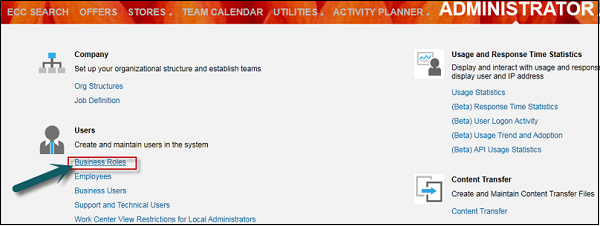
要在 C4C 系統中建立業務角色,請轉到**管理 → 常規設定**。

步驟 2
點選**業務角色**。
步驟 3
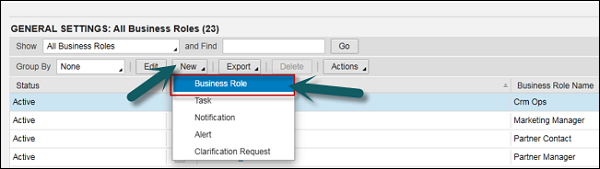
點選**新建**。選擇**業務角色**。
步驟 4
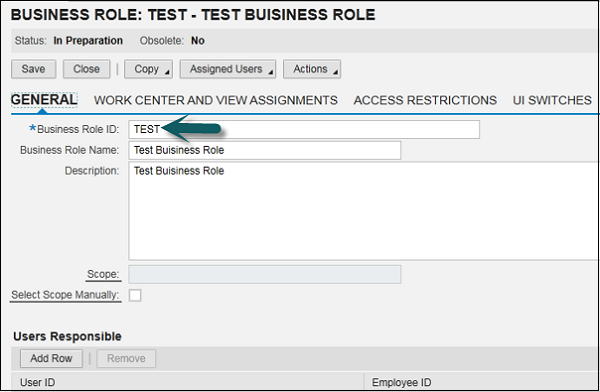
輸入所有必需的欄位,例如業務角色 ID、業務角色名稱和描述等。
步驟 5
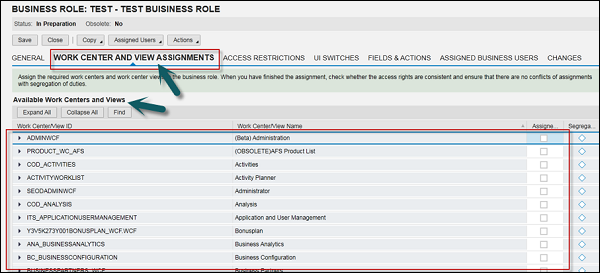
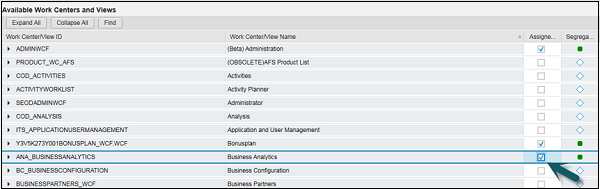
點選**工作中心和檢視分配**,根據需要選擇工作中心。
將所需的工作中心和工作中心檢視分配給業務角色。完成分配後,請檢查訪問許可權是否一致,並確保沒有與職責分離的分配衝突。
步驟 6
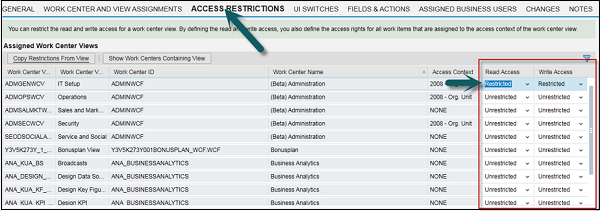
導航到訪問限制,輸入讀訪問和寫訪問的值。您可以限制工作中心檢視的讀和寫訪問許可權。透過定義讀和寫訪問許可權,您還定義了分配給工作中心檢視的訪問上下文的全部工作項的訪問許可權。
步驟 7
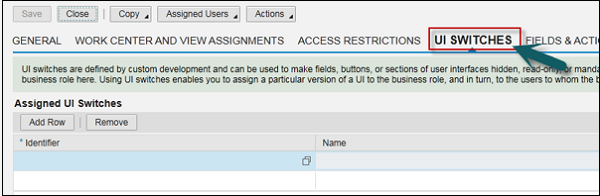
導航到**UI 開關**。UI 開關由自定義開發定義,可用於隱藏、設為只讀或強制使用者介面的欄位、按鈕或部分。您可以在此處將任何已開發的 UI 開關分配給業務角色。使用 UI 開關可以將 UI 的特定版本分配給業務角色,進而分配給分配了該業務角色的使用者。
步驟 8
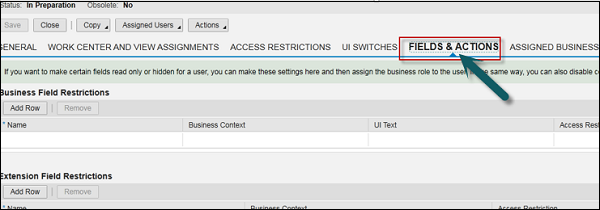
導航到**欄位和操作**。如果要將某些欄位設為使用者只讀或隱藏,可以在此處進行這些設定,然後將業務角色分配給使用者。同樣,您也可以停用使用者的某些操作。
步驟 9
點選**操作**並選擇**啟用**。點選**儲存**。
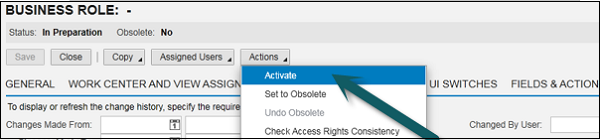
建立模板後,您可以直接將其分配給使用者或直接從現有使用者複製訪問許可權。指定的 Work Center 和檢視將自動填充。
這是一種節省時間且易於應對大量使用者的方法。
廣告