
- SAP C4C 教程
- SAP C4C - 首頁
- SAP C4C - 簡介
- SAP C4C - 架構
- SAP C4C - 公有云與私有云
- SAP C4C - 使用者介面
- SAP C4C - 工作中心
- 專案實施與範圍界定
- SAP C4C - 微調
- 組織管理
- SAP C4C - 個性化設定
- SAP C4C - 自適應
- SAP C4C - 報表
- SAP C4C - 建立自定義報表
- SAP C4C - 資料來源
- SAP C4C - 服務級別
- SAP C4C - 服務類別
- SAP C4C - 使用者管理
- SAP C4C - 業務角色
- SAP C4C - 工作分配
- SAP C4C - 社交功能
- 資料遷移與工作流
- SAP C4C - 定價
- SAP C4C - 銷售週期
- SAP C4C - 零售
- 與CRM和ERP整合
- SAP C4C - 與Outlook整合
- SAP C4C - 移動端
- SAP C4C - Mashups(混合應用)
- SAP C4C 有用資源
- SAP C4C - 問答
- SAP C4C - 快速指南
- SAP C4C - 有用資源
- SAP C4C - 討論
SAP C4C - 自適應
本章將學習C4C管理員在Silverlight UI介面中進行的自定義設定。管理員可以限制終端使用者個性化其螢幕,也可以為所有使用者進行個性化設定。此過程稱為自適應。
自適應是指一組工具,管理員可以使用這些工具新增或修改欄位、更改主屏幕布局、將屏幕布局分配給特定角色、限制下拉列表值以及修改輸出表單。您還可以將自適應更改從一個C4C系統遷移到另一個C4C系統。
螢幕自適應功能允許更改在Cloud for Customer環境中顯示給所有使用者的欄位和螢幕。這是一個重要的功能。如果需要捕獲一些關鍵的業務資料,可以使用此功能將其顯示在所有使用者的螢幕上。
以下步驟將指導您完成自適應過程。
步驟 1
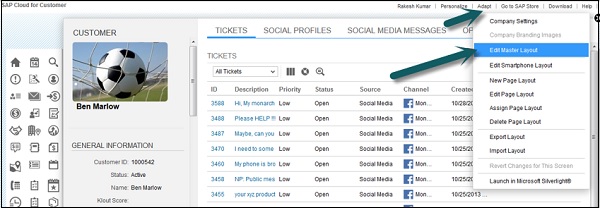
要在Silverlight UI中執行自適應,請轉到自適應→公司設定。
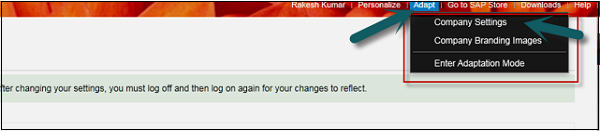
步驟 2
單擊常規選項卡。您可以限制各個使用者個性化其螢幕。要限制,請選中停用使用者個性化功能複選框。
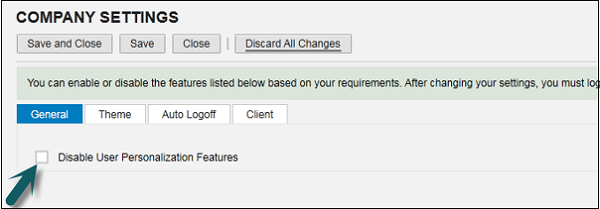
步驟 3
單擊“主題”選項卡。您可以從下拉選項中選擇主題,您選擇的主題將自動反映在C4C環境中的所有使用者配置檔案中。
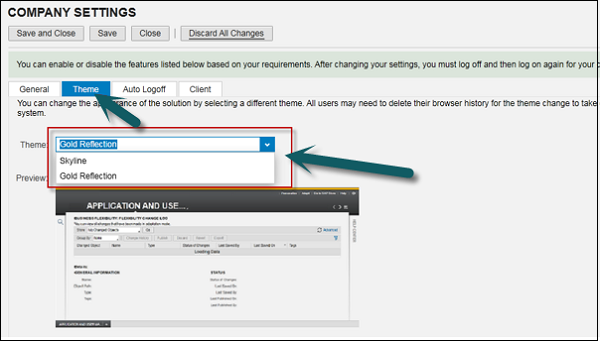
步驟 4
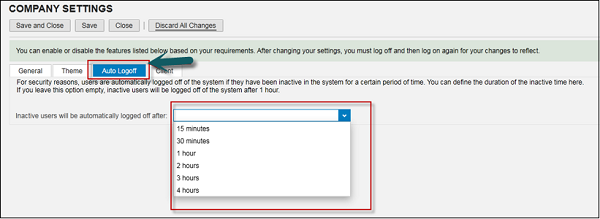
單擊“自動登出”。在此選項卡下,您可以從下拉列表中定義使用者非活動時的自動登出時間段。出於安全原因,如果使用者在系統中處於非活動狀態一段時間,則會自動從系統登出。您可以在此處定義非活動時間的持續時間。
如果您將此選項留空,則預設情況下,非活動使用者將在1小時後自動登出。
步驟 5
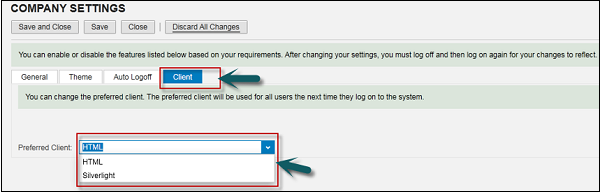
單擊下一個選項卡-客戶端。在HTML和Silverlight之間選擇首選客戶端。您可以更改首選客戶端。下次使用者登入系統時,將使用首選客戶端。
步驟 6
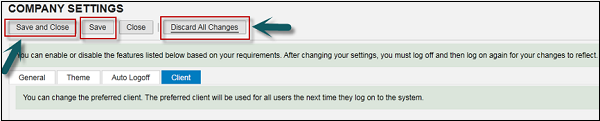
完成所有更改後,從以下選項中選擇-儲存並關閉、儲存、關閉和放棄所有更改,如下面的螢幕截圖所示。
C4C 自適應 - 擴充套件欄位
擴充套件欄位是管理員可以新增到解決方案中的附加欄位,以滿足特定的業務需求。如果適用,這些功能會將新欄位新增到資料遷移工作表的末尾。
首次建立擴充套件欄位時,您需要導航到要顯示該欄位的螢幕,並將其新增到螢幕的某個部分。每個螢幕部分都基於底層的業務上下文。業務上下文通常對應於業務文件或其他物件的一部分。例如,銷售報價的抬頭資料。業務上下文用於確定可以將欄位新增到哪些其他螢幕。此外,它還用於確定表單模板、分析資料來源和報表、企業搜尋類別以及可以新增欄位的擴充套件方案。
要新增新欄位,首先需要導航到相關螢幕,並透過“自適應”→“編輯主佈局”進入自適應模式。螢幕區域是應建立新欄位的區域,即帳戶詳細資訊區域。