
- ReactJS 教程
- ReactJS - 首頁
- ReactJS - 簡介
- ReactJS - 路線圖
- ReactJS - 安裝
- ReactJS - 特性
- ReactJS - 優點與缺點
- ReactJS - 架構
- ReactJS - 建立 React 應用
- ReactJS - JSX
- ReactJS - 元件
- ReactJS - 巢狀元件
- ReactJS - 使用新建立的元件
- ReactJS - 元件集合
- ReactJS - 樣式
- ReactJS - 屬性 (props)
- ReactJS - 使用屬性建立元件
- ReactJS - props 驗證
- ReactJS - 建構函式
- ReactJS - 元件生命週期
- ReactJS - 事件管理
- ReactJS - 建立一個事件感知元件
- ReactJS - 在 Expense Manager 應用中引入事件
- ReactJS - 狀態管理
- ReactJS - 狀態管理 API
- ReactJS - 無狀態元件
- ReactJS - 使用 React Hooks 進行狀態管理
- ReactJS - 使用 React Hooks 進行元件生命週期管理
- ReactJS - 佈局元件
- ReactJS - 分頁
- ReactJS - Material UI
- ReactJS - Http 客戶端程式設計
- ReactJS - 表單程式設計
- ReactJS - 受控元件
- ReactJS - 非受控元件
- ReactJS - Formik
- ReactJS - 條件渲染
- ReactJS - 列表
- ReactJS - Keys
- ReactJS - 路由
- ReactJS - Redux
- ReactJS - 動畫
- ReactJS - Bootstrap
- ReactJS - 地圖
- ReactJS - 表格
- ReactJS - 使用 Flux 管理狀態
- ReactJS - 測試
- ReactJS - CLI 命令
- ReactJS - 構建和部署
- ReactJS - 示例
- Hooks
- ReactJS - Hooks 簡介
- ReactJS - 使用 useState
- ReactJS - 使用 useEffect
- ReactJS - 使用 useContext
- ReactJS - 使用 useRef
- ReactJS - 使用 useReducer
- ReactJS - 使用 useCallback
- ReactJS - 使用 useMemo
- ReactJS - 自定義 Hooks
- ReactJS 高階
- ReactJS - 可訪問性
- ReactJS - 程式碼分割
- ReactJS - 上下文
- ReactJS - 錯誤邊界
- ReactJS - 轉發 Refs
- ReactJS - 片段
- ReactJS - 高階元件
- ReactJS - 整合其他庫
- ReactJS - 最佳化效能
- ReactJS - Profiler API
- ReactJS - 埠
- ReactJS - 無 ES6 ECMAScript 的 React
- ReactJS - 無 JSX 的 React
- ReactJS - 調和
- ReactJS - Refs 和 DOM
- ReactJS - 渲染 Props
- ReactJS - 靜態型別檢查
- ReactJS - 嚴格模式
- ReactJS - Web Components
- 其他概念
- ReactJS - 日期選擇器
- ReactJS - Helmet
- ReactJS - 內聯樣式
- ReactJS - PropTypes
- ReactJS - BrowserRouter
- ReactJS - DOM
- ReactJS - 走馬燈
- ReactJS - 圖示
- ReactJS - 表單元件
- ReactJS - 參考 API
- ReactJS 有用資源
- ReactJS - 快速指南
- ReactJS - 有用資源
- ReactJS - 討論
ReactJS - scryRenderedDOMComponentsWithClass()
眾所周知,React 是一個非常流行的庫,用於建立響應式和互動式的 Web 應用程式。React 庫中有一個名為 scryRenderedDOMComponentsWithClass() 的函式。此函式在渲染的樹中查詢所有元件的 DOM 元素。它查詢與我們指定的類名匹配的 DOM 元件。
假設我們有一棵樹,類似於家譜,但用於我們的網站。每個分支象徵著我們網站的一個獨立部分。現在,scryRenderedDOMComponentsWithClass() 遍歷每個分支並選擇具有特定類的元素。
語法
scryRenderedDOMComponentsWithClass(
   tree,
   className
)
引數
在括號內放入兩件事:tree 和 className。
tree - tree 這個詞指的是我們的家譜。
className - className 類似於指示函式“查詢具有此特定名稱或類的內容”。
返回值
此函式返回顯示的樹的所有元件的 DOM 元素列表,這些元素與給定的類名匹配。
scryRenderedDOMComponentsWithClass() 函式通常用於測試 React 元件。它是 React TestUtils 包的一部分,React TestUtils 包用於透過多種方法測試 React 元件。因此,我們將看到在不同的測試場景中使用 scryRenderedDOMComponentsWithClass() 的不同方法。
示例
示例 - 測試計數器元件
假設我們有一個計數器元件,我們需要對其進行測試。
CounterComponent.js
import React, { useState } from 'react';

const CounterComponent = () => {
   const [count, setCount] = useState(0);
   const increment = () => {
      setCount(count + 1);
   };
   return (
      <div>
         <p className="counter-display">Count: {count}</p>
         <button className="increment-btn" onClick={increment}>
            Increment
         </button>
      </div>
   );
};

export default CounterComponent;
CounterComponent.test.js
import React from 'react';
import { render, scryRenderedDOMComponentsWithClass } from '@testing-library/react';
import CounterComponent from './CounterComponent';

test('Counter increments correctly', () => {
   const { container } = render(<CounterComponent />);
   const incrementButton = scryRenderedDOMComponentsWithClass(container, 'increment-btn')[0];
   expect(incrementButton).toBeDefined();
   incrementButton.click();

   // Check if the count has been updated
   const counterDisplay = scryRenderedDOMComponentsWithClass(container, 'counter-display')[0];
   expect(counterDisplay.textContent).toBe('Count: 1');
});
輸出
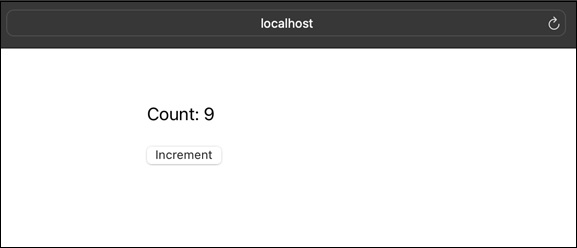
解釋 - 這類似於一個神奇按鈕,它跟蹤我們點選它的次數。當我們開啟網站時,我們會注意到一個按鈕,上面寫著“點選我!”和一個計數。每次按下按鈕,數字都會增加 1。這就像跟蹤我們點選按鈕的次數。
示例 - 測試切換可見性
假設我們有一個 React 應用,其中我們有一個切換可見性功能。因此,當我們點選按鈕時,它將可見,如果我們再次按下按鈕,內容將消失。
ToggleComponent.js
import React, { useState } from 'react';
import './App.css';

const ToggleComponent = () => {
   const [isVisible, setIsVisible] = useState(true);
   const toggleVisibility = () => {
      setIsVisible(!isVisible);
   };

   return (
      <div className='App'>
         <button className="toggle-btn" onClick={toggleVisibility}>
            Toggle Visibility
         </button>
         {isVisible && <p className="visible-content">This content is visible!</p>}
      </div>
   );
};

export default ToggleComponent;
ToggleComponent.test.js
import React from 'react';
import { render, scryRenderedDOMComponentsWithClass } from '@testing-library/react';
import ToggleComponent from './ToggleComponent';

test('Toggle visibility correctly', () => {
   const { container } = render(<ToggleComponent />);
   const toggleButton = scryRenderedDOMComponentsWithClass(container, 'toggle-btn')[0];
   expect(toggleButton).toBeDefined();

   // Simulate a click on the button
   toggleButton.click();

   // Check if the content is now hidden
   const visibleContent = scryRenderedDOMComponentsWithClass(container, 'visible-content');
   expect(visibleContent.length).toBe(0);
});
輸出
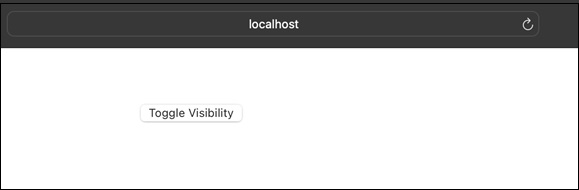
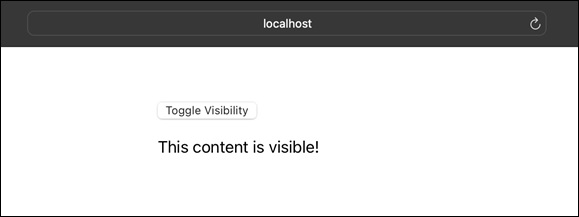
解釋 - 讓我們測試我們隱藏和顯示專案的按鈕。我們告訴程式碼點選按鈕以檢視是否有任何內容出現,然後再次按下它以檢視它是否消失。如果我們的程式碼回答“是的,隱藏和顯示工作正常!”,我們就知道我們的按鈕正在工作。
示例 - 測試列表過濾器元件
假設我們有一個過濾列表的元件。現在,我們將編寫一個測試來檢查列表是否已正確過濾。請參閱以下程式碼以測試 ListFilterComponent -
ListFilterComponent.js
import React, { useState } from 'react';
import './App.css';

const ListFilterComponent = () => {
   const [filterText, setFilterText] = useState('');
   const items = ['Apple', 'Banana', 'Orange'];
   const handleFilterChange = (event) => {
      setFilterText(event.target.value);
   };

   return (
      <div className='App'>
         <input
            type="text"
            className="filter-input"
            placeholder="Filter list"
            value={filterText}
            onChange={handleFilterChange}
         />
         <ul className="filtered-list">
            {items
            .filter((item) => item.toLowerCase().includes(filterText.toLowerCase()))
            .map((item, index) => (
               <li key={index} className="list-item">
                  {item}
               </li>
            ))}
         </ul>
      </div>
   );
};

export default ListFilterComponent;
ListFilterComponent.test.js
import React from 'react';
import { render, scryRenderedDOMComponentsWithClass } from '@testing-library/react';
import ListFilterComponent from './ListFilterComponent';

test('Filter list correctly', () => {
   const { container } = render(<ListFilterComponent />);
   const filterInput = scryRenderedDOMComponentsWithClass(container, 'filter-input')[0];
   expect(filterInput).toBeDefined();

   // Simulate typing in the filter input
   filterInput.value = 'Banana';
   filterInput.dispatchEvent(new Event('input', { bubbles: true }));

   // Check if the list is correctly filtered
   const filteredListItems = scryRenderedDOMComponentsWithClass(container, 'list-item');
   expect(filteredListItems.length).toBe(1);
   expect(filteredListItems[0].textContent).toBe('Banana');
});
輸出
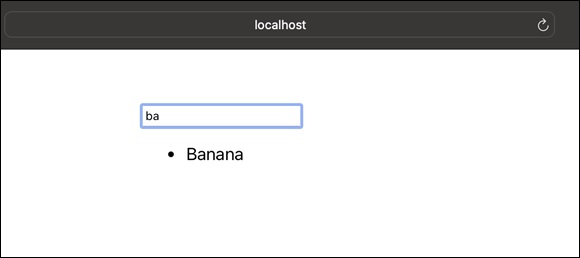
解釋 - 該應用程式的功能類似於智慧列表,僅顯示我們選擇的內容。有一個框,我們可以在其中鍵入我們的查詢。接下來是一個專案列表,例如“蘋果”、“香蕉”和“橙子”。當我們在框中鍵入時,列表僅顯示與我們鍵入的內容匹配的內容。它使在列表中查詢專案變得更容易。
對於此應用程式,我們希望檢視我們的列表是否正確地過濾了專案。我們告訴我們的測試程式碼在框中鍵入一些單詞,並檢視列表是否僅顯示匹配的專案。測試程式碼鍵入“香蕉”並檢查列表中是否只有香蕉。如果一切按計劃進行,我們的程式碼會給我們積極的反饋。
總結
scryRenderedDOMComponentsWithClass() 是一個 React 測試函式。它允許測試人員透過其類名查詢和驗證渲染的 React 元件中的專案。此函式就像有一個知道類的測試助手,並且幫助我們在檢查 React 元件是否按預期工作方面。