- Windows 10 開發教程
- Windows 10 - 家庭版
- Windows 10 - 簡介
- Windows 10 – UWP
- Windows 10 – 第一個應用
- Windows 10 - 應用商店
- Windows 10 - XAML 控制元件
- Windows 10 - 資料繫結
- Windows 10 - XAML 效能
- Windows 10 - 自適應設計
- Windows 10 - 自適應 UI
- Windows 10 - 自適應程式碼
- Windows 10 - 檔案管理
- Windows 10 - SQLite 資料庫
- Windows 10 – 通訊
- Windows 10 - 應用本地化
- Windows 10 - 應用生命週期
- Windows 10 - 後臺執行
- Windows 10 - 應用服務
- Windows 10 - Web 平臺
- Windows 10 - 連線體驗
- Windows 10 - 導航
- Windows 10 - 網路
- Windows 10 - 雲服務
- Windows 10 - 即時磁貼
- Windows 10 - 共享契約
- Windows 10 - 移植到 Windows
- Windows 10 有用資源
- Windows 10 - 快速指南
- Windows 10 - 有用資源
- Windows 10 - 討論
Windows 10 開發 - Web 平臺
在 Windows 10 中,開發人員可以非常輕鬆地建立通用 Windows 平臺 (UWP) 應用程式,並在該應用程式上託管其網站,然後將其釋出到 Windows 應用商店供下載。
優勢
藉助 Windows 10 中的這一新功能,Web 開發人員可以輕鬆地將他們網站的元件轉換為 Windows 應用。
但是,所有這些元件仍將遠端託管在他們自己的 Web 伺服器上。
此外,他們還可以訪問通用 API,這將允許開發人員訪問一些很酷的功能,例如通知、攝像頭、日曆、Cortana 等。
微軟希望此功能和能力能夠吸引更多開發人員為 Windows 10 平臺編寫應用,其中包括。
- 桌上型電腦
- 智慧手機
- Xbox
- 平板電腦
- HoloLens 和其他裝置
目前,此功能只有一個問題,那就是安全性。顯然,微軟需要儘快解決這個問題。
讓我們透過一個示例來了解,在該示例中,我們將託管一個網站並將該網站轉換為 Windows 應用。
請按照以下步驟操作。
從**檔案 > 新建 > 專案**建立一個新的通用 Windows 專案。
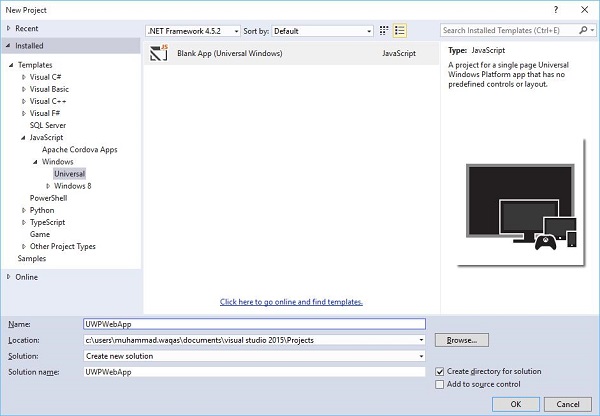
從新建專案對話方塊的左側窗格中選擇**JavaScript > Windows > 通用**選項。
在中間窗格中,選擇**空白應用 (通用 Windows)**。
在名稱欄位中輸入**UWPWebApp**,然後單擊**確定**按鈕。
如果檢視**解決方案資源管理器**視窗,您將看到一些檔案和資料夾。
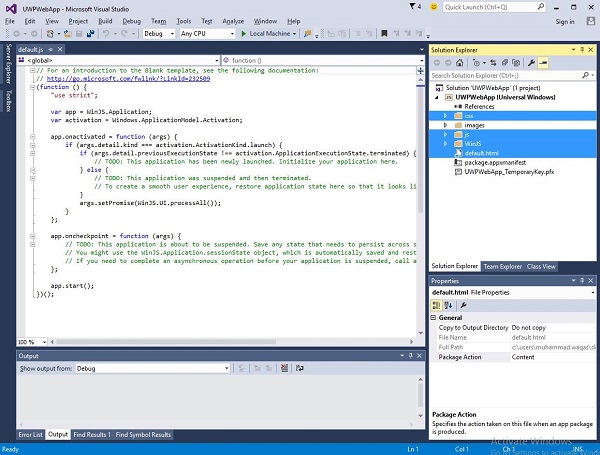
刪除**css、js、WinJS**資料夾和**default.html**檔案,因為在此示例中,我們只是託管一個網站,並且我們假設所有內容都在遠端伺服器上。因此,我們不需要大多數本地檔案。
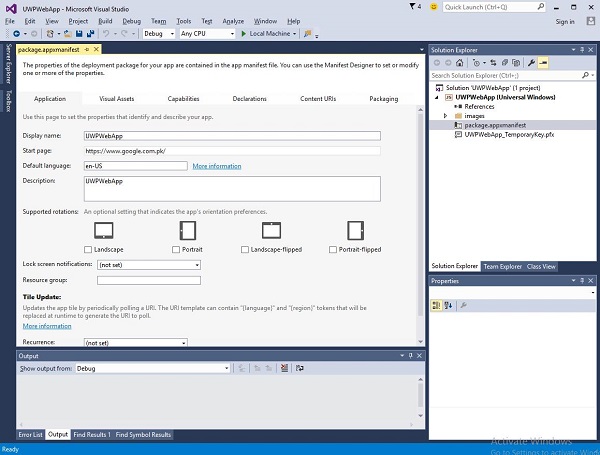
刪除上述檔案和資料夾後,現在雙擊**package.appxmanifest**檔案,您將看到以下視窗。
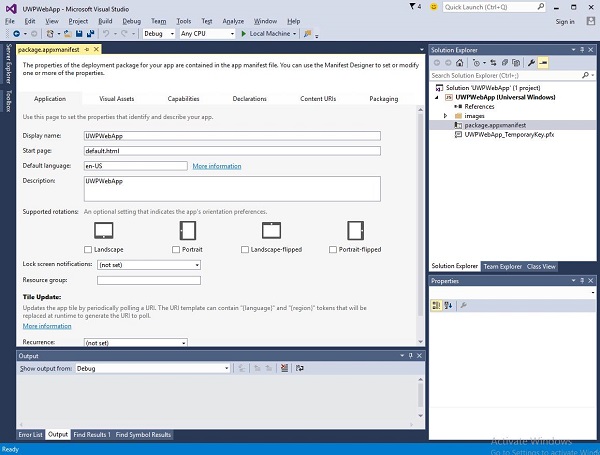
現在透過用 URL 替換“啟動頁面”欄位中的**default.html**來指定網站 URL。為了演示,我們將使用 URL **https://www.google.com.pk/** 網站。
現在轉到**內容 URI**選項卡,併為您的 Web 應用定義規則和訪問許可權。
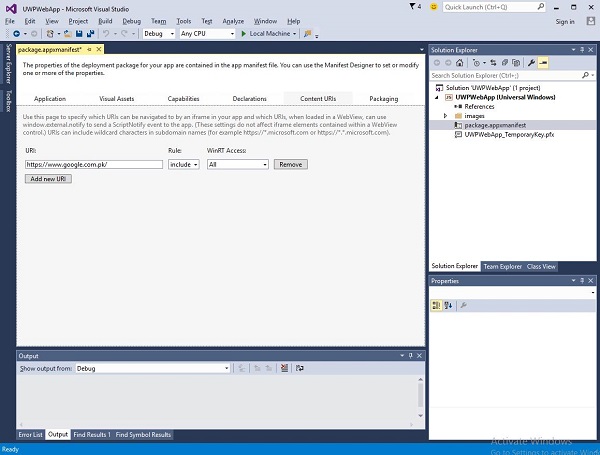
在 URI 欄位中,指定您的網站連結,然後從**規則下拉列表**中選擇**包含**,從**WinRT 訪問**中選擇**全部**。
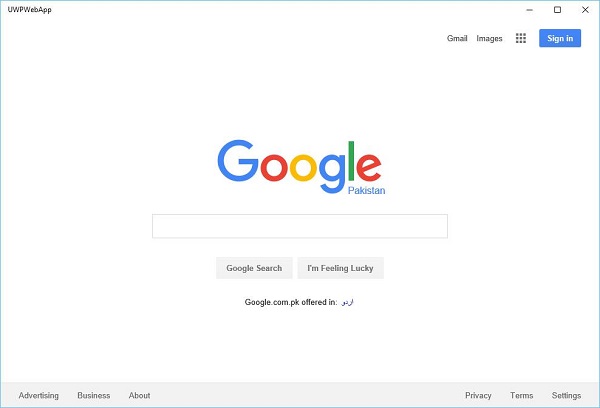
執行此應用程式時,您將在應用程式上看到 Google 的起始頁面,如下所示。