- Windows 10 開發教程
- Windows 10 - 首頁
- Windows 10 - 簡介
- Windows 10 – UWP
- Windows 10 – 第一個應用
- Windows 10 - 應用商店
- Windows 10 - XAML 控制元件
- Windows 10 - 資料繫結
- Windows 10 - XAML 效能
- Windows 10 - 自適應設計
- Windows 10 - 自適應UI
- Windows 10 - 自適應程式碼
- Windows 10 - 檔案管理
- Windows 10 - SQLite 資料庫
- Windows 10 – 通訊
- Windows 10 - 應用本地化
- Windows 10 - 應用生命週期
- Windows 10 - 後臺執行
- Windows 10 - 應用服務
- Windows 10 - Web 平臺
- Windows 10 - 連線體驗
- Windows 10 - 導航
- Windows 10 - 網路
- Windows 10 - 雲服務
- Windows 10 - 動態磁貼
- Windows 10 - 共享契約
- Windows 10 - 移植到 Windows
- Windows 10 有用資源
- Windows 10 - 快速指南
- Windows 10 - 有用資源
- Windows 10 - 討論
Windows 10 開發 - 動態磁貼
本章將討論透過磁貼與使用者的互動。它是 Windows 10 的標誌性部分。磁貼顯示在**開始螢幕**和**開始選單**上。換句話說,它是一個應用程式圖示資源,以各種形式出現在整個 Windows 10 作業系統中。它們是您的通用 Windows 平臺 (UWP) 應用的名片。
磁貼結構
磁貼有三種狀態。
**基本狀態** - 開始磁貼的基本元件包括底板、圖示和應用標題。
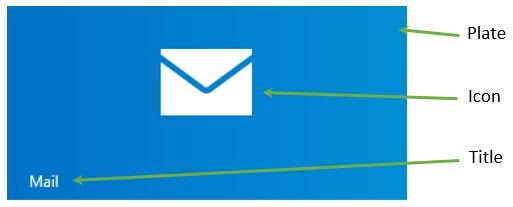
**半動態狀態** - 與基本磁貼相同,唯一的區別在於徽章(一個數字)可以顯示 0-99 的數字。
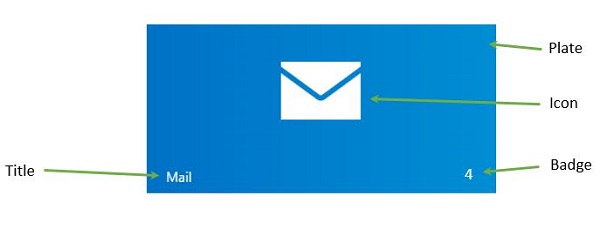
**動態狀態** - 此磁貼包含半動態狀態磁貼的所有元素,還顯示額外的內容板,您可以在其中放置任何內容,例如照片、文字等。
更新磁貼
有四種方法可以更新磁貼。
**計劃** - 您可以使用**ScheduledTileNotification**設定模板和時間。
**週期性** - 當從 URI 檢索資訊時,您可以指定一段時間後拉取資訊的時間,例如 30 分鐘、1 小時、6 小時等。
**本地** - 本地磁貼可以從您的應用程式更新;可以從前臺或後臺應用程式更新。
**推送** - 透過從伺服器推送資訊來更新。
要建立磁貼,請按照給定的程式碼操作。
var tileXml =
   TileUpdateManager.GetTemplateContent(TileTemplateType.TileSquare150x150Text01);

var tileAttributes = tileXml.GetElementsByTagName("text");
tileAttributes[0].AppendChild(tileXml.CreateTextNode("Hello"));

var tileNotification = new TileNotification(tileXml);
TileUpdateManager.CreateTileUpdaterForApplication().Update(tileNotification);
**更新徽章**非常簡單,因為它只是一個數字,您可以設定如下所示的徽章值。
var type = BadgeTemplateType.BadgeNumber;
var xml = BadgeUpdateManager.GetTemplateContent(type);

var elements = xml.GetElementsByTagName("badge");
var element = elements[0] as Windows.Data.Xml.Dom.XmlElement;
element.SetAttribute("value", "7");

var updator = BadgeUpdateManager.CreateBadgeUpdaterForApplication();
var notification = new BadgeNotification(xml);
updator.Update(notification);
讓我們在 Visual Studio 中建立一個新的 UWP 專案。
您將在**解決方案資源管理器**中的**Assets**資料夾下看到不同的 png 檔案。
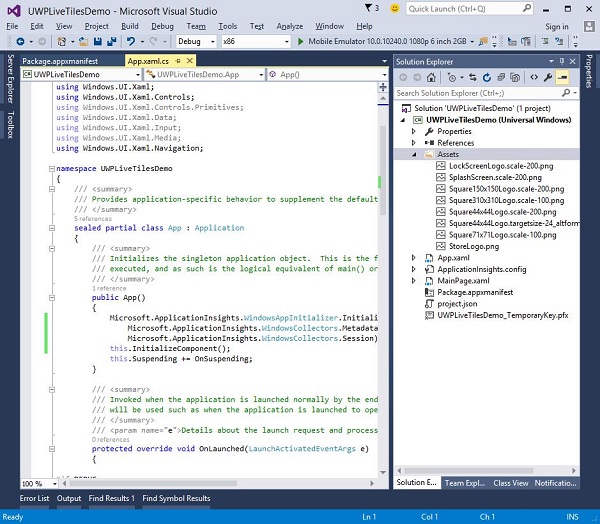
讓我們在包清單中定義預設磁貼及其影像。
雙擊**package.appxmanifest**。這將開啟清單編輯器視窗。
選擇**視覺資源**選項卡。
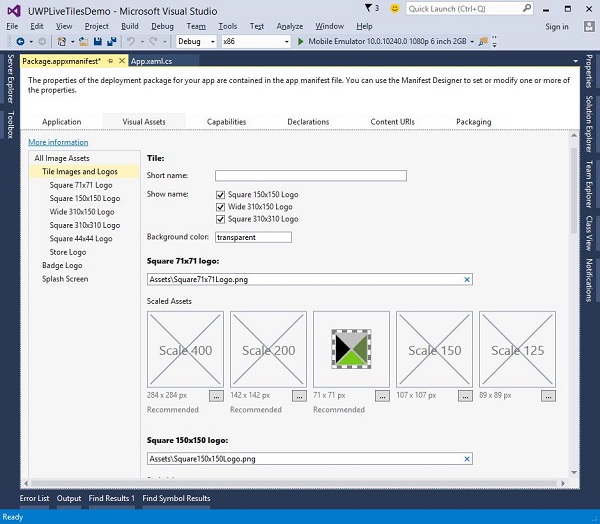
您可以為應用程式磁貼選擇具有任何指定尺寸的影像和圖示。在**磁貼影像和徽標**下,為所有徽標提供了預設影像,例如:
- 71x71 正方形徽標
- 150x150 正方形徽標
- 310x310 正方形徽標
- 商店徽標
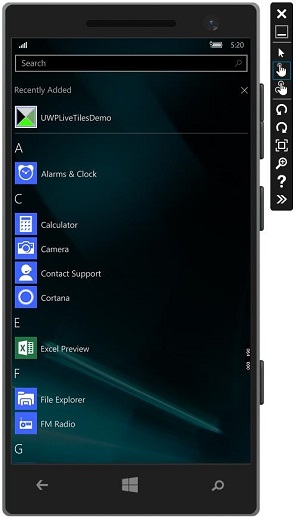
執行應用程式後轉到開始螢幕,您將看到應用程式的磁貼。