
- Windows 10 開發教程
- Windows 10 - 首頁
- Windows 10 - 簡介
- Windows 10 – UWP
- Windows 10 – 第一個應用程式
- Windows 10 - 應用商店
- Windows 10 - XAML 控制元件
- Windows 10 - 資料繫結
- Windows 10 - XAML 效能
- Windows 10 - 自適應設計
- Windows 10 - 自適應 UI
- Windows 10 - 自適應程式碼
- Windows 10 - 檔案管理
- Windows 10 - SQLite 資料庫
- Windows 10 – 通訊
- Windows 10 - 應用本地化
- Windows 10 - 應用生命週期
- Windows 10 - 後臺執行
- Windows 10 - 應用服務
- Windows 10 - Web 平臺
- Windows 10 - 連線體驗
- Windows 10 - 導航
- Windows 10 - 網路
- Windows 10 - 雲服務
- Windows 10 - 即時磁貼
- Windows 10 - 共享契約
- Windows 10 - 移植到 Windows
- Windows 10 有用資源
- Windows 10 - 快速指南
- Windows 10 - 有用資源
- Windows 10 - 討論
Windows 10 開發 - 移植到 Windows
本章將學習如何將您現有的 Windows 8.1 應用程式移植到通用 Windows 平臺 (UWP)。您可以建立一個單一的 Windows 10 應用包,供客戶安裝到所有型別的裝置上。
將您的應用程式移植到 Windows 10 UWP 後,您的應用程式將受益於:
- 令人興奮的新硬體
- 巨大的盈利機會
- 現代的 API 集
- 自適應 UI 控制元件
- 自適應設計和程式碼
- 一系列輸入方式,例如滑鼠、鍵盤、觸控和語音。
將 Windows 8.x 專案移植到 UWP 專案
將現有 Windows 8.x 應用程式移植到通用 Windows 平臺 (UWP) 有兩種方法。
方法一 − 一種方法是在 Visual Studio 中建立一個新的 Windows 10 專案,並將您的檔案複製到其中。
方法二 − 另一種方法是編輯現有專案檔案的副本,包括應用包清單。
以下是使用第一種方法的主要步驟。
啟動 Microsoft Visual Studio 2015 並建立一個新的空白應用程式 (Windows 通用) 專案,名稱為 UWPBookStore。
您的新專案構建一個應用包(一個 appx 檔案),該包將在所有裝置系列上執行。
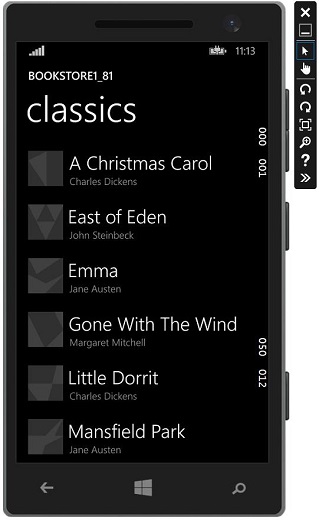
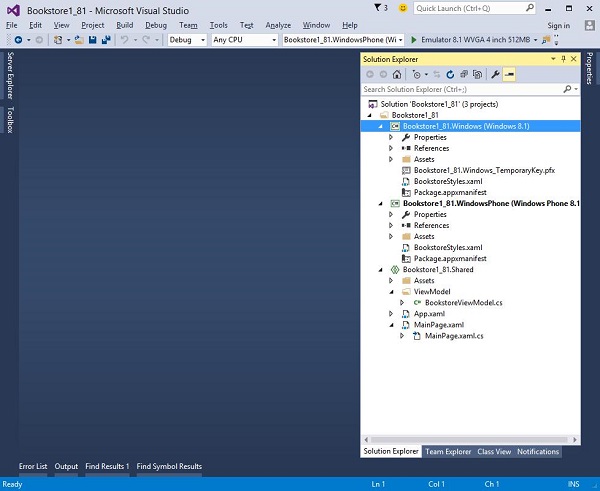
在您的通用 8.1 應用專案中,確定您要重用的所有原始碼檔案和視覺資原始檔。下面顯示的是一個示例應用程式,它有三個專案。一個用於 Windows,第二個用於移動裝置,第三個是 Windows 和移動裝置的共享專案。
在手機上執行此應用程式後,您將看到以下視窗。
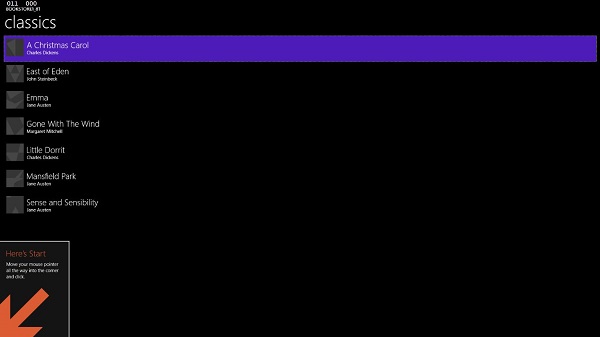
執行 Windows 應用程式後,您將看到以下應用程式。
- 現在,開啟新建立的 UWP 專案應用程式。
從共享專案中,複製包含書籍封面影像 (.png) 檔案的 Assets\CoverImages 資料夾。還複製 ViewModel 資料夾和 MainPage.xaml 並替換目標檔案。
從 Windows 專案中,複製 BookstoreStyles.xaml。此檔案中的所有資源鍵都將在 Windows 10 應用中解析。WindowsPhone 等效檔案中的某些資源鍵將無法解析。
在解決方案資源管理器中,確保顯示所有檔案已開啟。
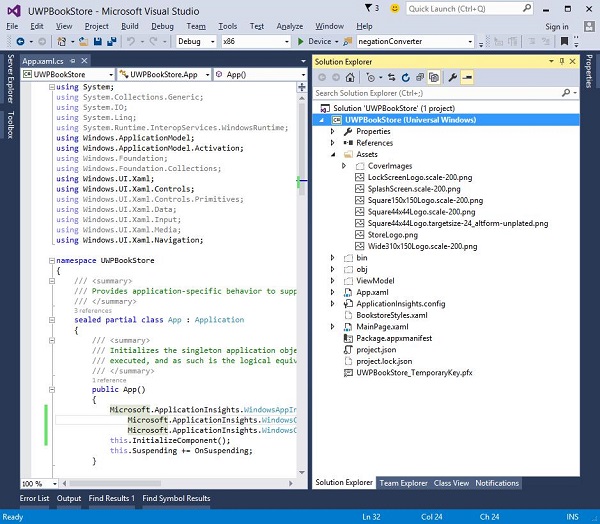
選擇您複製的檔案,右鍵單擊它們,然後單擊包含在專案中,如下所示。
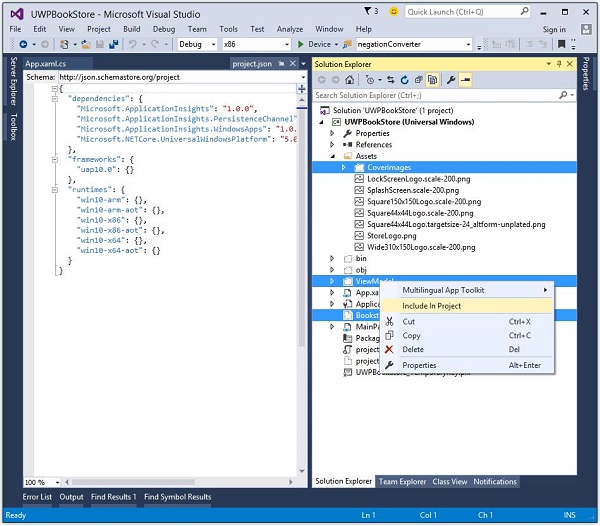
這將自動包含它們包含的資料夾。然後,您可以根據需要切換顯示所有檔案“關閉”。
現在,您的專案結構在解決方案資源管理器中將如下所示。
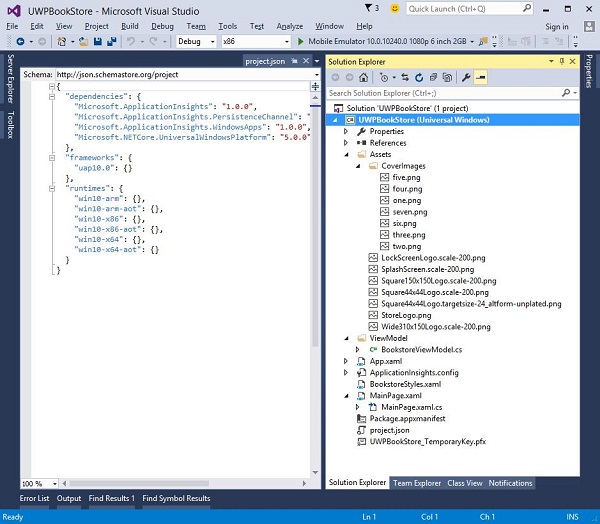
編輯您剛剛複製的原始碼和標記檔案,並將對 Bookstore1_81 名稱空間的任何引用更改為 UWPBookStore 名稱空間。
最簡單的方法是使用在檔案中替換功能替換名稱空間。檢視模型中不需要進行程式碼更改。
現在,執行上述程式碼後,您可以在本地計算機和移動裝置上執行它,如下所示。
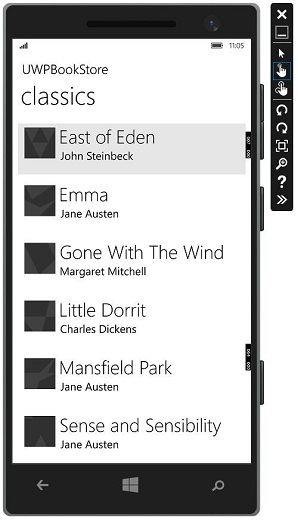
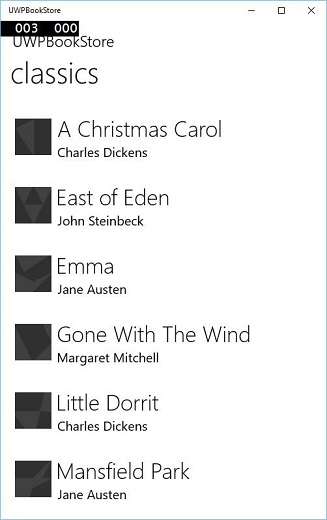
現在,第二個選項是編輯現有專案檔案的副本,包括應用包清單。從 Windows/phone 8.x 移植到 Windows 10 時,專案檔案和 package.appmanifest 檔案需要一些修改。
Microsoft 提供了 UWP 專案升級實用程式,在移植現有應用程式時非常有用。該實用程式可以從 github.com 下載。
我們建議您逐步按照上述示例操作,以便更好地理解。