- Windows 10 開發教程
- Windows 10 - 家庭版
- Windows 10 - 簡介
- Windows 10 – UWP
- Windows 10 – 第一個應用程式
- Windows 10 - 應用商店
- Windows 10 - XAML 控制元件
- Windows 10 - 資料繫結
- Windows 10 - XAML 效能
- Windows 10 - 自適應設計
- Windows 10 - 自適應 UI
- Windows 10 - 自適應程式碼
- Windows 10 - 檔案管理
- Windows 10 - SQLite 資料庫
- Windows 10 – 通訊
- Windows 10 - 應用本地化
- Windows 10 - 應用生命週期
- Windows 10 - 後臺執行
- Windows 10 - 應用服務
- Windows 10 - Web 平臺
- Windows 10 - 連線體驗
- Windows 10 - 導航
- Windows 10 - 網路
- Windows 10 - 雲服務
- Windows 10 - 即時磁貼
- Windows 10 - 共享契約
- Windows 10 - 移植到 Windows
- Windows 10 有用資源
- Windows 10 - 快速指南
- Windows 10 - 有用資源
- Windows 10 - 討論
Windows 10 開發 - 雲服務
作為開發人員,您可能需要桌面以外的資料。雲服務可以幫助您訪問這些資料。本章將更好地理解您可能需要的雲服務。
微軟提供了一個雲計算平臺和基礎設施,稱為Microsoft Azure,您可以在其中構建、部署和管理所有應用程式和服務。
Azure 最初於 2010 年 2 月 1 日作為 Windows Azure 釋出。後來於 2014 年 3 月 25 日更名為 Microsoft Azure。
它提供PaaS 和 IaaS服務,並支援多種不同的程式語言、工具和框架,包括微軟特定的和第三方軟體和系統。
微軟使用 Windows 10 升級了雲服務。雖然OneDrive自 2007 年以來一直存在,但微軟賬戶整合是在 Windows 8 中引入的。對於 Windows 10,這兩項服務都進行了更新,增加了整合和新功能,吸引了更多使用者。
微軟賬戶
您可以使用您的微軟賬戶使用微軟的 Azure 雲服務。當然,它不是免費的,但您可以使用 30 天的免費試用版。
當您首次使用 Windows 10 設定機器並使用微軟賬戶登入時,您可以使用相同的賬戶訂閱 Microsoft Azure。要註冊 Microsoft Azure,請點選此處https://azure.microsoft.com/.
訂閱 Microsoft Azure 後,轉到 Azure 門戶https://portal.azure.com/。您將看到以下頁面。
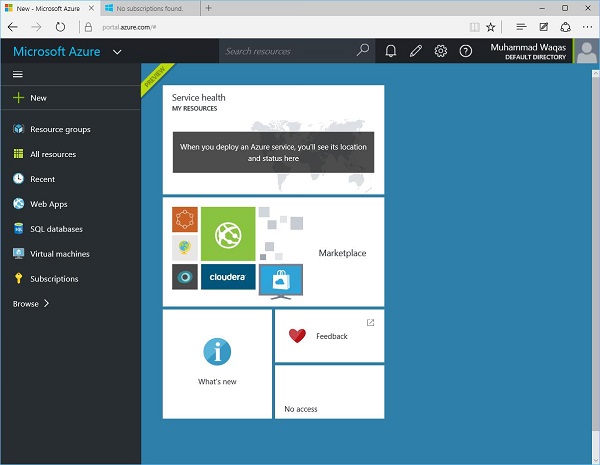
您可以在資料庫中儲存資料,使用虛擬機器等。您還可以構建和託管移動應用程式的後端。
讓我們透過以下步驟用一個示例來嘗試一下。
點選左側窗格中的新建選項。
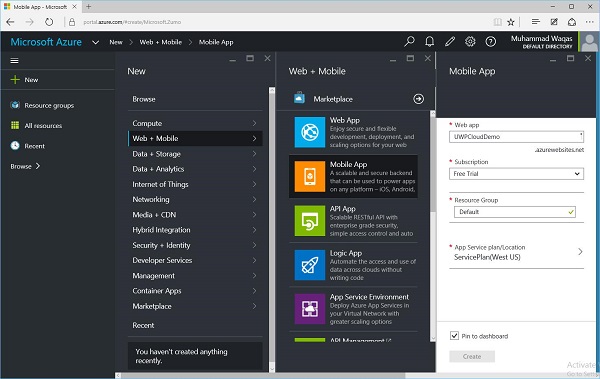
選擇Web + 移動 > 移動應用併為您的 Web 應用命名。
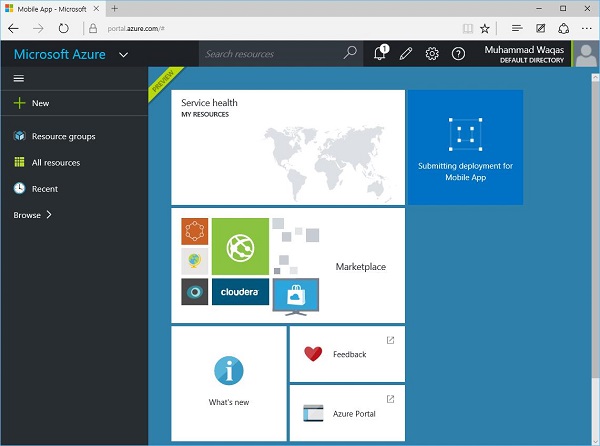
提交和部署您的應用需要一些時間。此過程完成後,您將看到以下頁面。在這裡,您可以選擇不同的移動應用型別,例如 Windows(C#)、iOS Android 等。
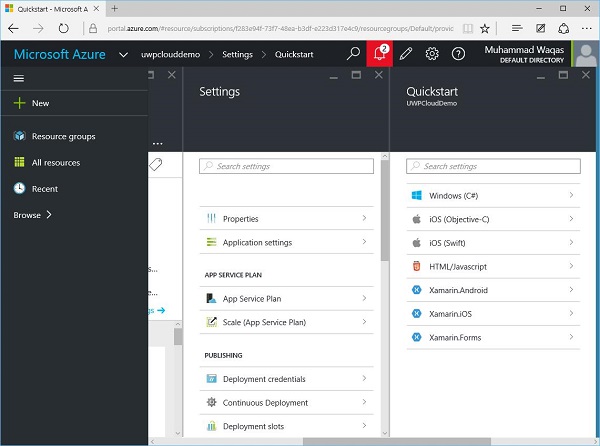
由於我們正在討論 Windows 10,因此選擇 Windows (C#),這將開啟以下頁面。
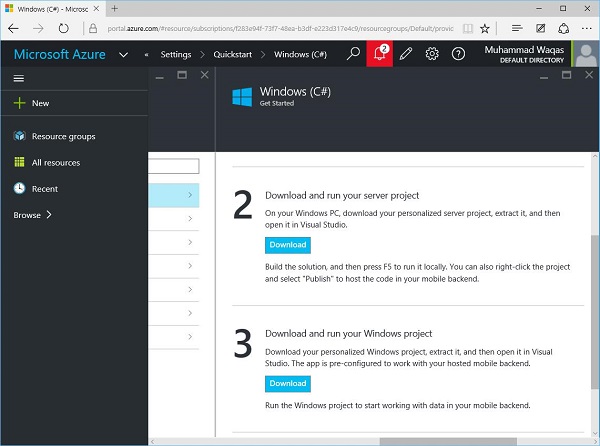
在這裡,您可以看到兩個下載選項。這些是示例專案,您可以簡單地下載並在 Visual Studio 中構建,然後您可以輕鬆地釋出到 Microsoft Azure。
讓我們下載第一個,它是一個伺服器專案。它是一個 zip 檔案。
下載完成後,解壓縮並開啟 Visual Studio。
現在,構建此應用程式。如果列出了一些錯誤,則再次構建它。
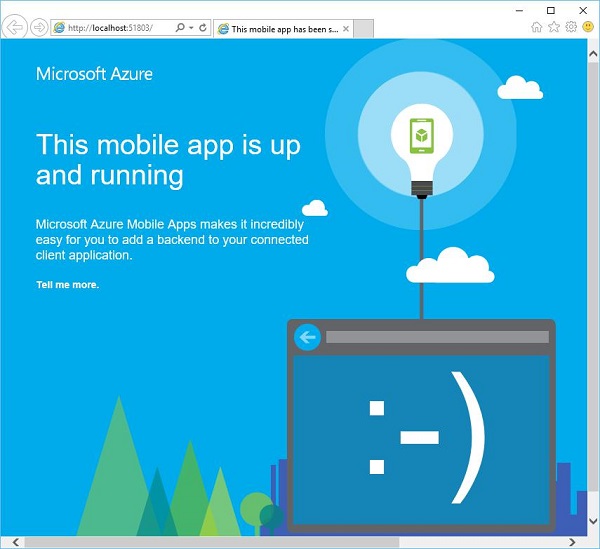
執行應用程式。您將看到以下網頁,它現在位於本地主機上。
現在要將此應用程式託管在雲上,請右鍵單擊解決方案資源管理器中顯示的專案選項,如下所示。
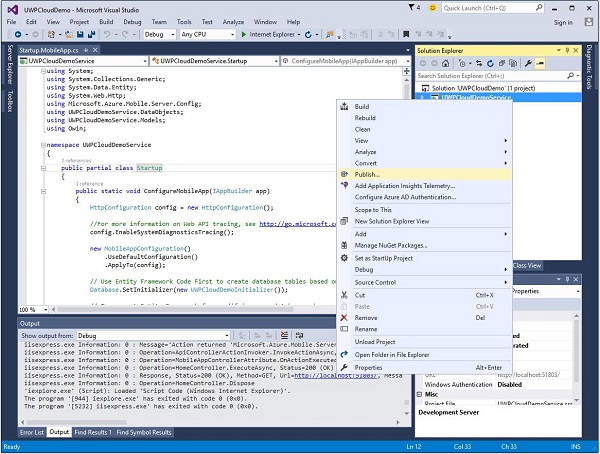
從選單中選擇釋出選項。您將看到以下對話方塊。
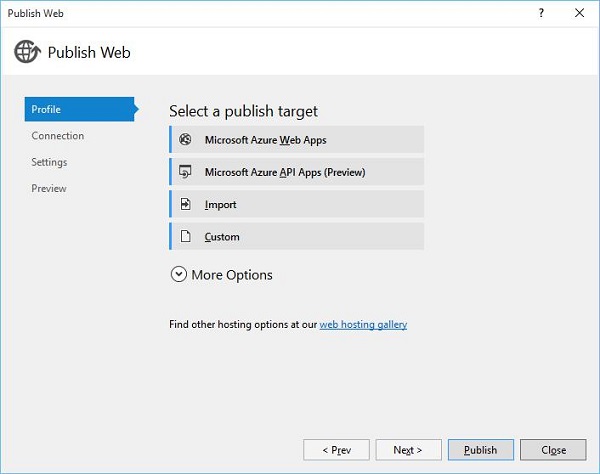
選擇第一個選項 - Microsoft Azure Web Apps。將開啟以下對話方塊。
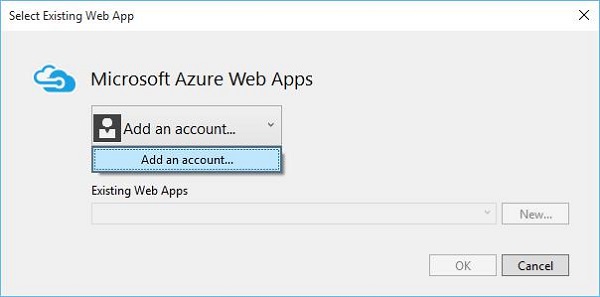
現在,從選單中點選新增帳戶選項以新增 Microsoft Azure 帳戶。
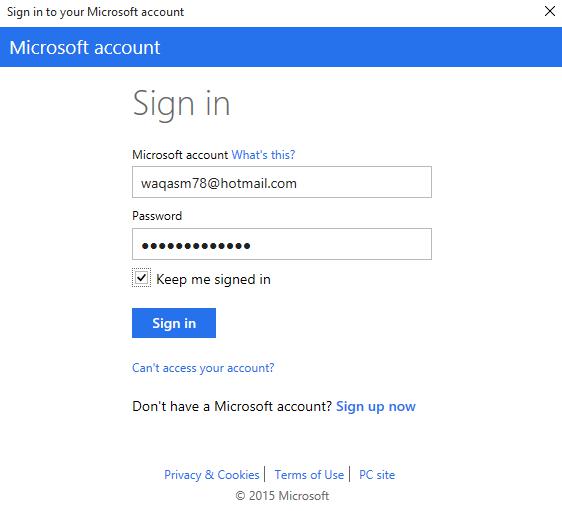
指定您的憑據並點選登入。將開啟以下對話方塊視窗。
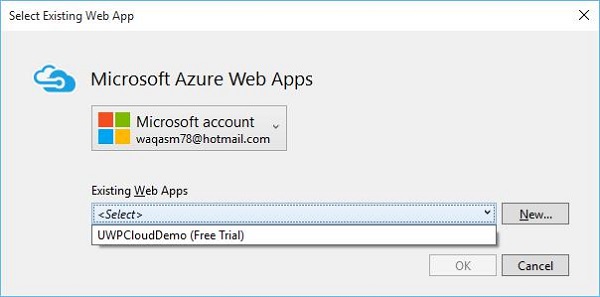
登入後,從現有 Web 應用選單中選擇您的應用程式,然後點選確定。
下面顯示的對話方塊顯示了一些與您的應用程式相關的資訊,例如名稱、伺服器名稱、URL 等。
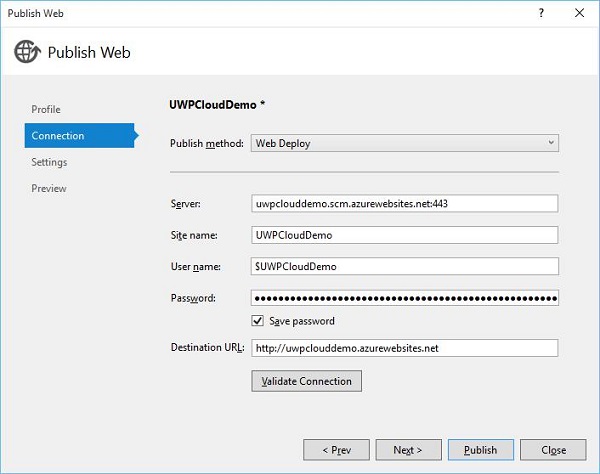
現在,點選驗證連線按鈕。驗證後,點選釋出按鈕,您將看到您的應用程式現在託管在Microsoft Azure上。