
- MacOS 教程
- MacOS - 首頁
- Mac - 出廠重置
- Mac - 擦除助手不支援
- Mac - 更新 macOS
- Mac - Mac 上的 iMessage 不工作
- Mac - 重新命名螢幕截圖
- Mac - 密碼保護資料夾
- Mac - 關閉睡眠模式
- Mac - 遷移助手無法工作
- Mac - 從影像中去除背景
- Mac - 掃描二維碼
- Mac - 更改資料夾顏色
- Mac - Notepad++ 的替代品
- Mac - 修復螢幕線條
- Mac - 更新 Roblox
- Mac - 恢復已刪除的檔案
- Mac - 將 HEIC 轉換為 JPG
- Mac - 截圖
- Mac - PDF 轉換為 Word 文件
- Mac - 開啟和使用表情符號鍵盤
- iPhone:操作指南和使用者指南
- iPhone - 配置代理
- iPhone - 出廠重置
- iPhone - 修復充電問題
- iPhone - 如何備份
- iPhone - 檢索已刪除的訊息
- iPad:操作指南和指南
- iPad - 釋放儲存空間
如何在 Mac 上更新 macOS?
蘋果的 MacBook 是最常用的筆記型電腦之一。蘋果定期釋出升級和安全更新,以確保其裝置安全並提供更好的效能。
蘋果裝置能夠自動安裝升級,但這並非總是最佳做法,並且在作業系統更新後,某些軟體可能無法正常工作。這使得手動更新 macOS 成為改進安全性、效能和獲取裝置上最新功能的重要流程。
檢查當前 macOS 版本
根據裝置上安裝的 macOS 版本,更新 macOS 的過程可能有所不同。一旦您知道裝置上當前安裝的 macOS 版本,就可以檢查更新流程。
檢查當前 macOS 版本的步驟
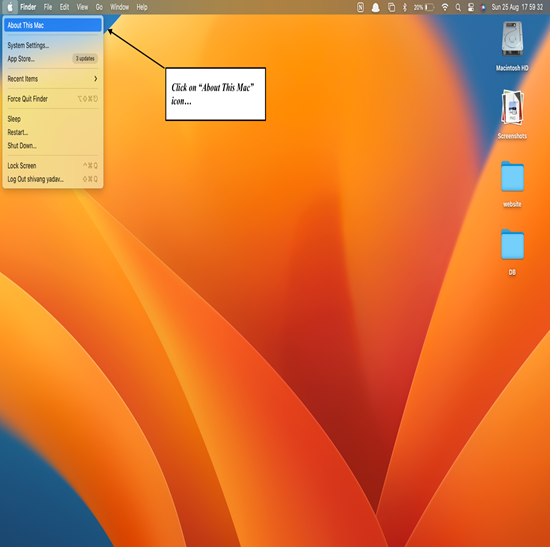
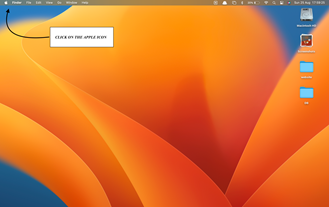
- 點選蘋果圖示,然後點選“關於本機”。
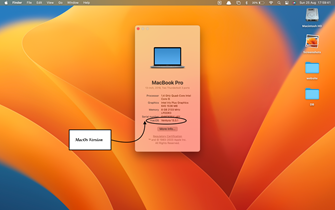
- 將彈出一個包含 Mac 裝置詳細資訊的視窗。在這裡,您可以看到 macOS 名稱。
如何在 Mac 上更新 macOS?
大多數當前版本的 macOS 使用相同的方法來更新 macOS。以下是將 macOS 更新到最新版本的方法。
- 點選蘋果圖示 - 點選“系統設定…”。
- 在系統設定視窗中,點選常規。
- 現在,點選軟體更新。
- 如果可用,您將在這裡看到 macOS 的可用更新。
- 點選立即升級或立即更新或下載以安裝新更新的版本。
這將使您的 macOS 更新到最新的作業系統版本。
請記住,每個新的 macOS 版本都需要更多系統空間,並且某些應用程式可能無法在更新的版本中正常執行。
在 Mac 上自動更新 macOS
蘋果為其使用者提供了在其裝置上啟用自動更新的選項。這將在使用者不使用裝置並且擁有足夠的電量執行更新時更新 macOS 裝置。這通常在晚上完成。
在 Mac 上啟用自動更新 macOS 功能
以下是啟用 macOS 自動更新的步驟:
- 點選蘋果圖示 - 點選“系統設定…”。
- 在系統設定視窗中,點選常規。
- 現在,點選軟體更新。
- 在這裡,您將看到自動更新選項。
- 它提供了一些不同的選項供您選擇和自定義您的更新過程。
- 檢查更新 - 僅檢查是否有更新可用,如果可用,您將看到一個選項,可以在 Mac 上下載並安裝新的 macOS 更新。
- 有新更新時下載 - 此選項將自動下載最新的 macOS 版本,並使其準備好在單擊一下即可更新 macOS。
- 安裝 macOS 更新 - 此選項將在有新更新可用時自動在您的 Mac 裝置上安裝更新。
- 從 App Store 安裝應用程式更新 - 此選項安裝來自 App Store 的應用程式更新。
- 安裝安全響應和系統檔案 - 更新 macOS 的安全修復程式,而無需更新 macOS 本身。
透過切換這些選項,可以自動執行 Mac 的更新過程。但是,直接更新 macOS 可能會損害您的 Mac 裝置並可能產生不利影響。我建議您開啟下載更新選項,而不是安裝 macOS 更新。這使您可以根據自己的喜好更新軟體。
廣告