
- MacOS 教程
- MacOS - 首頁
- Mac - 出廠重置
- Mac - 擦除助手不支援
- Mac - 更新 macOS
- Mac - iMessage 在 Mac 上無法使用
- Mac - 重新命名截圖
- Mac - 為資料夾設定密碼
- Mac - 關閉睡眠模式
- Mac - 遷移助手無法工作
- Mac - 從影像中移除背景
- Mac - 掃描二維碼
- Mac - 更改資料夾顏色
- Mac - Notepad++ 的替代品
- Mac - 修復螢幕線條
- Mac - 更新 Roblox
- Mac - 恢復已刪除的檔案
- Mac - 將 HEIC 轉換為 JPG
- Mac - 截圖
- Mac - PDF 轉換為 Word 文件
- Mac - 開啟和使用表情符號鍵盤
- iPhone:操作方法和使用者指南
- iPhone - 配置代理
- iPhone - 出廠重置
- iPhone - 修復充電問題
- iPhone - 如何備份
- iPhone - 檢索已刪除的訊息
- iPad:操作方法和指南
- iPad - 釋放儲存空間
Mac - 從影像中移除背景
使用者通常會捕捉影像並將其用作其他媒體的一部分。特別是對於內容創作者來說,這是一種常見的做法,他們只需拍攝對內容重要的東西並將其新增到所需的位置。產品圖片等可以透過點選和新增新增到促銷橫幅中。但此過程並非那麼直接和簡單,您需要在新增之前移除影像的背景。
移除影像背景只是移除影像中所有不需要的部分,只保留物件,其餘部分則為空白。在 Mac 上也可以使用從圖片中移除背景的功能。
在 Mac 上移除影像背景
Mac OS 裝置允許使用者編輯影像,您可以從影像中提取物件,即移除背景。有多種方法可以執行此任務。在這裡,我們將討論其中三種方法,
- 使用 macOS 的預覽應用程式移除背景
- 使用快捷技巧在 macOS 中移除背景
- 使用第三方網站移除背景
使用預覽應用程式在 Mac 上移除背景
macOS 中提供的預覽應用程式通常用於在 Mac 上檢視影像、PDF 等。您從 Finder 應用程式開啟的任何影像都會在 Mac 的預覽應用程式中開啟。此預覽應用程式允許您執行基本的編輯操作,如新增文字、簽名、裁剪、剪下等。
使用這些操作,我們可以輕鬆地完成背景移除任務。以下是操作方法。
- 在預覽應用程式中開啟影像。
- 點選**顯示標記工具欄按鈕**。
- 現在選擇**智慧套索工具** > 選擇**物件** > **反選** > 刪除它。
- 儲存影像,可以儲存到原始檔案或儲存到另一個檔案。
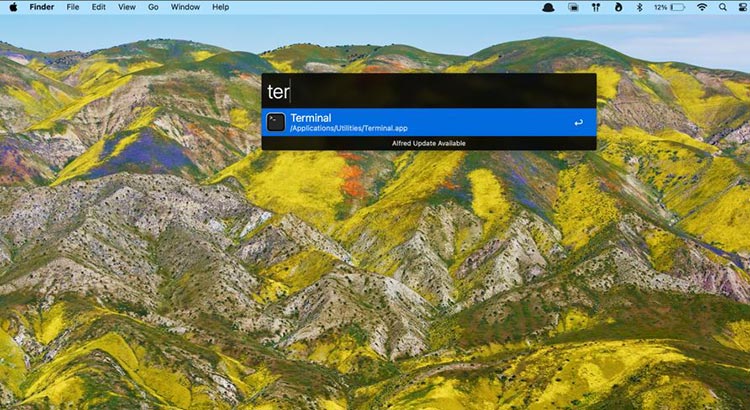
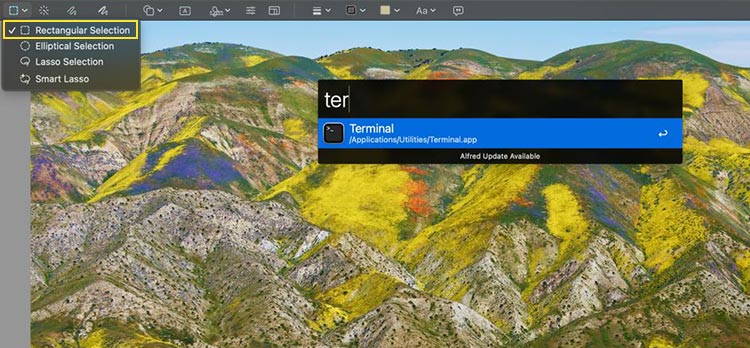
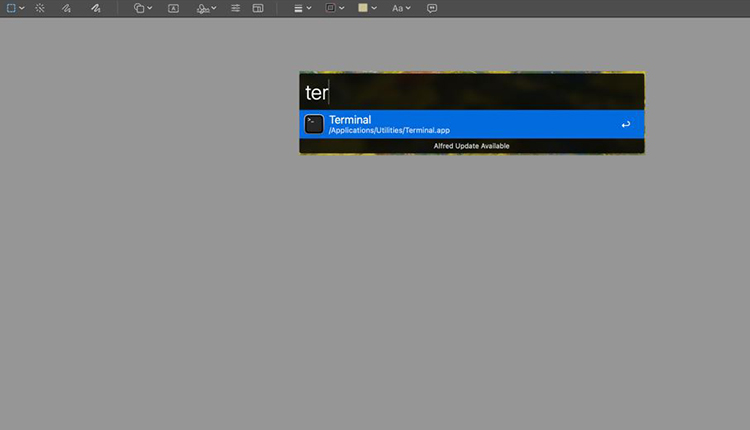
這將使用 Mac 的預覽應用程式移除影像中的所有背景內容。
預覽應用程式是一種稍微複雜的方法。因此,在更新版本的 macOS 中,引入了直接執行此任務的方法。
使用快捷技巧在 macOS 中移除背景
從 macOS Mojave 及更高版本開始,Apple 引入了一種直接移除任何影像背景的方法。此外,此方法僅作為 Finder 應用程式中的快速操作新增。無需開啟任何額外的編輯應用程式即可完成此操作。
以下是查詢此功能並移除背景的位置。
- 開啟**Finder**應用程式(**command + space** > **finder** > enter)。
- 找到您需要編輯並從中提取物件的影像檔案。
- 雙擊影像 > 點選**快速操作** > 點選**移除背景**。
- 這將建立一個背景已移除的影像副本。
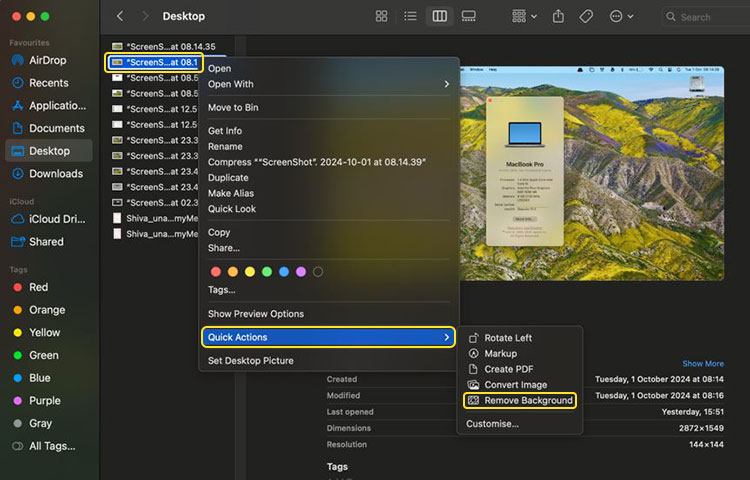
macOS 的此功能用於快速從影像中提取物件,從而建立無背景影像。
使用第三方網站或軟體移除影像背景
如果您使用的是 macOS 版本低於 Mojave 的 MacBook,並且需要另一種快速執行此任務的方法。那麼您需要訪問網路尋求解決方案或安裝第三方應用程式。
使用第三方網站移除影像背景
網際網路上有很多第三方網站可以幫助您從影像中提取物件。
一些常見的線上背景影像移除工具包括:
- Canava(專業版 - 付費)
- remove.bg
- photoScissors
- remove.bg
除了這些之外,還有很多其他線上工具可以移除影像背景。您只需要在 Google 上搜索“背景移除”,然後點選這些網站或點選排名靠前的自然搜尋結果即可。所有這些網站的 UI 和工作原理都類似。
- 點選“上傳圖片”> 選擇圖片。
- 點選“移除背景”(可選)
- 下載圖片。
此下載的影像沒有背景。您可以在 Finder 應用程式中訪問它。有些網站會留下水印,需要付費才能移除。但大多數網站都不會留下任何水印,您可以使用它們。
使用第三方應用程式移除影像背景
許多第三方應用程式,如 Adobe Photoshop、remove.bg Desktop、Pixelmator Pro、Canva 等,都提供了移除影像背景的功能。您可以執行其他編輯操作,如顏色校正、新增物件等。
具體操作步驟因應用程式而異。為此,您可以參考該應用程式的具體教程。
讓我們在這裡總結一下在 Mac 上移除影像背景的所有方法:
| 方法 | 流程 |
|---|---|
| 使用預覽應用程式 | 開啟影像 > 選擇背景 > 刪除它 |
| 使用 Finder 應用程式 | 轉到影像,快速操作 > 移除背景 |
| 使用網站 | 搜尋網站 > 上傳檔案 > 移除背景 > 下載 |
| 使用第三方應用程式 | 安裝應用程式 > 移除背景。 |
這就是關於在 Mac 上移除影像背景的所有方法。您可以根據自己的方便和 macOS 版本選擇任何可能的方法。
在 macOS 最近更新到 Mojave 之後,快速操作選項成為我的首選。它非常方便,無需使用第三方應用程式或上傳。
或者,由於我在 Canva 上進行所有編輯,因此它的背景移除功能對我來說也很方便,但您需要升級到高階帳戶,每年大約需要 4000 元。