
- MacOS 教程
- MacOS - 首頁
- Mac - 出廠重置
- Mac - 擦除助手不支援
- Mac - 更新 macOS
- Mac - Mac 上的 iMessage 不工作
- Mac - 重新命名螢幕截圖
- Mac - 密碼保護資料夾
- Mac - 關閉睡眠模式
- Mac - 遷移助手無法工作
- Mac - 從影像中移除背景
- Mac - 掃描二維碼
- Mac - 更改資料夾顏色
- Mac - Notepad++ 的替代品
- Mac - 修復螢幕線條
- Mac - 更新 Roblox
- Mac - 恢復已刪除的檔案
- iPad:操作指南和教程
- 釋放 iPad 儲存空間
- 在 iPhone 上配置代理
- Mac - PDF 轉 Word 文件
- Mac - 開啟和使用表情符號鍵盤
- iPhone:操作指南和使用者手冊
- 恢復出廠設定
- 修復充電問題
- 如何備份
- 檢索已刪除的簡訊
如何備份您的 iPhone?
智慧手機是您通往數字世界的門戶。它們是您生活中不可分割的一部分,而蘋果 iPhone 則是使用最廣泛和最受信賴的裝置之一。在升級或更換智慧手機時,需要考慮的一個方面是備份。
備份 iPhone 有多種方法,例如使用 iCloud 或使用 Mac。
備份您的 iPhone
備份您的 iPhone 可以幫助您保留 iPhone 的副本,以便在需要時使用。例如,如果您丟失了手機,或者在更新手機時出現任何錯誤導致手機損壞。如果您有 iPhone 的備份,您可以輕鬆地恢復您的資料。
備份 iPhone 的不同方法
您可以使用多種方法建立 iPhone 的備份 -
- 使用 iCloud 備份 iPhone
- 使用 Mac 備份 iPhone
您可以根據您的喜好和實用性選擇任何一種方法。如果您想在 Mac 上備份 iPhone,則需要在 Mac 上有足夠的儲存空間。對於 Mac,還有許多方法,具體取決於您使用的作業系統以及您使用的傳輸方法或軟體。
使用 iCloud 備份 iPhone
iCloud 備份是最常用、最簡單且蘋果推薦的方法。要在 iCloud 上建立 iPhone 的備份,您需要連線到網際網路並在 iCloud 上有足夠的儲存空間。以下是在 iCloud 上備份 iPhone 的步驟 -
- 轉到**設定**> 點選您的**Apple ID**>
- 點選 iCloud 備份 > 立即備份(為此,您需要連線到 WiFi 並且電池電量超過 50% 或使用有線連線)。
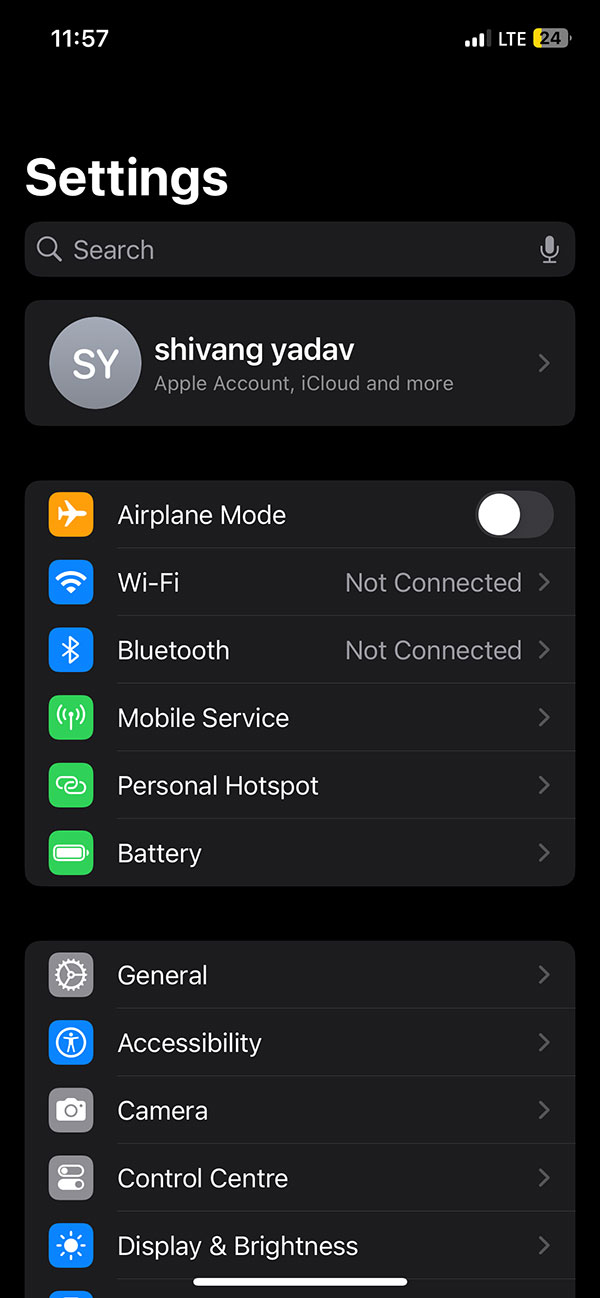
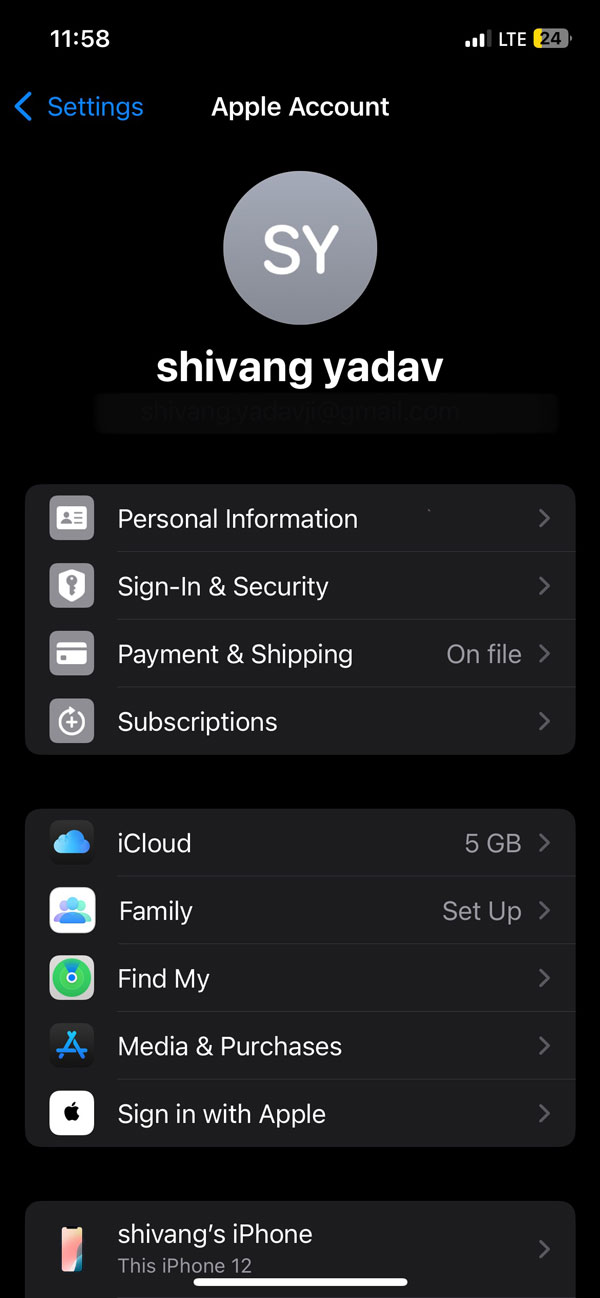
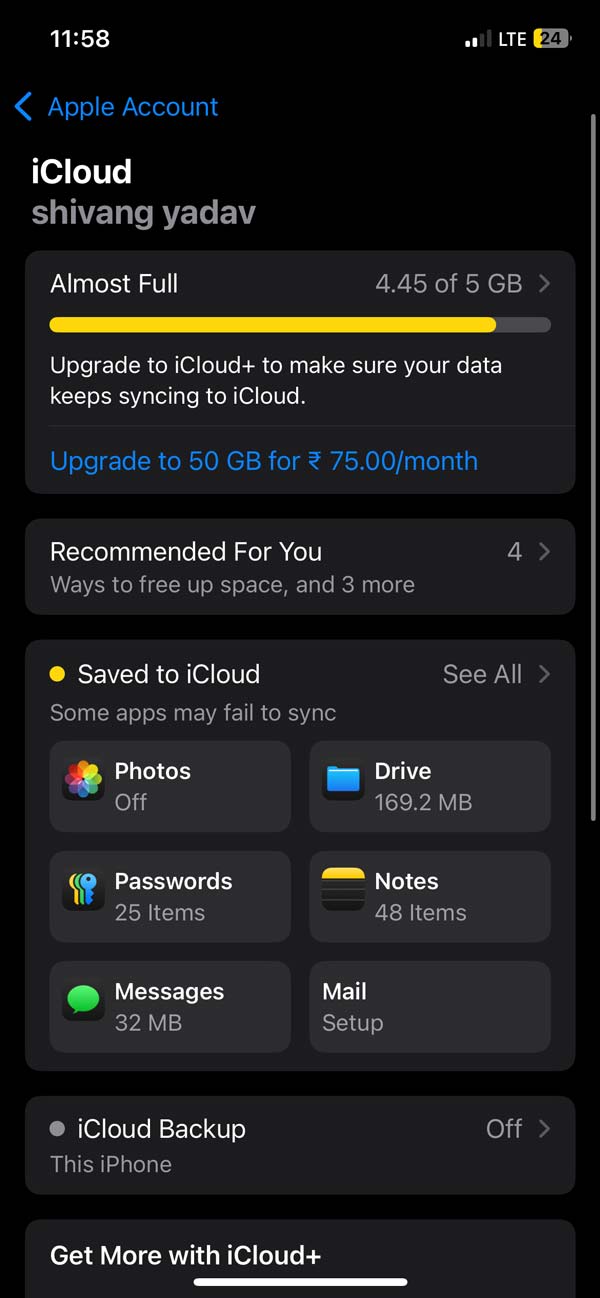
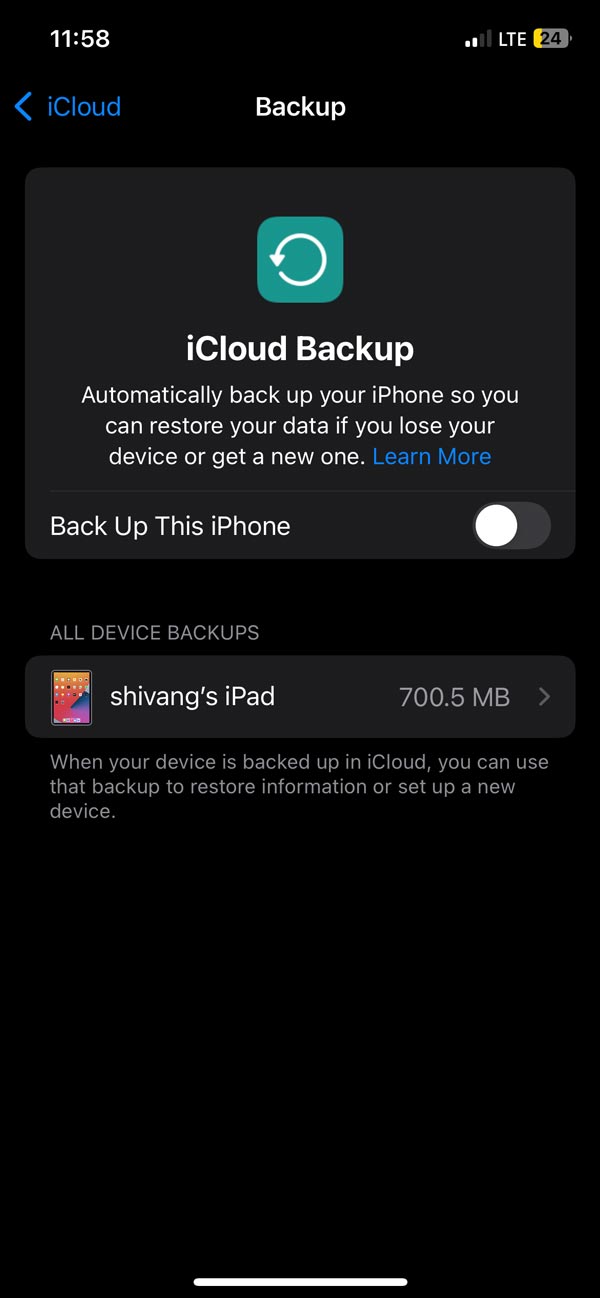
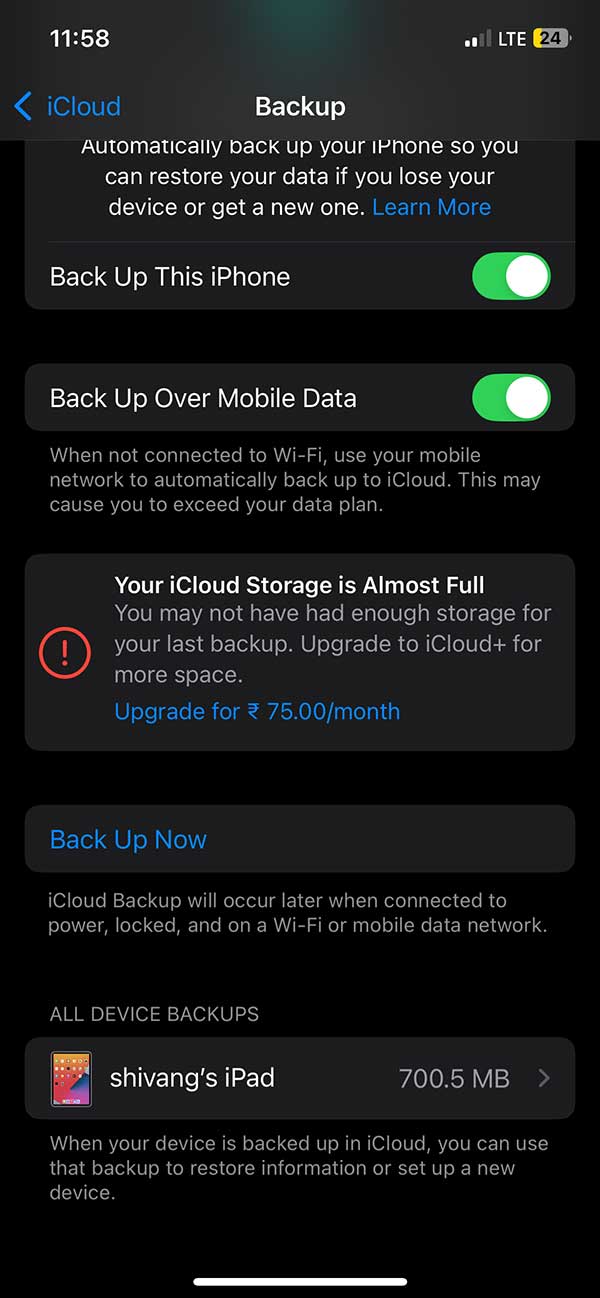
蘋果的免費雲端儲存限制為 5GB,您可以隨時升級到 iCloud+ 儲存,每月起價為 75 盧比。但是,如果您要切換到新的 iPhone,蘋果會為您提供臨時的儲存空間來進行切換,並提供完整的 iCloud 儲存空間。如果您不想使用 iCloud,您可以選擇將其儲存在 Mac 上。
將 iPhone 備份到 Mac
如果您使用 Apple 生態系統,並且除了 iPhone 之外還有 macOS 裝置。您可以選擇將 iPhone 備份到另一個物理儲存裝置,即您的 Mac 裝置。對於 Mac,我們也有多種選擇。
以下是您擁有的所有方法的列表:
- 使用訪達備份 iPhone(適用於 macOS Catalina 或更高版本)。
- 使用 iTunes 備份 iPhone(適用於 macOS Mojave 或更早版本)。
- 使用 Wi-Fi 同步備份 iPhone
- 使用第三方應用程式備份 iPhone。
如果您使用內建軟體透過有線傳輸進行傳輸,則在開始備份之前需要檢查的第一件事是裝置執行的作業系統。
對於無線同步,需要強大的 WiFi 網路。
如果您現在知道您正在使用哪個 macOS,您可以按照以下步驟進行檢查:
- 點選右上角的蘋果圖示
- 點選關於本機
將彈出一個視窗,其中包含 Mac 的基本資訊,包括 macOS 版本。
使用訪達在 Mac 上備份 iPhone
macOS 上的訪達應用程式基本上用於瀏覽 Mac 上的檔案。此檔案管理器用於所有型別的檔案相關任務。如果您使用的是 macOS Catalina 或更高版本,則也可以僅使用此應用程式備份 iPhone。
以下是如何使用訪達在 Mac 上備份 iPhone:
- 透過線纜將 iPhone 連線到 Mac。
- 開啟**訪達**,在側邊欄中檢查您的 iPhone。
- 點選它,在出現的視窗中。點選常規選項卡下的**立即備份**按鈕。
- 在開始備份之前,請點選將 iPhone 上的所有資料備份到此 Mac。
- 您也可以在備份時點選加密選項並設定密碼進行加密。
點選立即備份選項後,備份將開始。
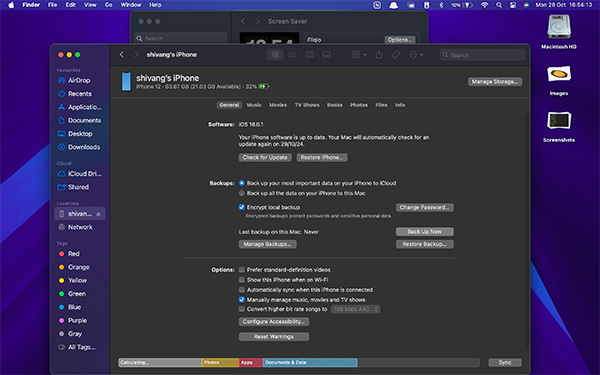
管理備份選項允許您在不同的備份之間進行選擇。因此,您可以恢復之前建立的備份。
使用 iTunes 在 Mac 上備份 iPhone
如果您使用的是 macOS Mojave 或更早版本。那麼,如果您已連線 iPhone,您可能不會在訪達的側邊欄中看到它。對於這些 macOS 版本,您需要使用 iTunes 備份 iPhone。
儘管 Mac 上不再需要此應用程式,但蘋果仍然為使用舊版 Mac 的使用者提供該軟體。以下是使用 iTunes 在 Mac 上備份 iPhone 的步驟:
- 透過線纜將 iPhone 連線到 Mac。
- 從 Launchpad 開啟 iTunes 應用程式。
- 點選左上角的裝置按鈕。
- 點選備份選項卡下的立即備份。
- 點選後,備份將開始。
- 對於 iTunes,您還可以透過選中加密 iPhone 備份來使用密碼加密。
透過此方法,您可以使用內建工具透過有線電纜在 Mac 上建立 iPhone 的備份。
如果您不想麻煩或需要使用除這些以外的其他軟體。
使用第三方應用程式備份 iPhone
網路上有很多備份工具可用於建立、管理和恢復 iPhone 的備份。
以下是可以使用的工具列表:
- iMazing
- AnyTrans
- CopyTrans
使用 WiFi 備份 iPhone
如果您無法訪問 iPhone 和 Mac 之間有線連線。您可以選擇使用 Mac 透過 WiFi 進行備份。但是,在使用無線連線之前,需要在連線時啟用 Wi-Fi 同步功能。
當您透過線纜連線到 Mac 時,請按照以下步驟操作:
- 開啟訪達並轉到您的 iPhone。
- 在常規部分,選中在 WiFi 上時顯示此 iPhone。
- 點選應用以啟用此設定。
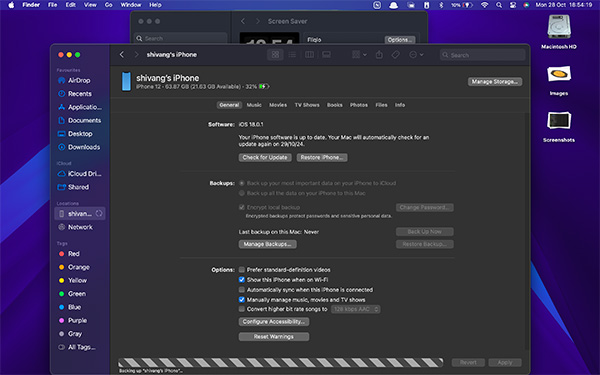
即使您未透過有線網路連線,這也會啟用您的 iPhone。現在,使用訪達應用程式,您可以按照如何在 Mac 上使用訪達備份 iPhone 的相同步驟操作。此備份現在可供您使用,但它將透過 Wi-Fi 完成。
注意:請確保兩臺裝置都具有良好的 Wi-Fi 連線,並且裝置上的任何斷開連線都將導致備份終止。
因此,以上是在 Mac 上備份 iPhone 的所有方法。您可以根據您的喜好選擇適合您 iPhone 的方法。